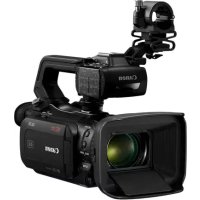
LEGRIA GX10 - Caméscope CANON - Notice d'utilisation et mode d'emploi gratuit
Retrouvez gratuitement la notice de l'appareil LEGRIA GX10 CANON au format PDF.

| Type de produit | Caméscope numérique |
| Capteur | 1 pouce, CMOS |
| Résolution vidéo maximale | 4K (3840 x 2160) à 50p |
| Zoom optique | 15x |
| Stabilisation d'image | Stabilisation d'image dynamique |
| Écran | Écran tactile LCD de 3,0 pouces |
| Connectivité | HDMI, USB, Wi-Fi, NFC |
| Alimentation électrique | Batterie lithium-ion BP-820 |
| Dimensions approximatives | Approx. 116 x 94 x 202 mm |
| Poids | Approx. 1,2 kg (avec batterie et carte mémoire) |
| Fonctions principales | Enregistrement 4K, mode ralenti, mode accéléré |
| Entretien et nettoyage | Utiliser un chiffon doux pour nettoyer l'objectif et le boîtier |
| Pièces détachées et réparabilité | Disponibilité de pièces de rechange via le service après-vente Canon |
| Sécurité | Ne pas exposer à l'eau ou à des températures extrêmes |
| Compatibilités | Compatible avec les cartes SD, SDHC et SDXC |
FOIRE AUX QUESTIONS - LEGRIA GX10 CANON
Questions des utilisateurs sur LEGRIA GX10 CANON
0 question sur cet appareil. Repondez a celles que vous connaissez ou posez la votre.
Poser une nouvelle question sur cet appareil
Téléchargez la notice de votre Caméscope au format PDF gratuitement ! Retrouvez votre notice LEGRIA GX10 - CANON et reprennez votre appareil électronique en main. Sur cette page sont publiés tous les documents nécessaires à l'utilisation de votre appareil LEGRIA GX10 de la marque CANON.
MODE D'EMPLOI LEGRIA GX10 CANON
L'enregistrement non autorisé d'informations protégées par des droits d'auteur peut enfreindre les droits sur la propriété artistique et aller à l'encentre des dispositions de la loi sur les droits d'auteur.
Marques de commerce et marques déposées
- Les sigles SD, SDHC et SDXC sont des marques commerciales de SD-3C, LLC.
- Microsoft et Windows sont des marques déposées ou des marques enregistrées de Microsoft Corporation aux États-Unis d'Amérique et/ou dans d'autres pays.
- Apple, macOS sont des marques commerciales d'Apple Inc., déposées aux États-Unis d'Amérique et dans d'autres pays.
- HDMI, le sigle HDMI et High-Definition Multimedia Interface sont des marques commerciales ou des marques déposées de HDMI Licensing LLC aux États-Unis d'Amérique et dans d'autres pays.
- Wi-Fi est une marque de commerce de Wi-Fi Alliance.
- Wi-Fi Certified, WPA, WPA2, et le logo Wi-Fi Certified sont des marques de commerce de Wi-Fi Alliance.
- WPS, lorsqu'il est utilisé pour les réglages du caméoscope, les affichages sur l'écran et dans ce manuel, signifie Wi-Fi Protected Setup.
- Le repère d'identification Wi-Fi Protected Setup est un repère de Wi-Fi Alliance.
- JavaScript est une marque commerciale ou une marque déposée d'Oracle Corporation, de ses filiales ou de ses sociétés associées aux États-Unis d'Amérique et dans d'autres pays.
- Les autres noms de produits non mentionnés ci-dessus peuvent être des marques commerciales ou des marques déposées de leurompagnie respectivement.
- Cet apparéil intégre une technologie exFAT brevétée de Microsoft.
- This product is licensed under AT&T patents for the MPEG-4 standard and may be used for encoding MPEG-4 compliant video and/or decoding MPEG-4 compliant video that was encoded only (1) for a personal and non-commercial purpose or (2) by a video provider licensed under the AT&T patents to provide MPEG-4 compliant video. No license is granted or implied for any other use for MPEG-4 standard.
Présentation du LEGRIA GX10
Le caméscope 4K Canon LEGRIA GX10 est un caméscope de haute performance dont la taille compacte permet de répondre à une grande variété de situations. Nous vousprésentons ci-après quelques-unes des fonctions de ce caméscope.
Enregistrement 4K
Capteur et processeur d'image avancé
Le caméscope est muni d'un capteur CMOS de type 1,0 qui est capable de capturer une video à un nombre de pixels effectifs de 8,29 megapixels (3840x2160) environ. Les séquences video sont alors traitées par la plateforme de traitement d'image avancé DIGIC DV 6. Il permet au caméscope d'exceller dans les situations de faible éclairage et d'obtenir une stabilisation d'image améliorée.
Objectif zoom grand-angle
Le caméoscope possède un objectif avec une capacité de zoom optique 15x et une longueur facale de 25,5 mm (équivalent 35 mm) à la position grand-angle maximale, offrant une très grande capacité de prise de vue à grand angle.
Commodités et fonctionnalités
Amélioration de la souplesse d'utilisation
Ce caméscope possède des fonctions qui permettent de l'utiliser commeamera principale, mais il est aussi suffisamment petit pour être très facile à porter. La stabilisation d'image avancée (59) vous permet d'enregistrer dans diverses situations.
Commandes manuelles au bout de vos doigs
La bague de mise au point/zoom vous aide à obtenir la mise au point que vous recherchez. Vous pouvez changer facilement la fonction de la bague afin de pouvoir commander le zoom. Vous pouze aussi attribuer certaines fonctions utilisées réquemment à une touche personnalisée et régler ces fonctions avec la bague qui accompagne la touche (91). De plus, le caméoscope possède aussi 5 touches attribuables sur le caméoscope et une touche tactile attribuable sur l'écran auxquelles vous pouvez attribuer divers fonction afin de pouvoir y acceder facilement (92).
Options d'enregistrement sur la carte SD
Le caméscope peut enregistrer des séquences video 4K au format MP4 sur une carte SD. Il est muni de 2 fentes de carte SD, vous permettant d'utiliser l'enregistrement double (45) pour enregistrer le même clip sur deux cartes SD, ou
utiliser le relais d'enregistrement pour commuter automatiquement sur l'autre carte SD quand la première carte utilisée est pleine. L'enregistrement double est une façon pratique de creator une copie de sauvegarde de vos enregistements, alors que le relais d'enregistrement étend de façon efficace la durée d'enregistrement disponible.
Fonctions réseau (111)
Vous pouvez connecter le caméoscope à un réseau Wi-Fi. Cela vous permet de commander le caméoscope à distance à partir d'un périhérique réseau connecté en utilisant l'application Navigateur Distant (119) et de transférer facilement les fichiers sur un serveur FTP distant en utilisant le protocole FTP (127).
Options relatives au code temporel (73)
Le code temporel génére par le caméscope peut être sorti par la prise HDMI OUT afin de le synchroniser avec d'autres appareils extérieurs. Un code bit utilisé (75) peut aussi être sorti avec le signal de sortie.
Laamera possède la technologie autofocus CMOS Dual Pixel qui améliore les fonctions de mise au point automatique (47). En plus de AF continu, MF assistée par AF vous permet de faire une mise au point manuelle presque complète, puis laisser le caméscope terminer automatiquement la mise au point. Avec la fonction MF assistée par AF, le caméoscope exécute uniquement des ajustements de mise au point fiables, permettant un fonctionnement de la mise au point plus fluide qu'avac l'AF continu. Le caméoscope peut également faire la mise au point automatiquement sur les visages (53) et suivre des sujets en mouvement tout en gardant la mise au point. Mème lors de la mise au point manuelle, la nouvelle fonction du guide de mise au point Dual Pixel (48) joue le role d'un guide visuel et intuitif que vous pourrez utiliser pour vérifier la mise au point de l'image, ainsi que l'ajustement requis, si l'image n'est pas mise au point. Cela peut être très pratique pour vous assurer d'obtenir en permanence une video 4K d'une nettété incroyable.
Créativité et expression artistique
Modes d'enregistrement spéciaux (46, 86)
Quand vous réaliserez des enregistrents, vous pouvez modifier la vitesse séquentielle de l'enregistrement afin d'obtenir un effet ralenti ou accéléré. Vous pouze aussi utiliser le préenregistrement qui vous permet d'enregistrrer les 3 secondes qui précèdent le moment où vous décidé de démarrer l'enregistrement, ce qui vous aide à saisir les occasions difficiles à attraper.
Aspects (72)
Vous pouvez ajuster divers d'aspects de l'image, tels que la profondeur de couleur, la nettoyet et la luminosité pour obtenir "l'aspect" souhaite. Si vous préférez, vous pouvez utiliser un des aspects prérégliés fournis. L'aspect [Wide DR], par exemple, qui applique une courbe gamma avec une gamme dynamique très étendue et une matrice de couleurs appropriée.
Autres fonctions
- Les batteries d'alimentation compatibles avec Intelligent System vous donnent une durée restante d'enregistrement estimée (en minutes).
- Compatibleité avec le récepteur GPS GP-E2 optionnel pour géomarquer vos enregistements (88).
- Plusieurs options de stabilisation d'image (59) qui correspondent aux conditions d'enregistrement.
- Compatible ete avec la telecommande RC-V100 optionnelle (87) quand vous avez besoin d'une telecommande de niveau professionnel, qui depasse de loin la telecommande sans fil fournie.
- Écran LCD claire et ajustable (24) et viseur ajustable (23) pour une utilisation facile quels que soit l'angle d'enregistrement.
1. Introduction 9
À propos de ce mode d'emploi 9
Conventions utilisées dans ce mode d'emploi 9
Accessoires fournis 11
Nom des pieces 12
Caméscope 12
Télécommande sans fil WL-D89 17
2. Préparats 19
Preparation de l'alimentation électrique 19
Utilisation d'une batterie d'alimentation 19
Preparation du caméoscope 22
Utilisation du pare-soileil et du bouchon d'objectif 22
Utilisation du viseur 23
Utilisation de l'écran LCD 24
Ajustement de la sangle de poignée et utilisation des courroies 25
Télécommande sans fil 26
Utilisation d'un trépied 26
Opérations de base du caméoscope 27
Mise hors/sous tension du caméscope 27
Changement du mode de fonctionnement du caméscope 28
Utilisation de la touche MENU et du joystick 28
Réglages de la date/heure et de la langue 29
Réglage de la date et de l'heure 29
Changement de la langue 30
Changement du fuseau hora 30
Utilisation de cartes SD 31
Cartes SD compatibles 31
Insertion et retrait d'une carte SD 32
Initialisation d'une carte SD 33
Sélection de la carte SD pour les enregistements 33
Utilisation des menus 34
Menu FUNC 34
Menu de configuration 35
3. Enregistrement 37
Enregistrement de séquences video et de photos 37
Préparation à l'enregistrement 37
Enregistrement de base 38
Contrôle du dernier clip enregistré 39
Utilisation du ventilateur 40
Affichages à l'écran 40
Configuration video : résolution, début binaire et vitesse séquentielle 44
Selection de l'enregistrement interne 44
Sélection de la résolution et du débit binaire 44
Selection de la vitesse sequentielle 44
Enregistrement double et Relais d'enregistrement 45
Enregistrement ralenti et accéléré 46
Réglage de la mise au point 47
Mise au point manuelle 47
MF assistée par AF 50
AF continu 51
Changement de la taille du cadre AF 51
Détection de visages et suivi 53
Zoom 55
Utilisation de la bague de mise au point/zoom 55
Utilisation du bouton à bascule du zoom 56
Utilisation de la télécommande sans fil fournie ou d'une télécommande optionnelle 57
Utilisation des commandes de zoom sur l'écran tactile 58
Convertisseurtele numérique 58
Stabilisation d'image 59
Stabilisateur dynamique ou standard 59
Powered IS 59
Limin de commande automatique du gain (AGC) 61
Modes de prise de vue 62
Programme d'exposition automatique (P) 62
Priorite vitesse (TV) 62
Priorité ouverture (Av) 63
Exposition manuelle (M) 63
Modes de scene spéciale 64
Réglage de l'exposition 66
Verrouillage de l'exposition (verrouillage AE) 66
Touch AE - exposition avec une touche 67
Compensation d'exposition 67
Correction du contre-jour 68
Motif de zébrues 68
Filtre ND 69
Balance des blancs 70
Utilisation des aspects 72
Réglage du code temporel 73
Selection du mode de code temporel 73
Réglage des bits utiliser 75
Utilisation de la mini griffe porte-accessoire avancée 76
Utilisation d'une torche video extérieure 76
Enregistrement audio 77
Utilisation d'un microphone externe 77
Scene audio 77
Ajustement du niveau d'enregistrement audio 79
Réglages avancés du microphone 80
Utilisation d'un casque d'écoute 84
Barres de couleur/signal de reférence audio 85
Enregistrement des barres de couleur 85
Enregistrement d'un signal de reférence audio 85
Preenregistrement 86
Utilisation de la télécommande RC-V100 optionnelle 87
Utilisation du récepteur GPS GP-E2 optionnel 88
4. Personalisation 91
Touche et bague CUSTOM 91
Touches attribuables 92
Changement de la fonction attribuée 92
Fonctions attribuables 93
Sauvegarde et chargement des paramètres du caméoscope 94
Sauvegarde des paramètres du caméoscope 94
Chargement des parametes du camiscope 94
5. Lecture 95
Lecture de base 95
Ecran d'index de lecture 95
Changement d'écran d'index 96
Lecture d'enregistrements 96
Commandes de lecture 98
Réglagedu volume 98
Affichage des informations de clip 99
Opérations relatives aux clips et aux photos 100
Suppression de clips et de photos 100
Rognage de clips 101
Copie de clips et de photos 102
Récupération de clips 103
6. Connexions externes 105
Configuration de la sortie video 105
Configuration de sortie videoo (priorité d'enregistrement interne) 105
Configuration de sortie video (enregistrement externe uniquement) 106
Connexion à un moniteur ou à un enregistrure externe 107
Diagramme des connexions 107
Enregistrement video en utilisant un enregistrure externe 107
Connexion d'un moniteur externe 108
Travailler avec des clips sur un ordinateur 109
7. Fonctions réseau 111
À propos des fonctions réseau 111
Connexion à un réseau Wi-Fi 112
Point d'accès camera 113
Connexion en mode infrastructure 114
Wi-Fi Protected Setup (WPS) 115
Recherche de points d'accès 116
Configuration manuelle 117
Sélection des connexions réseau et modification des réglages réseau 118
Sélection d'une connexion réseau 118
Modification des réglages réseau 118
Navigateur Distant : commande du caméoscope à partir d'un Navigateateur distant 119
Configuration de Navigateur Distant 119
Demarrage de Navigateur Distant 120
Utilisation du Navigateur Distant 122
Transfert de fichiers FTP 127
Configuration du serveur FTP et des réglages de transfert 127
Transfert de clips (transfert FTP) 128
8. Informations additionnelles 129
Options de menu 129
Menu FUNC 129
Menu de configuration 130
Dépannage 137
Listedemessages 141
Précautions de manipulation et instructions en matière de sécurité 146
Charakteristiques 153
Tableaux de reférence 156
Durées de charge 156
Durée approximative d'enregistrement sur une carte SD 156
Temps d'enregistrement approximatif avec une batterie d'alimentation complètement chargée 156
Index 159
À propos de ce mode d'emploi
Nous vous remercions d'avoir acheté le Canon LEGRIA GX10. Veuillez dire ce mode d'emploi attentivement avant d'utiliser le caméscope et le conserver à titre de reférence future. Si votre caméscope ne fonctionne pas correctement, reportez-vous à la section Dépannage (137).
Conventions utilisées dans ce mode d'emploi
- 1 IMPORTANT : précautions relatives à l'utilisation du caméoscope.
- NOTES: rubriques additionnelles qui complètent les procédures de fonctionnement de base.
- : numéro de la page de referencia dans ce mode d'emploi.
- Les termes suivants sont utilisés dans ce mode d'emploi.
- "Carte mémoire" fait liérence à une carte SD, SDHC ou SDX
"Écran" fait liéreférence à l'écran LCD et à l'écran du viseur.
"Clip" fait reférence à une seule unité de film enregistrée en une seule opération d'enregistrement. (par exemple, à partir du moment où vous appuyez sur la touche REC pour démarrer l'enregistrement jusqu'àu moment point ou vous appuyez de nouveau sur la touche pour arrêté).
"Appareil réseau" fait ↔ évidence à un apparéil (tel qu'un smartphone ou une tablette) connecté au caméscope via Wi-Fi.
- Les photos représentées dans ce mode d'emploi sont des exemples de photos prises avec un apparéil fixe.
Certaines captures d'écran ont été modifiées pour les rendre plus facies à lire. - Icônes du mode de fonctionnement : un icône grisé (tel que CAMERA) indique que la fonction déscribe peut être utilisée dans le mode de fonctionnement indiqué ; un icône non grisé (tel que MEDIA) indique que la fonction ne peut pas être utilisée.
Position de l'interrupteur d'alimentation : mode de prise de vue (CAMERA) ou mode de lecture (MEDIA). Pour une explication détaillée, reportez-vous à la section Mise hors/sous tension du caméoscope (27).
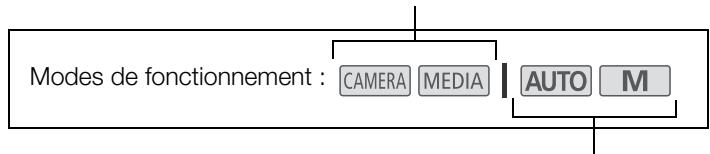
Position du commutateur de mode. Pour une explication détaillée, reportez-vous à Changer le mode de fonctionnement du caméoscope. (28).
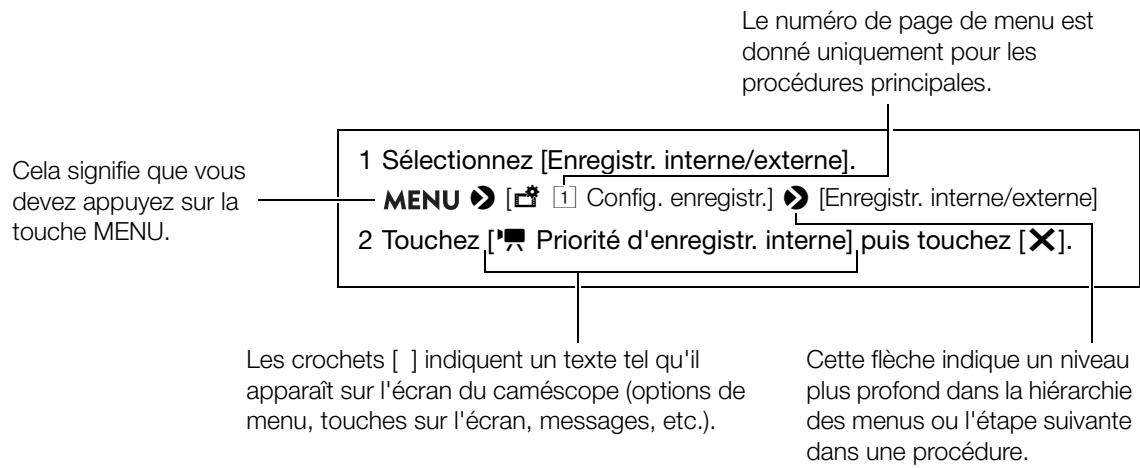
- Le style suivant est utilisé pour représentater les séLECTIONs de menu. Pour une explication détaillée sur la manière d'utiliser les menus, reportez-vous à Utilisation des menus (34). Pour un résumé de tous les paramètres et options de menu disponibles, veuillez consulter Options de menu (129).
Accessoires fournis
Les accessoires suivants sont fournis avec le caméscope :
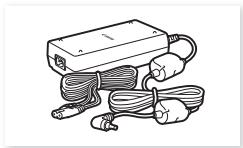
Adaptateur secteur CA-946 (cable d'alimentation inclus)
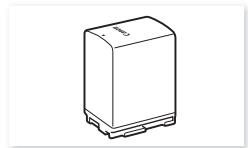
Batterie d'alimentation BP-828
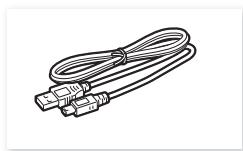
Cable USB IFC-300PCU/S

Cable HDMI haute vitesse HTC-100/SS
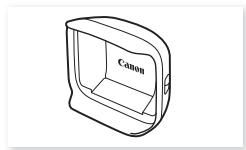
Pare-soleil avec cache objectif
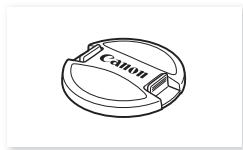
Bouchon d'objectif
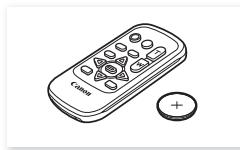
Télécommande sans fil WL-D89 (pile bouton au lithium CR2025 comprise)
Guide rapide
Nom des pieces
Caméscope
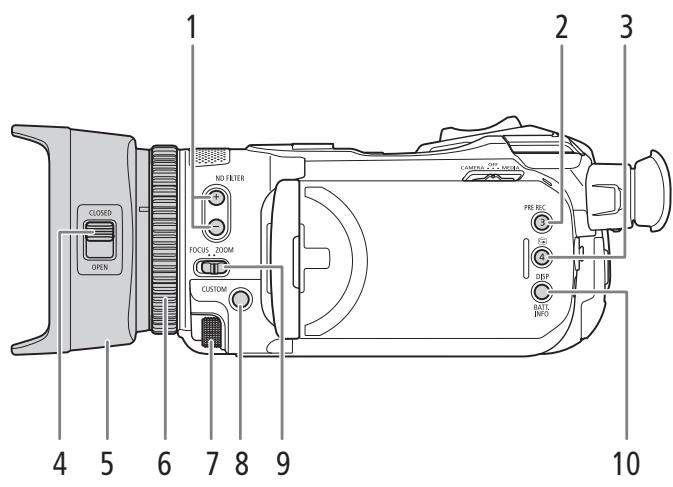
1 Touches ND FILTER + / - (filtrre ND) (69)
2 Touche PRE REC (préenregistrement) (86)/ Touche attribuable 3 (92)
3 Touche (contrôle d'enregistrement) (39)/ Touche attribuable 4 (92)
4 Commutateur du cache-objectif (37)
5 Pare-soileil (22)
6 Bague de mise au point/zoom (47, 55)
7 Molette CUSTOM (personnalisable) (91)
8 Touche CUSTOM (personnalisable) (91)
9 Commutateur de mise au point/zoom (47, 55)
10 Touche DISP (affichage à l'écran) (40)/ Touche BATT. INFO (informations sur la batterie) (21)
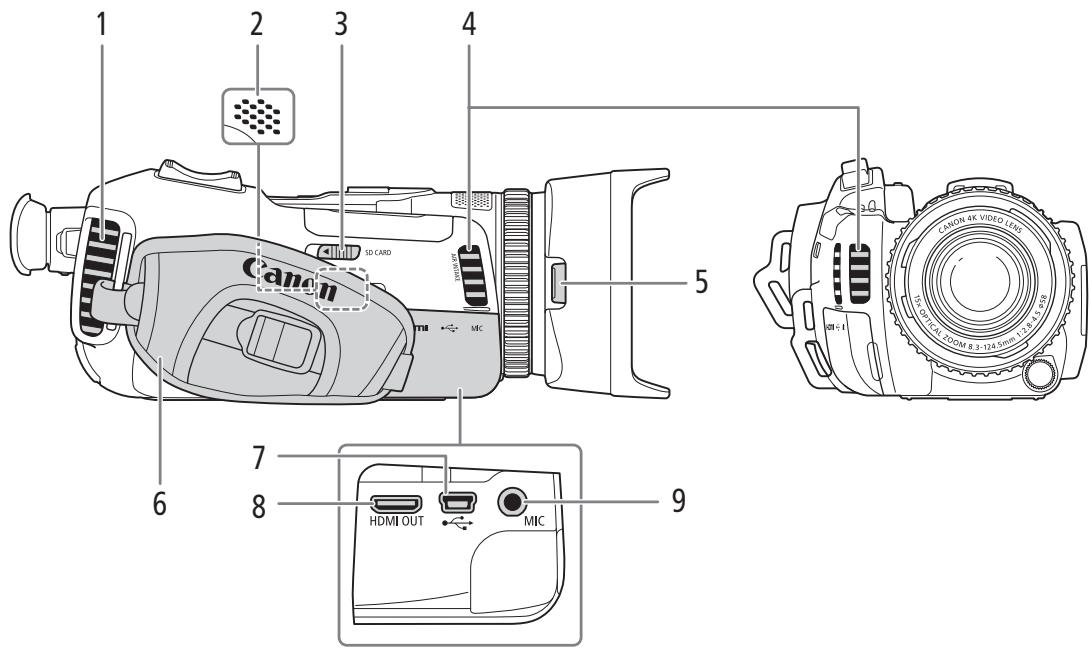
1 Orifice de sortie d'air (40)
2 Haut-parleur integre (98)
3 Commutateur SD CARD (ouvrir le couvercle du logement de carte SD) (32)
4 Orifice de prise d'air (40)
5 Touche de libération du pare-soileil (22)
6 Sangle de poignée (25)
7 Prise USB (88)
8 Prise HDMI OUT (107)
9 Prise MIC (microphone) (77)
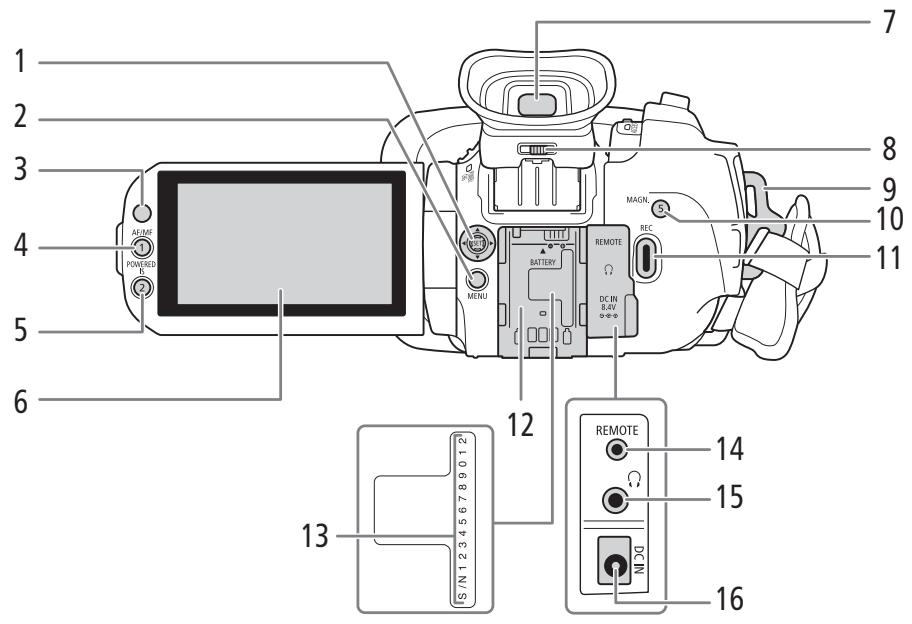
1 Joystick (28)/Touche SET (28)
2 Touche MENU (28, 35)
3 Capteur de télécommande (26)
4 Touche AF/MF (47)/ Touche attribuable 1 (92)
5 Touche POWERED IS (59)/ Touche attribuable 2 (92)
6 Écran tactile LCD (24)
7 Viseur (23)
8 Levier de réglage dioptrique (23)
9 Dispositif de fixation de la courroie (25)
10 Touche MAGN. (grossissement) (50)/ Touche attribuable 5 (92)
11 Touche REC (démarriage/arret de l'enregistrement video) (37)
12 Unité de fixation de la batterie (19)
13 Numéro de série
14 Prise REMOTE (telecommande) Pour brancher la telecommande RC-V100 (87) optionnelle ou d'autres telecommandes disponibles dans le commerce.
15 Prise (ecouteurs) (84)
16 Prise DC IN (19)
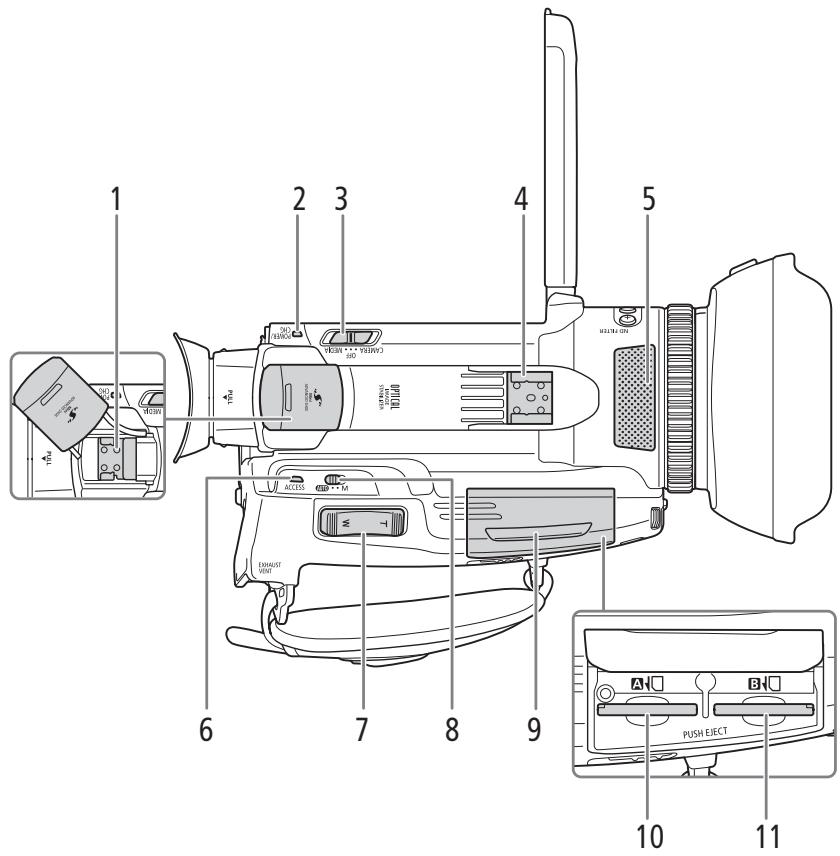
1 Mini griffe porte-accessoire avancée (76)
2 Indicateur POWER/CHG (charge de batterie) (19)
3 Interrupteur d'alimentation (27)
4 Griffe porte-accessoire
5 Microphone stereo intégré (77)
6 Indicateur ACCESS (accès de carte SD) (37)
7 Bouton à bascule du zoom (55)
8 Commutateur de mode (28)
9 Logement de carte SD (32)
10 Fente de carte SD A (32)
11 Fente de carte SD B (32)
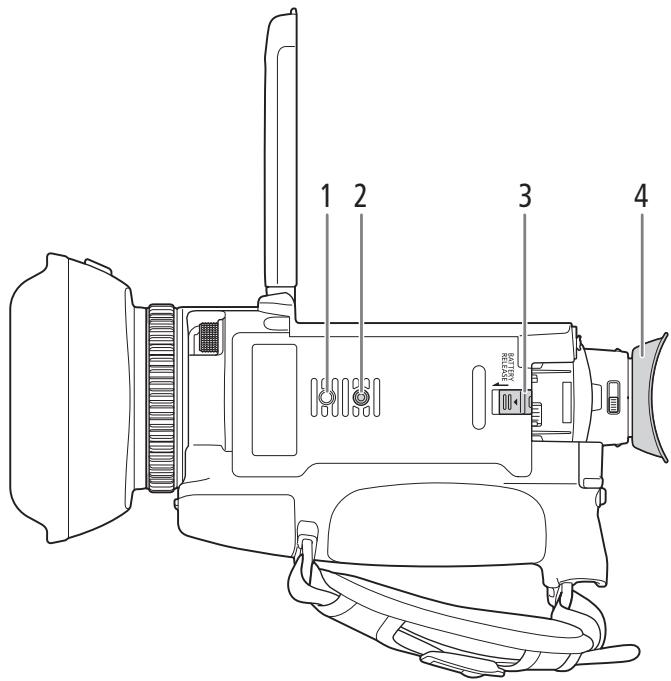
1 Douille pour broche anti-rotation du trépied
2 Douille de trépied (26)
3 Commutateur BATTERY RELEASE (libération de la batterie) (20)
4 CEilleton (23)
Télécommande sans fil WL-D89
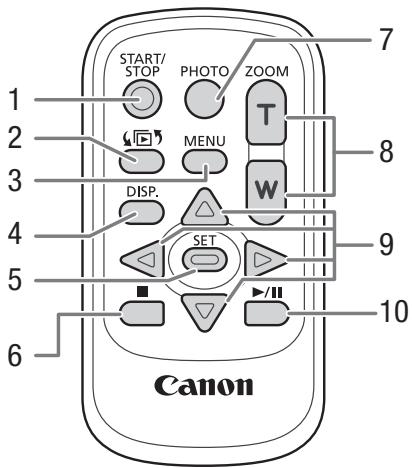
1 Touche START/STOP (37) Similaire à la touche REC sur le caméscope, utilisée pour démarrer/arrêtier l'enregistrement video.
2 Touche (1) (ouvr l'écran de seLECTION d'écran index) (196)
3 Touche MENU (35)
4 Touche DISP. (affichage à l'écran) (40)
5 Touche SET
6 Touche (arret) (96
7 Touche PHOTO (38)
8 Touches de zoom (57)
9 Touches de navigation (▲/▼/▲/▶)
10 Touche / / (lecture/pause) (96)
Préparation de l'alimentation électrique
Vouss pouvez alimenter le caméoscope en utilisant la batterie d'alimentation ou directement à l'aide de l'adaptateur secteur fourni. Si vous branchez l'adaptateur secteur au caméoscope alors qu'une batterie d'alimentation est connectée, le caméoscope puise sa source d'énergie à partir du secteur.
Utilisation d'une batterie d'alimentation
Voupez mette le camscope sous tension en utilisant la batterie d'alimentation BP-828 fournie ou une batterie d'alimentation BP-820 optionnelle. Les deux batteries d'alimentation sont compatibles avec Intelligent System, vous posses donc vérifier la charge approximative restante de la batterie (en minutes) sur l'écran. Pour des mesures plus précises, lors de la première utilisation d'une batterie d'alimentation, chargez-la complètement et utilisez le camscope jusqu'à ce que la batterie soit entierement épuisée.
Charge de la batterie d'alimentation
Chargez les batteries d'alimentation à l'aide de l'adaptateur secteur CA-946 fourni.
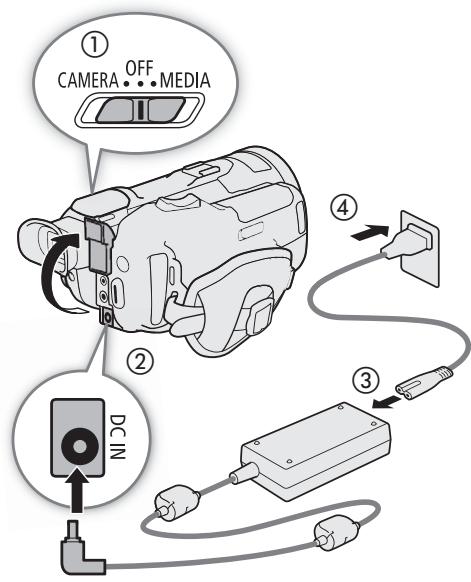
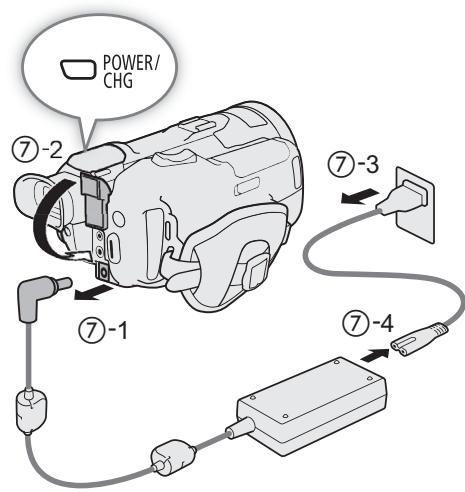
1 Assurez-vous que l'interrupteur d'alimentation est sur OFF.
2 Branchez la fiche CC de l'adaptateur secteur à la prise DC IN du caméscope.
3 Connectez le cable d'alimentation à l'adaptateur secteur.
4 Branchez le cable d'alimentation au secteur.
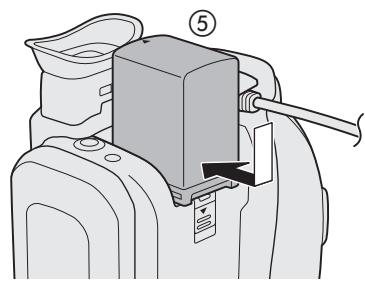
5 Fixez la batterie d'alimentation sur le caméscope.
- Faites pression légèrement sur la batterie d'alimentation et faites-la glisser vers l'avant jusqu'à ce que vous entendiez un déclic.
6 La charge démarre.
- L'indicateur POWER/CHG s'allume en rouge pendant que la batterie est en charge. L'indicateur s'eteint quand la charge est terminée. Si l'indicateur POWER/CHG clignote, reportez-vous à la section Dépannage (137).
7 Quand la charge est terminée, débranchez l'adaptateur secteur dans l'ordre indiqué sur l'illustration.
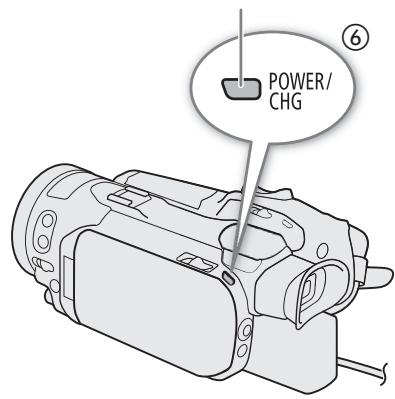
Indicateur POWER/CHG (charge de batterie)
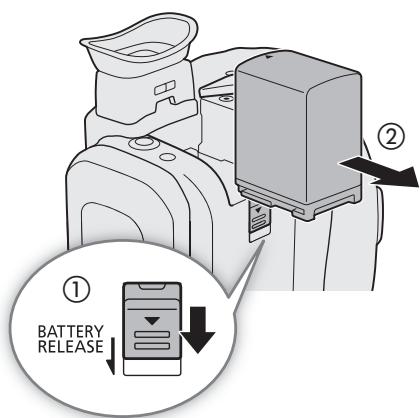
Pour retirer la batterie d'alimentation
1 Faites glisser le commutateur BATTERY RELEASE dans la direction de la flèche et maintenez-le pressé.
2 Faites glisser la batterie d'alimentation puis retirez-la.

IMPORTANT
- Ne connectez à l'adaptateur secteuraucun autre produit non expressement recommandé pour ce caméscope.
- Mettez le caméscope hors tension avant de connecter ou déconnecter l'adaptateur secteur. Àpres avoir mis le caméscope hors tension, des données importantes sont mises à jour sur la carte SD. Assurez-vous d'attendre que l'indicateur vert POWER/CHG soit éteint.
- Lorsque vous utilisez l'adaptateur secteur, ne le fixez pas de façon permanente à un endroit car cela pourrait provoquer un dysfonctionnement.
- Pour éviter toute panne ou surchauffe du matériel, ne branche pas l'adaptateur secteur fourni à un convertisseur de tension pour des voyages à l'étranger ou à des sources d'alimentation spéciales comme celles d'un avion ou d'un navire, un onduleur, etc.

NOTES
- Nous recommendons de charger la batterie d'alimentation à une température comprise entre 10^ et 30^ . Si la température ambiente ou la température de la batterie d'alimentation est en dehors de la plage d'environ 0^ à 40^ , la charge ne démarre pas.
- La batterie d'alimentation est chargée uniquement quand le caméscope est éteint.
- Si l'alimentation a ete debranchee pendant la charge d'une batterie d'alimentation, assurez-vous que l'indicateur POWER/CHG est eteint avant de rétabir l'alimentation.
- Si vous vous souciez de la durée de la batterie, vous pouvez alimenter le caméscope en utilisant l'adaptateur secteur de façon à ne pas consommer la batterie.
- Pour les durées de charge et les durées d'enregistrement approximatives avec une batterie d'alimentation complètement chargée, veuillez consulter les Tableaux de reference (156).
- Les batteries d'alimentation chargées continuè de se décharger naturellement. Par conséquent, chargez-la le jour de l'utilisation ou la veille pour être sur qu'elle soit complètement chargée.
- Nous vous recommendons de préparer des batteries d'alimentation pour une durée 2 à 3 fois plus longue que cette dont vous pourrait avoir besoin.
- Pour les précautions de manipulation de la batterie d'alimentation, reportez-vous à Batterie d'alimentation (148).
Vérification de la durée de vie restante de la batterie
Avec le caméoscope hors tension, appuyez sur la touche BATT. INFO pour afficher pendant environ 5 secondes un écran montrant le niveau de charge restant approximatif et une estimation de la durée d'enregistrement restant. Notez que si la charge de la batterie est trop faible, l'écran d'informations sur la batterie peut ne pas apparaitre.
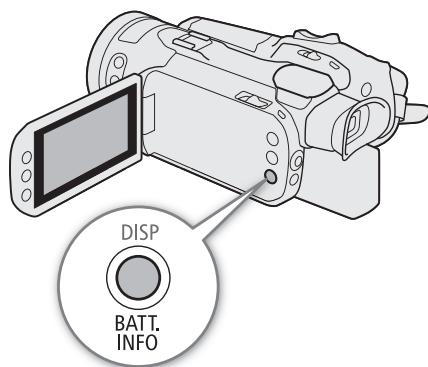
Préparation du caméscope
Cette section traite des préparatifs de base du caméoscope tels que la fixation du pare-soleil, le réglage du viseur et de l'écran LCD, et la fixation de la sangle de poignée.

IMPORTANT
Veillez a ne pas faire tomber le camoscope lorsque vous fixez, retirez ou reglez les différents accessoires. Il est recommended d'utiliser une table ou une autre surface stable.
Utilisation du pare-soileil et du bouchon d'objectif
Pendant l'enregistrement, le pare-soileil avec cache objectif fourni permet de réduire les rayons de lumière qui peuvent causer une lumière parasite et des images fantômes. De plus, la fermeture du bouchon d'objet peut empêcher les traces de doigs et l'accumulation de saletés sur l'objet. Pour porter/transporter le caméoscope ou le ranger après son utilisation, retirez le pare-soileil et remettez le bouchon d'objet sur le caméoscope.
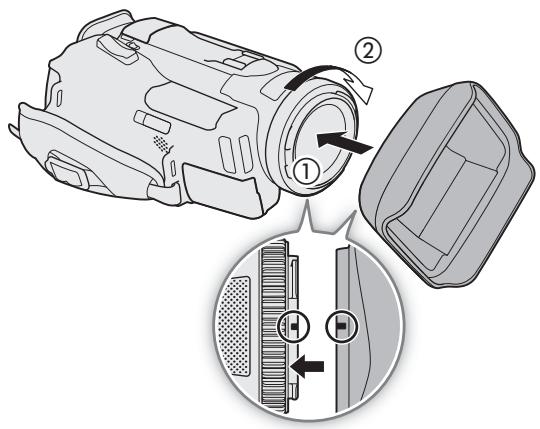
1 Retirez le bouchon d'objectif.
- Le bouchon d'objet et le pare-soleil ne peuvent pas etre utilisés simultanement.
2 Placez le pare-soileil à l'avant de l'objectif de façon que la fente sur le pare-soileil soit alignée avec le haut de l'objectif (①), puis tournez le pare-soileil dans le sens des aiguilles d'une montre jusqu'à ce qu'il s'arrêté avec un clic (②).
- Faites attention de ne pas déformer le pare-soileil.
Assurez-vous que le pare-soleil est aligné avec le filtage.
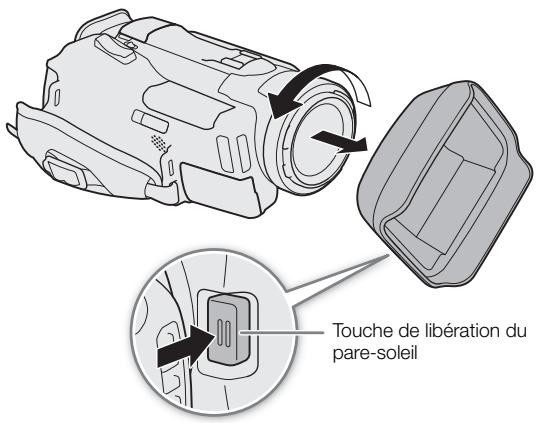
Pour retirer le pare-soleil
1 Maintenez enforcée la touche de libération du pare-soleil et tournez le pare-soleil dans le sens contraire des aiguilles d'une montre.
2 Remettez le bouchon d'objectif sur l'objet.
Utilisation du viseur
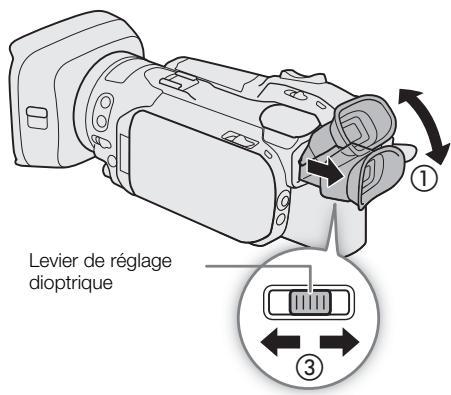
Ajustez la position du viseur sur un angle comfortable. Vous pouze aussi ajuster le diopte si nécessaire.
1 Tirez sur le viseur et ajustez l'angle de vue.
2 Mettez le caméscope sous tension (27).
3 Ajustez le viseur en utilisant le levier de réglage dioptrique.
i NOTES
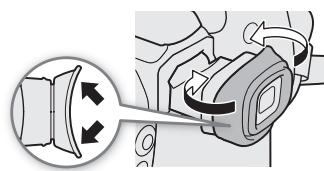
Assurez-vous de laisser l'oeilleton attaché lors de l'utilisation du camoscope.
- Si vous portez des lunettes, le viseur sera peut-être plus facile à utiliser si vous returnez le bord de l'eelton vers le boitier du caméscope.
Utilisation de l'écran LCD
Ouvrez l'écran LCD de 90 degrés.
- Vous pouvez tourner l'écran de 90 degrés vers le bas et de 180 degrés vers l'objet.
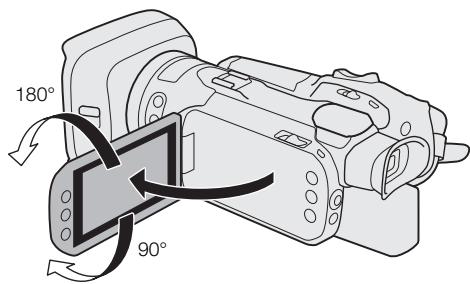
i NOTES
- Vous pouvez ajuster la luminosité de l'écran LCD avec les régliages [Configuration affichage] [Luminosité LCD] et [Rétroéclairage] dans les menus de configuration. Quand le caméscope est sous tension, vous pouvez aussi maintainir enforcée la touche DISP pendant plus de 2 secondes pour changer le réglage [Rétroéclairage] entre [Normal] et [Lumineux].
- L'ajustement de la luminosité n'affecte pas la luminosité des enregistrements.
- Rendre l'écran plus lumineux avec le réglage [Rétroéclairage] réduira la durée effective d'utilisation de la batterie.
- Quand vous tournez l'écran LCD de 180 degrés vers le sujet, vous pouvez régler [Configuration affichage] [Image miroir LCD] dans les menus de configuration sur [ON On] pour inverser l'image horizontally de façon que l'écran montre une image miroir du sujet.
- Pour plus de détails sur l'entretien de l'écran LCD et du viseur, reportez-vous à Précautions d'utilisation (147), Nettoyage (150).
- À propos de l'écran LCD et de l'écran du viseur : les écrans sont produits à l'aide de techniques de fabrication de très haute précision, avec plus de 99,99 % des pixels fonctionnant selon les specifications. Moins de 0,01 % des pixels peuvent occasionnellement avoir un défaut d'allumage ou apparaitre en noir, rouge, bleu ou vert. Cela n'a aucun impact sur l'image enregistrée et il ne s'agit pas d'un dysfonctionnement.
Ajustement de la sangle de poignée et utilisation des courroies
Attachez la sangle de poignée.
- Ajustez la sangle de poignée de façon à pouvoir atteindre le bouton à bascule de zoom avec votre index et la touche REC avec votre pouce.
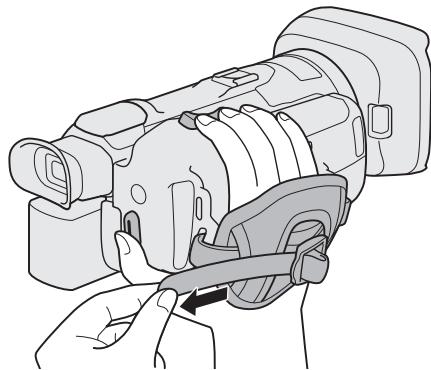
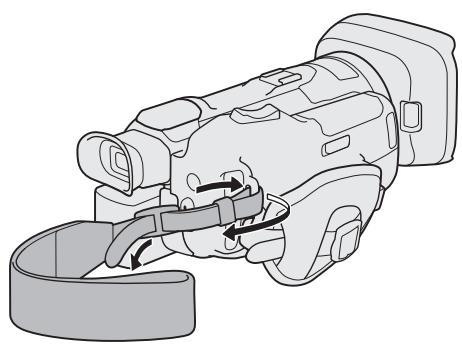
Pour fixer une dragonne optionnelle WS-20
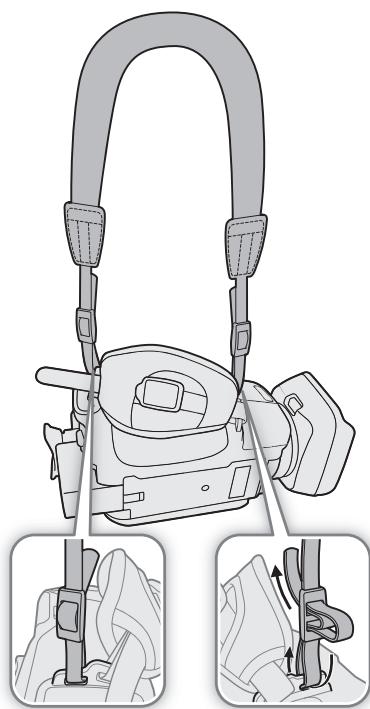
Pour fixer une bandoulière optionnelle SS-600/SS-650
Télécommande sans fil
D'abord, insérez la pile bouton au lithium CR2025 dans la télécommande sans fil.
1 Appuyez sur la languette dans le sens de la flèche et retirez le porte-pile.
2 Placez la pile bouton au lithium avec la face + dirigée vers le haut.
3 Remettez en place le porte-pile.
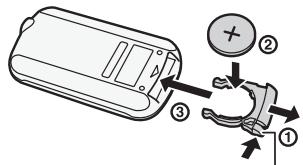
Languette
Pour utiliser la télécommande sans fil
Dirigez la télécommande sans fil sur le capteur de télécommande du caméscope quand vous appuyez sur les touches.
- Vous pouvez tourner l'écran LCD de 180 degrès pour utiliser la télécommande sans fil à partir de l'avant du caméoscope.

NOTES
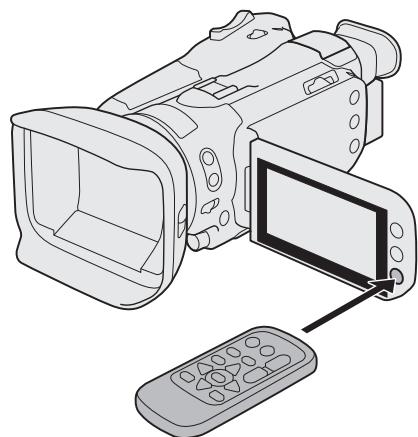
- Quand le caméscope ne peut pas être commandé avec la télécommande sans fil, ou quand il peut être uniquement commandé à une distance proche, remplacez la pile.
- La télécommande sans fil peut ne pas fonctionner correctement si le capteur de télécommande est situé sous une lumière trop importante ou à la lumière directe du soleil.
Utilisation d'un trépied
Vou pouvez monter le caméscope sur un trépied mais n'utilise pas de trépied avec une vis de montage plus longue que 6 mm car il pourrait endommager le caméscope.
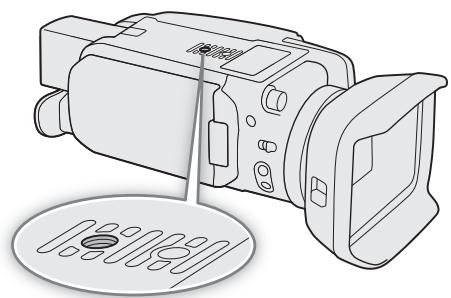
Opérations de base du caméscope
Mise hors/sous tension du caméscope
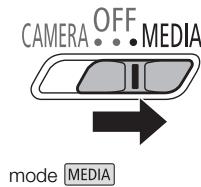
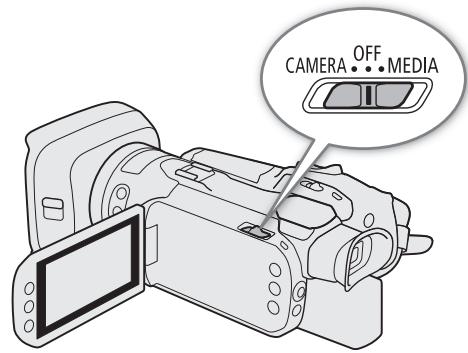
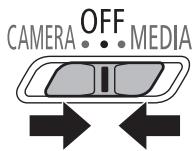
Le caméoscope possède deux modes de base : le mode CAMERA (CAMERA) pour effectuer des enregistements ou le mode MEDIA (MEDIA) pour lière les enregistements. Sélectionnez le mode de fonctionnement à l'aide de l'interrupteur d'alimentation.
Réglez l'interrupteur d'alimentation sur CAMERA pour le mode
CAMERA (37) ou MEDIA pour le mode MEDIA (95).
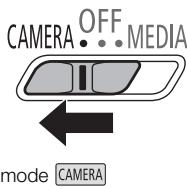
Réglez l'interrupteur d'alimentation sur OFF.

NOTES
- Quand vous mettez le caméoscope sous tension, l'indicateur POWER/CHG s'allume en vert. Vous pouvez régler [Configuration système] [DEL POWER] dans les menus de configuration sur [OFF Off] de façon que l'indicateur d'alimentation ne s'allume pas.
Changement du mode de fonctionnement du caméscope
En mode CAMERA, you pouez aussi selectionner le mode camera pour l'adapter à votre style de prise de vue.
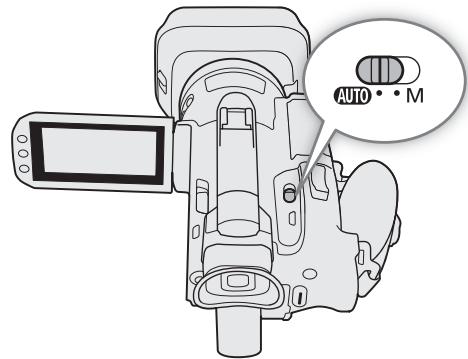
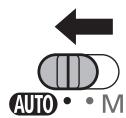
Mode AUTO (auto)
Réglez le commutateur de mode sur AUTO. Avec ce mode, laissez le caméscope s'occuper de tous les réglages pendant que vous vous concentrez sur la prise de vue. Ce mode de fonctionnement vous convient si vous ne vous intéréssez pas aux réglages détaillés du caméoscope.
Mode M (manuel)
Réglez le commutateur de mode sur M. Avec ce mode, vous pouvez profiter d'un accès complet aux menus, aux réglages et aux fonctions avancées.

Utilisation de la touche MENU et du joystick
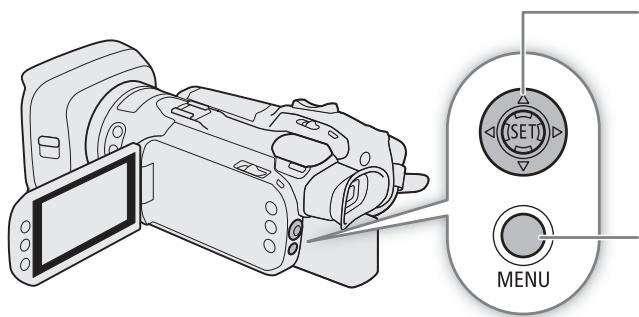
Vou puez naviguer dans certains menus et écrans du caméscope en utilisant la touche MENU et le joystick à la place d'utiliser l'écran tactile.
Joystick/Touche SET
Pour réaliser une sélection sur un menu, poussez sur le joystick pour déplacer le cadre de selection orange dans le menu. Puis, appuyez directement sur le joystick (dans le mode d'emploi, "appuyez sur SET") pour sélectionner l'element de menu indiqué par le cadre de selection orange.
Touche MENU
Appuyez sur la touche pour ouvir les menus de configuration et appuyez à nouveau pour fermer le menu, après le réglage des paramètres souhaïés.
Réglages de la date/heure et de la langue
Réglage de la date et de l'heure
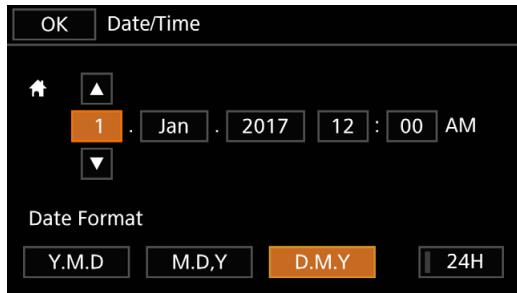
Vou devez regler la date et l'heure sur le caméscope avant de commencer à l'utiliser. L'écran [Date/Time] (écran de réglage de la date et de l'heure) apparait automatiquement quand l'horloge du caméoscope n'est pas réglée.
Modes de fonctionnement : CAMERA | MEDIA | AUTO | M
1 Mettez le caméscope sous tension.
L'ecran [Date/Time] apparait.
2 Touchez le champ que vous souhaitez changer (année, mois, jour, heures ou minutes).
- Vous pouvez aussi pousser le joystick (▲▶) pour vous déplacer parmi les champs.
3 Touchez [▲] ou [▼] pour changer le champ si nécessaire.
- Vous pouvez aussi pousser le joystick (▲▼) pour changer le champ.
4 Reglez la date et l'heure correctes en changeant tous les champs de la même façon.
5 Touchez [Y.M.D], [M.D,Y] ou [D.M.Y] pour sélectionner le format de date que vous préférez.
- Vous pouvez aussi pouvoir le joystick pour sélectionner la touche souhaitée et appuyez sur SET pour valider. Cela estvrä aussi pour le reste des étapes de cette procédure.
- Dans certains écrans, la date s'affichera avec un format court (des nombres au lieu des noms de mois ou seulement le jour et le mois), mais elle continuera à suivre l'ordre que vous avez sélectionné.
6 Touchez [24H] pour utiliser un affichage sur 24 heures ou laissez la case decochée pour utiliser un affichage sur 12 heures (AM/PM).
7 Touchez [OK] pour démarrer l'horloge et fermer l'écran de configuration.

NOTES
-
Avec les réglages suivants, vous pouvez modifier le fuseau horaire, la date et l'heure même après la configuration initiale. Vous pouvez également changer le format d'heure et de date (12 ou 24 heures).
-
[Configuration système] [Zone hora/heure d'été]
-
[Configuration système] [Date/heure]
-
Si vous n'utilise pas le caméoscope pendant environ 3 mois, la batterie au lithium rechargeable intégrée peut être complètement déchargée et le réglage de la date/heure peut être annulé. Dans ce cas, rechargez la batterie au lithium intégrée (149) et réglez de nouveau le fuseau horsaire, la date et l'heure.
Changement de la langue
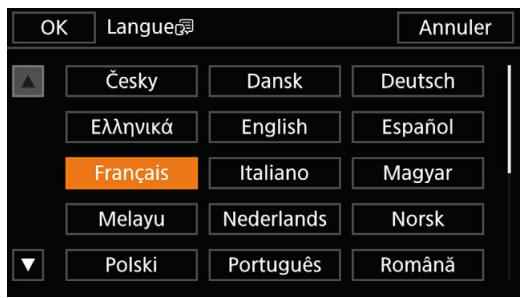
La langue par défaut du caméoscope est l'anglais. Vous pouvez désir une des 27 langues disponibles. Certains paramètres et affichages à l'écran seront affichés en anglais, indépendament du réglage de la langue. La procédure suivante est expliquée en utilisant uniquement l'écran tactile et une notation abrégée qui est expliquée dans la section suivante. Pour une explication détaillée, veuillez consulter Utilisation des menus (34).
Modes de fonctionnement : CAMERA | MEDIA | AUTO | M
1 Sélectionnez [Language].
MENU [System Setup] [Language]
2 Touchez la langue souhaitée, puis touchez [OK].
3 Touchez [X] pour fermer le menu.
Changement du fuseau hora
Changez la zone hora en fonction de votre emplacement. Le réglage par défaut est Paris. De plus, le caméscope peut retenir la date et l'heure d'une localisation supplémentaire. C'est pratique quand vous voyagez, car vous pouvez régler le caméscope sur l'heure de votre domicile ou sur celle de votre destination de voyage. La procédure suivante est expliquée en utilisant uniquement l'écran tactile et une notation abrégée qui est expliquée dans la section suivante. Pour une explication détaillée, veuillez consulter Utilisation des menus (34).
Modes de fonctionnement : CAMERA | MEDIA | AUTO | M
1 Sélectionnez [Zone horsaire/heure d'été].
MENU [Y 1 Configuration système] [Zone horsaire/heure d'été]
2 Touchez [+] pour régler le fuseau horsaire de votre domicile ou [X] pour régler le fuseau horsaire de leur destination quand vous voyagez.
3 Touchez [▲] ou [▲] pour régler le fuseau horsaire souhaité. Si nécessaire, touchez [★] pour régler l'heure d'été.
4 Touchez [X] pour fermer le menu.
Utilisation de cartes SD
Le caméoscope enregistre des clips et des photos sur des cartes Secure Digital (SD) en vente dans le commerce1. Le caméoscope possède deux fentes de carte SD et vous pouvez utiliser les deux cartes SD (dans le mode d'emploi "carte SD A" et "carte SD B") pour un enregistrement simultané sur les deux cartes ou pour commuter automatique sur l'autre carte quand la carte SD utilisée est pleine (45).
Initialisez les cartes SD en utilisant l'option [Initialisation totale] (33) lorsque vous les utilisez pour la première fois avec ce caméoscope.
1 La carte SD est aussi utilisée pour sauvégarder les fischiers de paramètres de menu.
Cartes SD compatibles
Les types de carte SD^2 suivants peuvent etre utilisés avec ce camscope. Pour connaître les informations les plus récentes sur les cartes SD testées avec ce camscope, veuillez consulter le site Web local de Canon.
| Type de carte SD: | SD Cartes SD | S2 C60 | S2 C80 |
| Cartes SDHC | Cartes SDXC | ||
| Classe de vitesse UHS3: | 1 Classe de vitesse U1 | 3 Classe de vitesse U3 | |
| Classe de vitesse SD3: | CLASS6 | CLASS10 |
2 En juin 2017, la fonction d'enregistrement de clips a d'ores et deja eté testée avec les cartes SD fabriquées par Panasonic, Toshiba et SanDisk.
3 Les classes de vitesse UHS et SD sont des normes indiquant le taux de transfert de données minimal garantie pour les cartes SD. Pour enregistrer des clips 4K avec une resolution/débit binaire de [3840x2160 (150 Mbps)] (44) ou pour utiliser l'enregistrement ralenti et accelere (46), nous recommendons d'utiliser des cartes memoire SD de classe de vitesse UHS U3.
0 IMPORTANT
-
À propos des cartes SDXC : vous pouvez utiliser des cartes SDXC avec ce caméscope mais les cartes SDXC sont initiaisées par le caméscope avec le système de fichiers exFAT.
-
Lorsque vous utilisez des cartes formatées en exFAT avec d'autres appareils (enregistreurs numériques, lecteurs de carte, etc.), assurez-vous que ces appareils sont compatibles avec le système exFAT. Pour les informations sur la compatibilité, contactez le fabricant de l'ordinateur, du système d'exploitation ou de la carte.
-
Si vous utilise des cartes formattées en exFAT avec un système d'exploitation non compatible avec le système exFAT, un message peut vous demander de formater la carte. Dans ce cas, annulez l'opération pour éviter une perte de données.
-
ÀpRES plusieurs enregistrentes, suppressions et modifications des clips (si la carte SD est fragmentée), vous pouze remarquer des vitesses d'ecriture plus lentes sur la carte et l'enregistrement peut meme s'arreter. Dans ce cas, sauvegardez vos enregistrentes et initiaizez la carte avec le camescope en utilisant l'option [Initialisation totale]. Assurez-vous d'initialiser la carte SD plus particulierement avant la prise de vue des scènes importantes.
i NOTES
- Le fonctionnement correct n'est pas garanti avec toutes les cartes SD.
Insertion et retrait d'une carte SD
1 Mettez le caméscope hors tension.
Assurez-vous que l'indicateur POWER/CHG est eteint.
2 Ouvrez le couvercle du logement de carte SD.
- Faites glisser les commutateur SD CARD entiement dans la direction de la flèche pour ouvrir le couvercle.
3 Insérez la carte SD toute croite avec l'étiquette dirigée à l'opposé du côté droit du caméscope (le côté avec l'orifice de prise d'air), complètement dans une des fentes de carte SD jusqu'à ce que vous entendiez un déclic.
-
Vous pouvez aussi utiliser deux cartes SD, une dans chaque fente de carte SD.
-
Pourrirer une carte SD,assurez-vous que l'indicateur ACCESS est eteint et poussez sur la carte SD pour la libérer. Lorsque la carte SD ressort,retirez-la complètement.
4 Fermez le couvercle du logement de carte SD.
- Ne fermez pas le couvercle de force si la carte SD n'est pas insérée correctement.
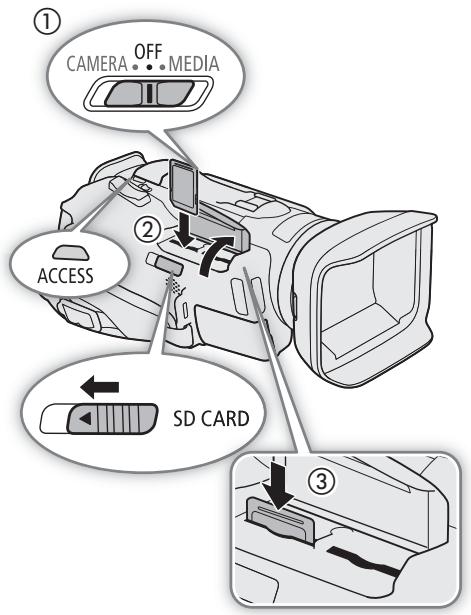
Indicateur ACCESS (accès de carte SD)
| Indicateur d'accès de carte SD | Statut de carte SD |
| Rouge (allumé ou clignotant) | Accès à la carte SD (aux cartes SD). |
| Éteint | Aucune carte SD n'est en cours d'accès, ou aucune carte SD n'est insérée dans le caméscope. |
0 IMPORTANT
-
Suivez les précautions suivantes lorsque l'indicateur ACCESS (accès de carte SD) est allumé en rouge. Le non-respect de ces consignes pourrait cause la perte des données.
-
Ne déconnectez pas l'alimentation électrique et ne mettez pas le caméscope hors tension.
- N'ouvrez pas le couvercle du logement de carte SD.
-
Ne changez pas le mode de fonctionnement du caméscope.
-
Mettez le caméscope hors tension avant d'insérer ou de-retirer une carte SD. Insérer ou retirer une carte alors que le caméscope est sous tension peut entraîner une perte permanente de données.
- Les cartes SD ont une face avant et une face arrière qui ne sont pas interchangeables. Le fait d'insérer une carte SD dans le mauvais sens peut entraîner un mauvais fonctionnement du caméoscope. Assurez-vous d'insérer la carte SD selon la description donnée à l'étape 3.
- Les cartes SD ont un commutateur physique qui empêche l'écriture sur la carte de façon à ce que vous pouissiez éviter tout effacement accidentel du contenu de la carte. Pour protéger la carte SD en écriture, réglez le commutateur sur la position LOCK.
- Si vous régliez [Configuration système] [DEL ACCESS] sur [OFF Off], l'indicateur ne s'allume pas.
Initialisation d'une carte SD
Initialisez les cartes SD lorsque vous les utilisez pour la première fois avec ce caméoscope. Vous pouvez initiaisér une carte pour supprimer de façon permanente tous les enregistements qu'elle contient.
La procédure suivante est expliquée en utilisant uniquement l'écran tactile et une notation abrégée qui est expliquée dans la section suivante. Pour une explication détaillée, veuillez consulter Utilisation des menus (34).
Modes de fonctionnement : CAMERA | MEDIA | AUTO | M
1 Alimentez le caméscope avec l'adaptateur secteur.
- Ne déconnectez pas l'alimentation électrique et ne mettez pas le caméscope hors tension tant que l'initialisation n'est pas terminée.
2 Sélectionnez [Initialiser] pour la carte SD souhaitée.
MENU [2]Config. enregistr.] [Initialiser] [A Carte mem.A] ou [B Carte mem.B] [Initialiser]
-
Page 1 en mode MEDIA.
-
Sur l'écran d'initialisation, touchez [Initialisation totale] pour effacer physiquement toutes les données au lieu de simplement effacer la table d'allocation des fischiers de la carte SD.
3 Touchez [Oui].
- Si vous sélectionnez l'option [Initialisation totale], vous pouze toucher [Annuler] pour annuler l'initialisation pendant qu'elle est en cours. Vous pourrez utiliser la carte SD, mais toutes les données seront effacées.
4 Lorsque le message de confirmation apparait, touchez [OK], puis touchez [X]
0 IMPORTANT
-
L'initialisation d'une carte SD effacera de manière permanente tous les enregistrements. Les données perdues ne peuvent pas etre recuperees. Assurez-vous de sauegarder les enregistrements importants avant l'initialisation (109).
-
En fonction de la carte SD, l'initialisation totale peut prendre plusieurs minutes.
Sélection de la carte SD pour les enregistrements
Yououpouze selectionner la carte SD sur laquelle les clips et les photos seront enregistrres.
La procédure suivante est expliquée en utilisant uniquement l'écran tactile et une notation abrégée qui est expliquée dans la section suivante. Pour une explication détaillée, veuillez consulter Utilisation des menus (34).
Modes de fonctionnement : CAMERA | MEDIA | AUTO | M
1 Sélectionnez [Support enregistrement].
MENU [Config. enregistr.] [Suppt enregistrement]
2 Touchez la carte SD souhaitatione ([A Carte. mem A] ou [B Carte mem B]) pour l'enregistrement de clips ([Support pour video]) et/ou de photos ([Support pour photos]).
3 Touchez [X]
- Àpres la fermeture du menu, l'icone de la carte SD sélectionnée pour enregistrer les clips apparait sur l'écran.
Utilisation des menus
Les fonctions du caméoscope peuvent être ajustées à partir des menus de configuration auquel vous pouvez accéder en appuyant sur la touche MENU, ou à partir du menu FUNC auquel vous pouvez accéder en touchant ou en selectionnant la touche sur l'écran [FUNC]. Pour obtenir des détails concernant les options de menu et les paramètres disponibles, veuillez consulter Options de menu (129).
Dans le reste de ce mode d'emploi, les fonctions sont expliquées à l'aide d'opérations tactiles, mais vous pouvez aussi acceder aux réglages du menu à l'aide du joystick et de la touche SET. Les procédures suivantes expliquent comment utiliser les deux méthodes. Si nécessaire, reportez-vous à cette section pour les détails sur l'utilisation du joystick.
Menu FUNC
En mode CAMERA, le menu FUNC offre un accès rapide à diverses fonctions liées à la prise de vue où la balance des blancs, l'exposition, la mise au point, etc. Il y a moins de fonctions disponibles en mode AUTO.
Pour utiliser le panneau tactile
1 Touchez [FUNC] sur l'écran de prise de vue.
2 Touchez l'icone de la fonction souhaitée sur la colonne de gauche.
- Si nécessaire, touchez []/[] pour faire défiler vers le haut/bas.
3 Touchez l'icone du réglage souhaité sur la ligne du bas.
4 Touchez [X] pour fermer le menu FUNC ou [D] pour returner sur la colonne de gauche.
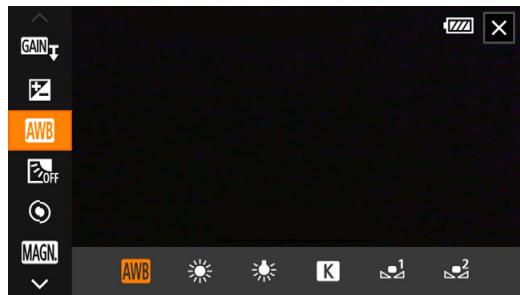
Menu FUNC en mode M
Pour utiliser le joystick
1 Sur l'écran de prise de vue, pousse le joystick pour sélectionner [FUNC] puis appuyez sur SET.
2 Poussez le joystick (▲▼) pour sélectionner l'icone souhaité sur la colonne de gauche, puis appuyez sur SET.
3 Poussez le joystick (▲▶) pour sélectionner l'icone souhaité sur la ligne du bas, puis appuyez sur SET.
- Pour sélectionner un valeur sur une molette d'ajustement, poussez-le d'abord le joystick (▼) pourmettre en valeur en orange la molette, puis (▲▶) pour sélectionner la valeur souhaitée.
4 Sélectionnez [X] pour fermer le menu FUNC ou [S] pour returner sur la colonne de gauche.
- Sur la colonne de gauche, pousse le joystick (▶) pour sélectionner l'icone [X] puis appuyez sur SET. Sur la ligne du bas, pousse le joystick une fois (▲) puis sur (▲▶) pour sélectionner l'icone souhaité.
i NOTES
- En fonction de la fonction sélectionnée, d'autres touches, molettes d'ajustement et commandes peuvent apparaitre sur l'écran. C'est expliqué dans la section associée du mode d'emploi.
Menu de configuration
Ci-dessous figure une explication étape par étape de la sélection d'une option type dans les menus de configuration. Certaines options de menu peuvent nécessiter des étapes supplémentaires. Ces opérations seront expliquées dans la section associée du mode d'emploi.
Pour des raisons de concussion, les références aux paramètres du menu dans tout le manuel peuvent être abrégées comme suit :
MENU [Configuration système] [Langue ] Option souhaitatione
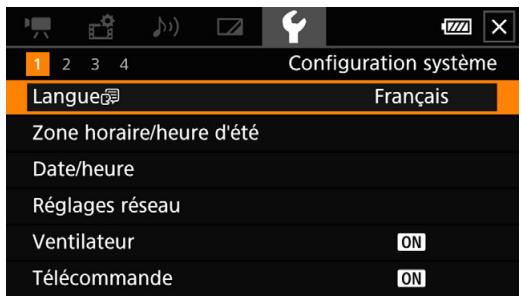
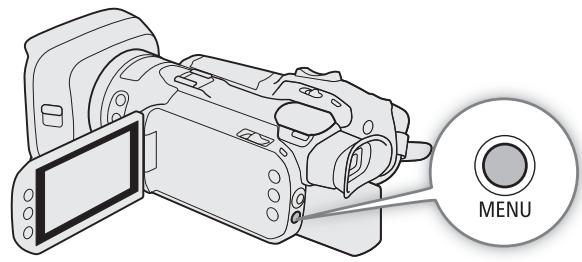
Pour utiliser le panneau tactile
1 Appuyez sur la touche MENU.
2 Touchez l'icone du menu de configuration souhaité sur la ligne du haut.
- Dans l'exemple, I'icone correspondant au menu [Configuration système].
3 Touchez l'option de menu souhaitée ([Langue ], dans l'exemple).
- Si l'option de menu souhaitation n'appeaît pas sur la page de menu affichée, faites glisser votre doigt vers la gauche/droite pour faire défilier les autres pages de menu.
- Pour les procédures principales, le numéro de page peut être spécifique dans le mode d'emploi ([, dans l'exemple). Si vous connaissiez le numéro de page, vous pouvez toucher l'icone du numéro en haut à gauche de l'écran pour ouvrir directement la page de menu souhaitation.
4 Touchez l'option de réglage souhaïée, puis touchez [X] pour fermer le menu.
- Vous pouvez toucher [5] pour returner à la page de menu précédente.
Pour utiliser le joystick
1 Appuyez sur la touche MENU.
2 Poussez le joystick (▲▶) pour sélectionner l'icone souhaitation du menu de configuration.
- Dans l'exemple, I'icone correspondant au menu [Configuration système].
- Si aucune des icones de la ligne du haut n'est selectionnee quand vous ouvre le menu, poussez d'abord le joystick (▲▼) pour déplacer le cadre de selection orange sur un des icones.
3 Poussez le joystick (▲▼) pour sélectionner l'option de menu souhaiée ([Langue], dans l'exemple) puis appuyez sur SET.
- Si l'option de menu souhaitation n'apparait pas sur la page de menu affichée, poussez sur le joystick (▲▶) pour faire défilier les autres pages de menu.
- Pour les procédures principales, le nombre de page peut être spécifique dans le mode d'emploi (1, dans l'exemple) vous permettant de trouver plus facilement la page de menu souhaïée.
4 Poussez le joystick ( ) pour selectionner l'icone de réglage souhaité puis appuyez sur SET.
5 Appuyez sur la touche MENU pour fermer le menu.
- Vous pouvez pousser le joystick pourmettre en valeur la touche [3] et appuyez sur SET pour returner à la page de menu precedente. Vous pouvez aussimettre en valeur la touche [X] et appuyez sur SET pour fermer le menu.

- Vous pouvez utiliser la touche MENU sur la télécommande sans fil fournie pour ourir les menus de configuration.
- Toucher [X] ou appuyer sur la touche MENU n'importe quand permet de fermer le menu.
- Les options non disponibles apparaissent en gris.
Enregistrement de séquences video et de photos
Cette section presente les principes de base de l'enregistrement de clips et des photos. Pour de plus amples informations concernant l'enregistrement audio, veuillez consulter Enregistrement audio (77). Avant d'effectuer pour la première fois des enregistrents importants, réalisez les tests d'enregistrement en utilisant la(les) configuration(s) que vous prévoyez d'utiliser pour vérifier que laamera fonctionne correctement. Si le camoscope ne fonctionne pas correctement, reportez-vous à la section Dépannage (137).
- "Clip" fait réference à une seule unité de film enregistrée en une seule opération d'enregistrement.
Modes de fonctionnement : CAMERA | MEDIA | AUTO | M
Préparation à l'enregistrement
1 Fixez une batterie d'alimentation chargée sur le caméscope (19).
2 Insérez une carte dans la fente de carte SD.
- Pour utiliser le reliais d'enregistrement ou le enregistrement double (45), insérez une carte SD dans les deux fentes.
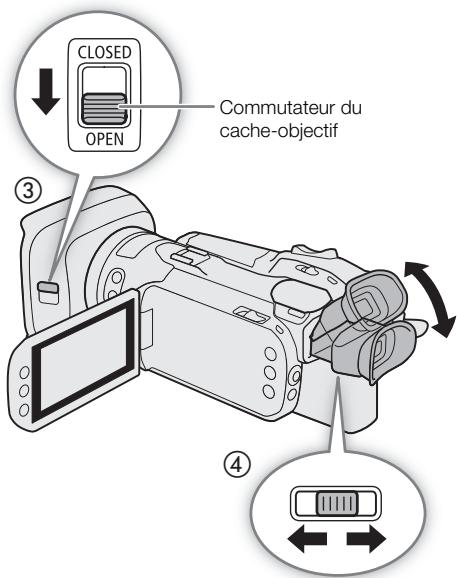
3 Ouvrez le cache-objectif.
- Positionnez le commutateur du cache-objectif sur OPEN.
4 Si vous avez besoin d'utiliser le viseur, tirez-le et ajustez-le si nécessaire.
- Vous pouvez utiliser le levier de réglage dioptrique et incliner le viseur de 45 degrés vers le haut.
Enregistrement de base
Quand vous utilisez le mode AUTO pour enregistrer des séquences video et des photos, le caméscope ajuste automatiquement divers réglages pour vous. En mode M, vous pouze ajuster manuelle la mise au point, l'exposition ainsi que plusieurs autres réglages en fonction de vos besoin et préférences. Vous pouze aussi démarrer/arrêtér l'enregistrement video à distance en utilisant Navigateur Distant sur un apparil réseau connecté (119, 122).
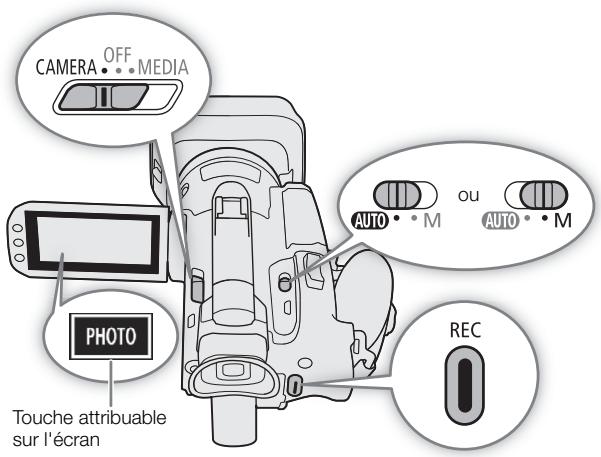
1 Reglez le commutateur de mode sur la position souhaitée.
- Réglez-le sur AUTO (mode AUTO) ou M (mode M), en fonction de l'utilisation souhaitation du caméoscope.
2 Positionnez l'interrupteur d'alimentation sur CAMERA.
Pour enregistrer une dette
Appuyez sur la touche REC pour démarrer l'enregistrement.
- Pendant l'enregistrement, ● apparait sur I'ecran.
- Appuyez de nouveau sur la touche REC pour interrompre l'enregistrement. ● change sur ■ et le clip sera enregistré sur la carte sélectionnée pour l'enregistrement des clips.
- Vous pouvez aussi appuyer sur la touche START/STOP sur la télécommande sans fil fournie.
Pour prendre des photos
Touchez la touche attribuable sur l'écran (92).
- Par défaut, la fonction [PHOTO Photo] est affectée à la touche attribuable sur l'écran.
- Un icône vert apparait en bas de l'écran. De plus, en haut à droite sur l'écran, apparaît avec l'icone de la carte sélectionnée pour enregistrer les photos.
- Vous pouvez aussi appuyer sur la touche PHOTO sur la télécommande sans fil fournie.
Quand vous avez fini l'enregistrement
1 Positionnez le commutateur du cache-objectif sur CLOSED pour fermer le cache objectif.
2 Assurez-vous que l'indicateur ACCESS (accès de carte SD) est étéint.
3 Positionnez l'interrupteur d'alimentation sur OFF.
4 Fermez l'écran LCD et remettez le viseur sur la position rétractée.
0IMPORTANT
- Suivez les précautions suivantes lorsque l'indicateur ACCESS (accès de carte SD) est allumé en rouge. Vous risquez sinon de cause la perte des données ou d'endommager la carte.
- N'ouvrez pas le couvercle du logement de carte SD.
- Ne déconnectez pas l'alimentation électrique et ne mettez pas le caméscope hors tension.
- Ne changez pas le mode de fonctionnement du caméscope.
Assurez-vous d'effectuer des sauvégardes régulières de vos enregistements (109), particulièrement après avoir fait des enregistements importants. Canon ne sera pas tenu responsable de la perte et la corruption de données.
i NOTES
- Si le caméoscope passà à l'autre carte SD pendant un enregistrement video du fait de la fonction de relais d'enregistrement (45), les deux parties (avant/après le changement) sont enregistrées en tant que clips séparés. Avec le logiciel fourni Data Import Utility, vous pouvez joindre des clips enregistrés sur différentes cartes SD et les sauvegarder sur un ordinateur comme un clip unique (109).
- Lors de l'enregistrement de clips sur une carte SDHC, le fichier video (flux) est coupé en clips d'environ 4 Go. La lecture sur le caméscope est continue.
- La durée d'enregistrement continue maximum d'un seul clip est de 6 heures. Ensuite, un nouveau clip est créé automatiquement et l'enregistrement continue sur le nouveau clip séparé.
- Lors d'un enregistrement dans un endroit lumineux, l'écran LCD peut être difficile à voir. Dans ce cas, utilisez le viseur ou ajustez la luminosité de l'écran (24).
- À propos du mode éco : quand [Configuration système] [Mise hors tension auto] est réglé sur [ON On], le caméscope se met automatiquement hors tension pour économiqueir l'énergie quand il est alimenté par une batterie d'alimentation et qu'il est laissé sans opération pendant 5 minutes. Utilisé l'interrupteur d'alimentation pourmettre le caméscope sous tension.
- Quand vous doivent enregistrer pendant une longue période avec le caméoscope sur un trépied, vous pouvez fermer l'écran LCD et utiliser uniquement le viseur pour économiser l'énergie de la batterie d'alimentation (23).
Contrôle du dernier clip enregistré
Vouss pouvez contrôler les 4 dernières secondes du dernier clip enregistré avec le caméoscope sans avoir à commuter sur le mode [MEDIA]. Lors de la vérification du clip, il n'y a pas de son qui provient du haut-parleur intégré.
1 Enregistrez une vente.
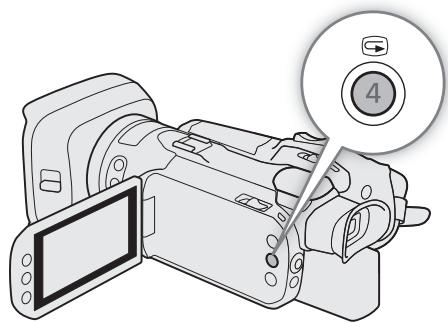
2 ÀpRES avoir terminé l'enregistrement d'un clip, appuyez sur la touche l
Utilisation du ventilateur
Le caméscope utilise un ventilateur de refroidissement interne pour réduire sa chaleur interne.
1 Sélectionnez [Ventilateur].
MENU [Configuration système] [Ventilateur]
2 Touchez l'option souhaitatione, puis touchez [X].
Options
[ A Auto ]: le ventilateur fonctionne quand le caméoscope n'enregistre pas et est automatiquement désactifé quand le caméoscope enregistre (pendant que l'icône ● apparait en haut de l'écran). Cependant, si la température interne du caméoscope est trop élevé, le ventilateur est activé automatiquement (dans ce cas, FAN apparait pres de l'icône ●). Lorsque la température du caméoscope a suffisamment diminué, le ventilateur est désactifé. Utilisez ce paramètre lorsque vous ne souhaitez pas que le caméoscope enregistre le bruit du ventilateur en fonctionnement.
[ON On]: le ventilateur fonctionne à tout moment. Utilise ce réglage par défaut dans la plupart des cas.
0 IMPORTANT
- Quand le ventilateur fonctionne, de l'air chaud sort de l'orifice de sortie d'air.
Veillez a ne pas obstruer les orifices de prise et de sortie d'air du ventilateur de chaque maniere que ce soit (13).
Affichages à l'écran
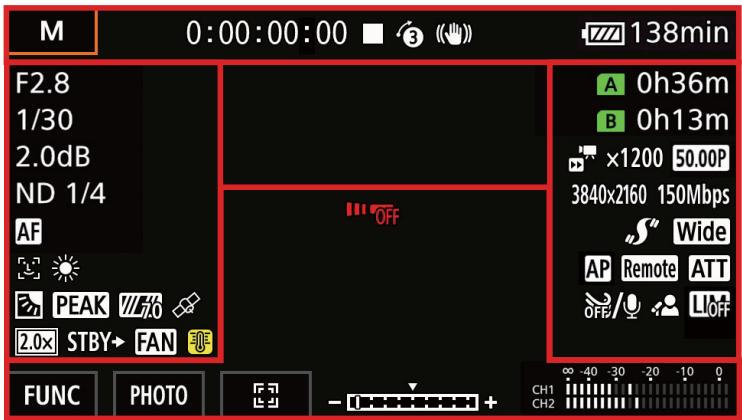
Consultez cette section pour obtenir une explication des divers affichages à l'écran qui apparaissent en mode CAMERA. Les affichages à l'écran qui apparaissent habituellément varient en fonction des réglages de menu actuels et du mode de fonctionnement.
Cadres de mise au point
Selon la fonction de mise au point utilisée et du réglage de la taille de cadre AF (51), vous pouvez voir certains des cadres de mise au point suivants.
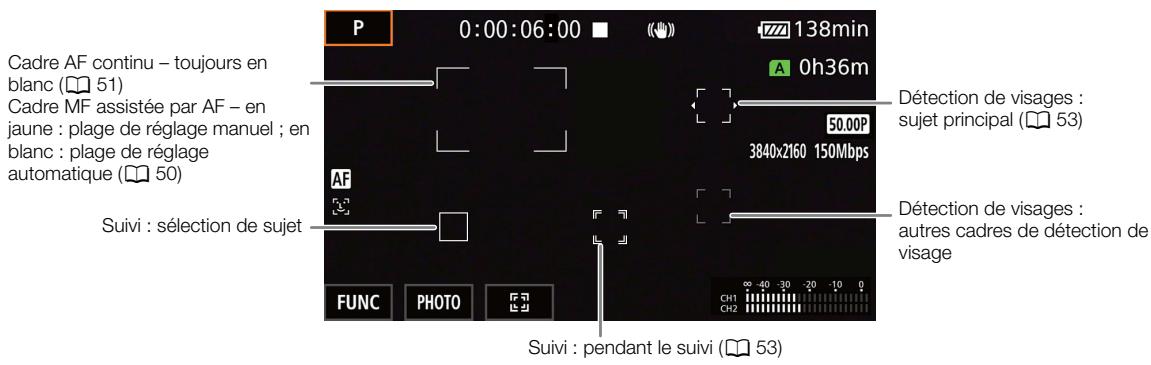
Haut de l'écran
| Icône/Affichage | Description |
| AUTO | Mode AUTO (☐ 28) |
| P, Tv, Av, M, , , , , , , , , , , , , , , , , , , , , , , , , , , , , , , , , , , , , , , , , , , , , , , , , , , , , , , , , , , , , , , , , , , , , , , , , , , , , , , , , , , , , , , , , , , , , , , , , , , , , 00:00:00:00 | Mode prise de vue (☐ 62) |
| ■, ● (en rouge) | Code temporel (☐ 73) |
| ®, - attente d'enregistrement, ● - enregistrement | Opération d'enregistrement (☐ 37) ■ - attente d'enregistrement, ● - enregistrement |
| ¢ | Préenregistrement (☐ 86) |
| (¢), (¢), (¢) (en jaune) | Stabilisation d'image (☐ 59) |
| (¢), (¢), (¢), (¢) (en blanc), (¢) (en jaune), (¢) (en rouge) 000 min | Charge restante de la batterie (☐ 19) L'icône montre une estimation de la charge restante. Le temps d'enregistrement restant est affché, en minutes, à côté de l'icône. • Lorsque Ⓞ est affché, remplacez la batterie d'alimentation par une batterie chargée. • Selon les conditions d'utilisation, le temps de charge restant de la batterie ne sera pas indiqué précisément. |
| ▲, ▲, □, ▢, ▏ (en rouge), □ (en rouge) | Photo enregistrée (☐ 38) • Quand Ⓞ (ou Ⓞ) est affché, la photo ne peut pas être enregistrée à cause d'un problème avec la carte SD. |
Côté gauche de l'écran
| Icône/Affichage | Description |
| F00 | Valeur de l'ouverture (☐ 63, 63) |
| 1/00000 | Vitesse d'obturation (☐ 62, 63) |
| AE ±0 0/0 (en orange) | Compensation de l'exposition (☐ 67) |
| ±0 0/0 ✦ (en orange) | Verrouillage de l'exposition (☐ 66) |
| 00.0dB | Valeur du gain (☐ 63) |
| GAIN ☐ 00.0dB (valeur en orange) | Liminé AGC (☐ 61) |
| ND 1/00 | Filtre ND (☐ 69) |
| MF, AF 000m | Mise au point (☐ 47) • Lors de l'ajustement de la mise au point, la distance de mise au point estimée est affichée à côte de l'icône. |
| , ☐ | Détection visage et suivi (☐ 53) |
| , , , , , , , | Balance des blancs (☐ 70) |
| 2,3 | Aspect (☐ 72) |
| Correction du contre-jour (☐ 68) | |
| PEAK, PEAK | Compensation (☐ 49) |
| 70, 100 | Motif de zébrules (☐ 68) |
| Signal GPS (☐ 88) – allumé en continu : signal satellite acquis ; clignotant : signal satellite non acquis. • Uniquement quand le récepteur GPS GP-E2 optionnel est attaché au caméscope. | |
| 20x | Convertisseur télé numérique (☐ 58) |
| REC→, STBY→ | Commande d'enregistrement (☐ 107) |
| FAN, FAN | Fonctionnement du ventilateur et avertissement de température (☐ 40) • Quand la température interne du caméscope augmente au-dessus d'un certain niveau, apparaît en jaune. Si la température augmente encore plus, apparaît en rouge. • Quand FAN apparaît en rouge, cela signifie un avertissement relatif au ventilateur (☐ 141) |
Côté droit de l'écran
| Icône/Affichage | Description |
| A 000h00m, B 000h00m, A FIN, B FIN (icône en rouge) | État de la carte SD et la durée restante d'enregistrement (☐ 31)En vert - enregistrement possible ; en jaune - carte SD presque pleine ; en blanc - lecture de la carte SD. • Quand la carte SD est pleine, A FIN (ou B FIN) apparait avec l'icône en rouge et l'enregistrement s'arrêt. |
| A (en rouge), B (en rouge) | Aucune carte SD ou impossible d'enregistre sur la carte SD. |
| A', B' | Relais d'enregistrement (☐ 45) |
| EXT HDMI | Mode d'enregistrement externe (☐ 107) |
| YCC422, YCC42000bit | Échantillonnage des couleurs de l'enregistrement externe (☐ 107) |
| W - T | Barre de zoom (☐ 55) • Apparaît uniquement pendant l'utilisation du zoom. |
| 0000x0000 | Résolution (☐ 44, 107) |
| 50.00P, 25.00P | Vitesse séquentielle (☐ 44, 107) |
| 000 Mbps | Débit binaire |
| " x0,00, " x0000 | Enregistrement ralenti et accéléré (☐ 46) |
| " | Accessoire optionnel connecté à la mini griffe porte-accessoire avancée (☐ 76). |
| Tele, Wide | Réglages optimisés pour une lentille de conversion optionnelle (☐ 131) |
| AP Remote | Type de réseau, fonctions et état de connexion (☐ 111)En blanc : fonction préte à être utilisée ; en jaune : connexion ou déconnexion d'un réseau ; en rouge : une erreur s'est produit. |
| ATT | Attenuateur de microphone (☐ 80) |
| Low, Off | Anti-vent (☐ 80) |
| , , , , , , , , , , c | Scène audio (☐ 77) |
| LOff | Limiter audio (☐ 82) |
| MAGN | Grossissement (☐ 50) |
Bas et centre de l'écran
| Icône/Affichage | Description |
| [FUNC] | Ouvrir le menu FUNC (☐ 34, 129) |
| [?] , [?] , [?] , [WB] , [?] , [CH/CH] , [AF/MF] , [?P] , [?C] , [REC REVIEW] , [MAGN] , [PHOTO] | Touche attribuable sur l'écran (☐ 92) • Par défaut, la fonction [PHOTO Photo] (préindre une photo) est affectée à cette touche. |
| [?] , [EOFF] | Suivi (☐ 53) |
| - - - - - + | Barre d'exposition (☐ 63) |
| ∞ - 40 - 30 - 20 - 10 0 CH1 CH2 CH1 CH2 CH1 CH2 CH1 CH2 CH1 CH2 CH1 CH2 CH1 CH2 CH1 CH2 CH1 CH2 CH1 CH2 CH1 CH2 CH1 CH2 CH1 CH2 CH1 CH2 CH1 CH2 CH1 CH2 CH1 CH2 CH1 CH2 CH1 CH2 CH1 CH2 CH1 CH2 CH1 CH2 CH1 CH2 CH1 CH2 CH1 CH2 CH1 CH1 CH2 CH1 CH2 CH1 CH2 CH1 CH2 CH1 CH2 CH1 CH2 CH1 CH2 CH1 CH2 CH1 CH2 CH1 CH2 CH1 CH2 CH1 CH2 CH1 CH2 CH1 CH2 CH1 CH2 CH1 CH2 CH1 CH2 CH1 CH2 CH1 CH2 CH1 CH2 CH1 CH2 CH1 CH2 CH1 CH2 CH1 CH2 CH1 CHZ CH2 CH2 CH2 CH2 CH2 CH2 CH2 CH2 CH2 CH2 CH2 CH2 CH2 CH2 CH2 CH2 CH2 CH2 CH2 CH2 CH2 CH2 CH2 CH2 CH2 CH2 CH2 CH2 CH2 CH2 CH2 CH2 CH2 CH2 CH2 CH2 CH2 CH2 CH2 CH2 CH2 CH2 CH2 CH2 CH2 CH2 CH2 CH2 CH2 CH2 CH1 CH2 CH2 CH2 CH2 CH2 CH2 CH2 CH2 CH2 CH2 CH2 CH2 CH2 CH2 CH2 CH2 CH2 CH2 CH2 CH2 CH2 CH2 CH2 CH2 CH2 CH2 CH2 CH2 CH2 CH2 CH2 CH2 CH2 CH2 CH2 CH2 CH2 CH2 CH2 CH2 CH2 CH2 CH2 CH2 CH2 CH2 CH2 CH2 CH2 CH | |
| [OFF (en rouge) | Télécommande sans fil désactivée (☐ 135) |
i NOTES
- Vous pouvez appuyer sur la touche DISP pourmettre hors service la plupart des icônes et des affichages dans l'ordre suivant.
Tous les affichages actifs Seuls les marques sur l'écran (quand actifs, 134) Affichage minimum (opération d'enregistrement, etc.)
Configuration video : résolution, débit binaire et vitesse séquentière
Avec les procédures suivantes vous pouvez régler la configuration videoutilisée pour l'enregistrement de clips sur une carte SD dans le caméoscope. Sélectionnez la combinaison des réglages de résolution/débit binaire et de vitesse séquentielle qui convient le mieux à vos besoiniers créatifs. Les options disponibles pour certains réglages peuvent changer en fonction de vos sélections précédentes pour les autres réglages. Consultez le tableau suivant les procédures pour un résumé.
Modes de fonctionnement : CAMERA | MEDIA | AUTO | M
Sélection de l'enregistrement interne
Par défaut, le caméoscope est configuré de façon à permettre les enregistements internes sur une carte SD. Si le caméoscope a été réglé sur mode d'enregistrement externe uniquement, suivez la procédure ci-dessous pour activer l'enregistrement interne. Pour plus de détails sur le réglage de la configuration video pour des enregistements à l'aide d'un enregistrur externe connecté à la prise HDMI OUT, reportez-vous à Connexion à un moniteur ou à un enregistrur externe (107).
1 Sélectionnez [Enregistr. interne/externe].
MENU [Config. enregistr.] [Enregistr. interne/externe]
2 Touchez [Priorité d'enregistrir. interne] puis touchez [X]
Sélection de la résolution et du début binaire
1 Sélectionnez [Résolution].
MENU [1 Config. enregistr.] [Résolution]
2 Touchez l'option souhaïée, puis touchez [X] .
- La résolution selectionnée et le débit binaire apparaissent à la droite de l'écran.
Sélection de la vitesse séquentière
1 Sélectionnez [Vitesse séquentielle].
MENU [Config. enregistr.] [Vitesse sequentielle]
2 Touchez l'option souhaïée, puis touchez [X] .
- L'icone de la vitesse séquentière sélectionnée apparait à la droite de l'écran.
Paramètres de configuration video disponibles
| Résolution (débit binaire*) | Vitesse séquentielle | |
| 50.00P | 25.00P | |
| 3840x2160 (150 Mbps) | ● | ● |
| 1920x1080 (35 Mbps) | ● | ● |
| 1920x1080 (17 Mbps) | ● | ● |
| 1280x720 (8 Mbps)** | ● | — |
| 1280x720 (4 Mbps)** | — | ● |
- Le caméscope utilise un débit binaire variable (VBR).
**La vitesse séquencelle est fixée et ne peut pas être changée.
Enregistrement double et Relais d'enregistrement
Le caméoscope possède deux méthodes pratiques d'enregistrement qui peuvent être utilisées lorsque les deux logements de carte contiennent une carte SD : l'enregistrement double et le reliais d'enregistrement.
Enregistrement double : cette fonction permet d'enregistrer le même clip simultanément sur les deux cartes SD, ce qui est une façon pratique de réaliser une copie de sauvetege de vos enregistrents en cours.
Relais d'enregistrement : cette fonction vous permet de continuer d'enregistrer sur l'autre carte SD sans interruption quand la carte SD que vous utilisez devient pleine.
Modes de fonctionnement : CAMERA | MEDIA | AUTO | M
1 Sélectionnez [Dble/Relais enregistr.].
MENU [Config. enregistr.] [Dble/Relais enregistr.]
2 Touchez [Enregistrement double] ou Relais d'enregistr. puis touchez [X]
- Quand l'enregistrement double est en service, l'etat des deux cartes SD apparait en haut à droite de l'écran.
Quand le reliais d'enregistrement est en service, l'icone de carte SD change sur A (ou B). - Touchez [Enregistrement standard] pour n'utiliser aucune de ces fonctions.

NOTES
- Si une carte SD devient pleine pendant l'enregistrement double, l'enregistrement s'arrête sur les deux cartes. Par contre, si une erreur se produit avec une des cartes SD, l'enregistrement continue sur l'autre carte.
- Avec le logiciel fourni Data Import Utility, vous pouvez joindre des clips relais enregistrres sur différentes cartes SD et les sauvegarder sur un ordinateur comme un clip unique (109).
- Le relais d'enregistrement est disponible depuis le logement de carte SD A vers le logement de carte SD B, et vice versa mais la commutation n'est effectuée qu'une seule fois.
Enregistrement ralenti et accéléré
Voupe enregistrer des clips avec un effet de ralenti ou d'acceleré pendant la lecture, simplement en selectionnant le taux de ralenti/acceleré (de x0,25 à x1200 la vitesse normale). Les taux de ralenti/acceleré disponibles varient en fonction de la résolution et de la vitesse séquentielle actuellément sélectionnées. Le son n'est pas enregistré quand l'enregistrement ralenti et acceléré est en service.
Modes de fonctionnement : CAMERA MEDIA AUTO M
1 Sélectionnez [Ralenti et accéléré].
MENU [Config. enregistr.] [Ralenti et accélére]
2 Touchez le taux de ralenti et accéléré souhaité puis touchez [X].
- Touchez [OFF] pourmettre hors service l'enregistrement ralenti et accéléré.
ou et le taux selectionné apparait sur l'écran.
Taux de ralenti et accéléré disponibles
| Résolution | Vitesse séquentielle | Taux de ralenti et accéléré disponibles |
| 3840x2160 (150 Mbps) | 50.00P | x2, x4, x10, x20, x60, x120, x600, x1200 |
| 25.00P | x0.5* | |
| 1920x1080 (35 Mbps) | 50.00P | x0.5, x2, x4, x10, x20, x60, x120, x600, x1200 |
| 1920x1080 (17 Mbps) | 25.00P | x0.25, x0.5 |
| 1280x720 (8 Mbps) | 50.00P | x2, x4, x10, x20, x60, x120, x600, x1200 |
| 1280x720 (4 Mbps) | 25.00P | x0.5 |
- Le début binaire pendant la lecture est changé automatiquement sur 90 Mbps.

NOTES
-
L'enregistrement ralenti et accélérez ne peut pas être utilisé en même temps que les fonctions suivantes.
-
Enregistrement double - Préenregistrement
- Relais d'enregistrement
-
Barres de couleur
-
Quand le taux de ralenti est regle sur x0,5 (50.00P) ou x0,25 (25.00P), la détction des visages et le suivi ne peuvent pas etre utilisés en meme temps que I'enregistrement ralenti et accelere.
-
À propos du code temporel quand le mode d'enregistrement ralenti et accéléré est en service :
-
le mode de code temporel peut être régé sur [RÉGEN, Regen.] ou sur [PRESET Preset] avec le mode de défilament [RECRUN Rec Run].
- si le mode de défilament du code temporel a été régle sur [FREERUN Free Run], le mode de défilament du code temporel sera automatiquement changé à [RECRUN Rec Run] lorsque l'enregistrement ralent et accéléré est mis en service.
- lorsque l'enregistrement ralenti et accéléré est mis hors service, le mode de défilament du code temporel revient à son réglage précédent.
-
le signal de code temporel ne peut pas'être émis par la prise HDMI OUT.
-
La durée d'enregistrement continu maximum d'un seul clip lors de l'enregistrement ralenti est l'équivalent de 6 heures de durée de lecture. Par conséquent, elle diffère en fonction du taux de ralenti utilisé. Par exemple, quand le taux [x0.5] est sélectionné, la durée maximum d'enregistrement continu sera de 3 heures (ce qui donne une durée de lecture au ralenti de x0,5 équivalente à 6 heures).
Réglage de la mise au point
Le caméoscope offre les 3 méthodes de mise au point suivantes. Vous pouvez également régler la mise au point à distance en utilisant Navigateur Distant sur un appareil réseau connecté (119, 125).
Mise au point manuelle : tournez la bague de mise au point/zoom pour régler la mise au point manuelles. Vous pouvez utiliser les fonctions d'assistance à la mise au point (48) pour vous aider à effectuer plus précisément la mise au point lors de l'utilisation de la mise au point manuelle.
MF assistée par AF : faites une mise au point manuelle presque complète, puis laissez le caméscope terminer automatiquement la mise au point.
AF continu : le caméscope effectue en continu une mise au point sur le sujet à l'intérieur du cadre AF.
Mise au point manuelle
Utilisez la bague de mise au point/zoom pour faire la mise au point manuellement. Avec les réglages [Configuration camera] [Direction bague de MAP] et [Réponse bague de MAP], vous pouze ajuster la direction et la réponse de la bague de mise au point/zoom quand elle est utilisé pour faire la mise au point.
Modes de fonctionnement : CAMERA | MEDIA | AUTO | M
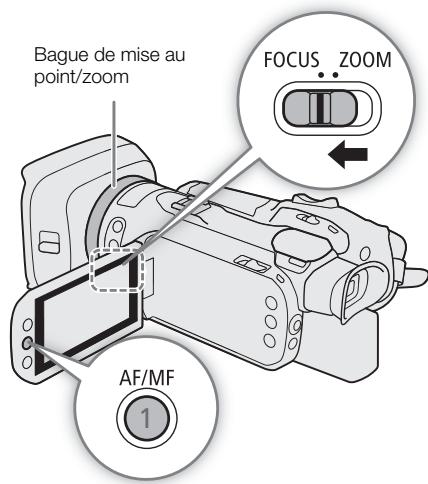
1 Positionnéz le commutateur de mise au point/zoom sur FOCUS.
2 Mettez en service la mise au point manuelle.
- Vous pouvez aussi appuyer sur la touche AF/MF pour commuter entre la mise au point automatique et la mise au point manuelle sans utiliser le menu FUNC. Quand MF apparait sur l'écran, passez à l' étape 5.
3 Vous pouvez toucher un sujet dans à l'intérieur du cadre pour faire la mise au point sur lui automatiquement.
- La marque Touch AF (««) clignote et le caméoscope fait la mise au point automatiquement. Vous pouvez alors continuer la mise au point manuelle à partir du point sélectionné.
- Quand vous faites la mise au point, la distance de mise au point approximative actuelle apparait dans le cadre de mise au point.
4 Touchez [X]
5 Tournez la bague de mise au point/zoom pour faire la mise au point.

NOTES
- Si vous utilisez le zoom une fois la mise au point effectuée, la mise au point sur le sujet risque de se perdre.
- Si vous faites la mise au point manuellement et que vous laisssez le caméscope sous tension, le point sur le sujet peut être perdu après un certain temps. Ce léger décalage possible de la mise au point est le résultat de l'augmentation de la température interne. Vérifiez la mise au point avant de continuer les prises de vue.
Préroglage de la mise au point
Quand la mise au point manuelle est en service, vous pouvez enregistrer un certain point de mise au point, puis après avoir fait une mise au point manuelle sur un autre point, vous pouze revenir à la position de mise au point préréglée. Avec le réglage [Configuration camera] [Vit. prérégl. mise au point], vous pouze régler la vitesse à laquelle le caméscope returne à la position de mise au point préréglée sur un des trois niveaux proposés.
1 Mettez en service la mise au point manuelle en utilisant le menu FUNC et ajustez la mise au point sur la position souhaité (47).
- La distance de mise au point approximative actuelle apparait dans le cadre de mise au point et dans la touche de prépréglage de mise au point.
2 Touchez la touche de prépréglage de la mise au point pour sauvegarder la position de mise au point actuelle.
- L'indicateur à l'intérieur de la touche devient orange pour indiquer que la fonction de préréglage de la mise au point est activée.
- Touchez de nouveau la touche de préréglage de la mise au point pour désactiver la fonction de verrouillage de la mise au point.
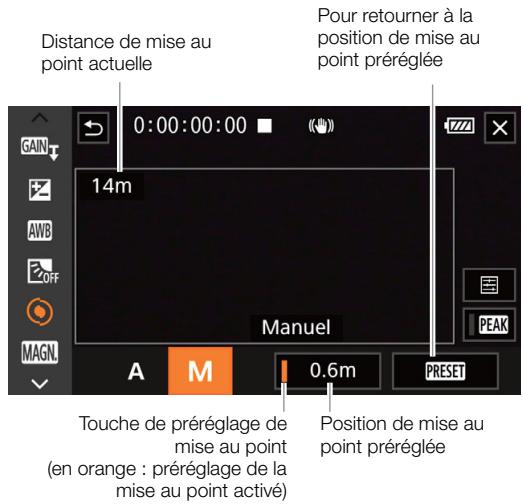
3 Ajustez la mise au pont si nécessaire en utilisant Touch AF ou la bague de mise au point/zoom.
- La distance de mise au point actuelle apparait dans le cadre de mise au point.
4 Touchez [PRESET] pour returner à la position de mise au point préréglée.
- [PRES] ne sera pas disponible (apparait en gris) pendant l'ajustement de la mise au point ou l'utilisation du zoom.

NOTES
- La position de mise au point préréglée est annulée quand le caméscope est mis hors tension.
- Les distances de mise au point sont approximatives. Vous pouvez changer les unités de distance avec le réglage [Configuration affichage] [Unité de distance].
Utilisation des fonctions d'assistance de mise au point
Afin de faire une mise au point plus précise, vous pouvez utiliser les fonctions d'aide à la mise au point : le guide de mise au point Dual Pixel, un guide à l'écran qui vous indique si le sujet est mis au point ; la compensation, qui creé un contraste plus clair en soulignant les contours des sujets ; et le grossissement, qui agrandit l'image à l'écran. Vous pouvez utiliser simultanément la compensation et le guide de mise au point, ou bien la compensation et le grossissement pour un meilleur effet.
Guide de mise au point Dual Pixel
Le guide de mise au point vous donne une indication visuelle intuitive de la distance de mise au point actuelle, et du sens et de la quantité de réglage nécessaires pour effectuer une mise au point complète de l'image. Lorsque cette fonction est combinée avec la détéction et le suivi de visage (53), le guide effectue la mise au point à proximé des yeux de la personne détectée comme sujet principal.
Par défaut, le guide de mise au point est en service. S'il est hors service, réalisez la procédure depuis l' étape 1 pour lemettre en service.
1 Mettez en service le guide mise au point.
MENU [2 Configuration camera] [Guide mise au point] [ON On] [X]
- Le guide de mise au point apparaît sur l'écran.
2 Si nécessaire, déplacez le guide de mise au point sur un autre sujet sur lequel vous souhaitez faire la mise au point.
- Touchez la zone souhaitee sur I'ecran LCD pour déplacer le guide de mise au point.
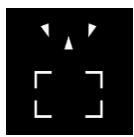
Mise au point plus éloignée (réglage important)

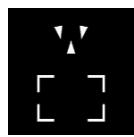
Mise au point plus éloignée (réglage faible)
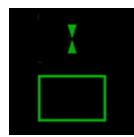
Au point

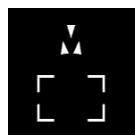
Mise au point plus proche (réglage faible)

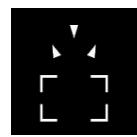
Mise au point plus proche (réglage important)
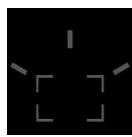
Impossible de déterminer le réglage

NOTES
- Avec des sujet ou dans des situations où la mise au point automatique peut mal fonctionner (52), le guide de mise au point peut ne pas fonctionner correctement.
-
La fonction de guide de mise au point Dual Pixel ne peut pas etre utiliser dans les cas suivants :
-
quand la mise au point est régée automatiquement à l'aide des options MF assistée par AF ou AF continu.
- quand [Configuration camera] [Lentille de conversion] est reglé sur une autre option que [Off Off].
- quand le zoom numérique est en service et que le rapport zoom est dans la plage de zoom numérique.
- quand le mode de prise de vue est régle sur
-
pendant que les barres de couleur sont affichées.
-
Lorsque le guide de mise au point Dual Pixel est utilisé en même temps que la détéction visage, le guide de mise au point peut ne pas faire correctement la mise au point sur les yeux du sujet principal, en fonction de la direction dans laquelle le visage est tourné.
- Si vous reglez une touche attribuable sur [Guide mise au point] (92), vous pouvez appuyer sur la touche pour activer/désactiver le guide de mise au point.
Compensation
Quand le relèvement est en service, les bords de l'objet mis au point sont mis en valeur en rouge, bleu ou jaune sur l'écran. De plus, vous pouvez désir de commuter l'écran en noir et blanc pendant que la compensation est en service pour accentuer encore plus les bords.
1 Mettez en service la mise au point manuelle en utilisant le menu FUNC (etape 2, 47).
2 Si nécessaire, changez le réglage de compensation.
[ ] Options souhaitees [5]
- Pour le réglage noir & blanc : touchez [Off] ou [On]. Pour la couleur de compensation : touchez [Rouge], [Bleu] ou [Jaune].
3 Touchez [PEAK] fais touchez [X]
- La compensation est mise en service et les bords sont mis en valeur.
- Touchez de nouveau [PEAK] (avant de fermer le menu) pourmettre hors service I'effet de compensation.
Grossissement
1 Appuyez sur la touche MAGN.
- MAGN: apparait en bas à droite de l'écran et le centre de l'écran* est agrandi 2 fois.
- Le cadre affché dans le coin inférieur droit de l'écran (cadre de grossissement) indique approximativement la partie de l'image grossie affichée.
2 Si nécessaire, déplacez le cadre de grossissement pour vérifier les autres parties de l'image.
- Faites glisser votre doigt sur l'écran LCD ou poussez le joystick (▲▼ ▲▶).
3 Appuyez de nouveau sur la touche MAGN. ou touche [X] pour annuler le grossissement.
- Si l'un des cadres AF ou si un cadre de détction de visage est affchéé sur l'écran, la zone autour du cadre actif sera agrandie à la place.
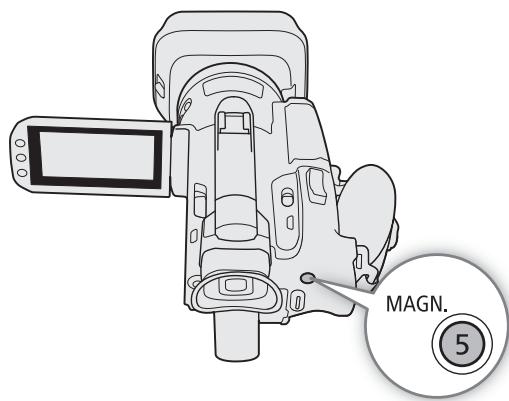
i NOTES
-
À propos de la compensation/du grossissement :
-
les fonctions d'aide sont uniquement affichées sur l'écran du caméoscope. Elles n'apparaissent pas sur la sortie video par les prises de sortie et n' affectent pas vos enregistrements.
- le grossissement n'est pas disponible pendant que les barres de couleur sont affichées.
MF assistée par AF
Avec ce mode de mise au point, vous pouze faire une mise au point manuelle presque complète, puis laisser le caméscope terminer automatiquement la mise au point. Cette option s'avère très pratique lorsque vous souhaitez vous assurer que vos enregistements 4K sont bien nets.
De plus, avec ce mode, si le caméscope ne peut pas évaluer comment régler la mise au point, le caméoscope exécutera seulement des ajustements de mise au point fiables. Cela permet un fonctionnement de la mise au point plus fluide qu'avçé l'AF continu.
Modes de fonctionnement : CAMERA | MEDIA | AUTO | M
1 Positionnez la bague de mise au point/zoom sur FOCUS.
2 Mode M uniquely: appuyez sur la touche AF/MF pourmettre en service I'autofocus.
- AF apparait à la gauche de l'écran.
3 Changez la taille du cadre AF sur [L Grande] ou [S Petité] (51).
4 Reglez le mode AF sur [B005] MF assistée par AF].
MENU [Configuration camera] [Mode AF] [BOOST MF assistee par AF] [X]
- Lorsque la mise au point se trouve dans la plage de réglage manuel, le cadre AF jaune apparait sur l'écran.
- Si nécessaire, touche la zone souhaitee sur l'écran LCD pour déplacer le cadre AF. Vous pouvez aussi changer la taille du cadre AF (51).
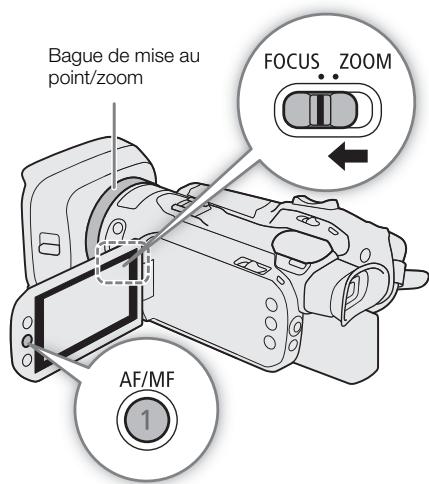
5 Tournez la bague de mise au point/zoom pour régler la mise au point.
- Effectuez une mise au point manuelle pour une mise au point plus proche sur le sujet. Lorsque la mise au point entre dans la plage de réglage automatique, le cadre AF devient blanc et le caméscope termine alors automatiquement la mise au point.
- Tant que la mise au point reste dans la plage de réglage automatique, le caméscope maintain automatiquement la mise au point sur le sujet.
AF continu
Par défaut, le caméscope fait la mise au point automatiquement sur un sujet au centre de l'écran. Si la taille de cadre AF a été changée sur une autre option que [A Auto] (51), le caméscope fait la mise au point automatiquement sur un sujet dans le cadre AF qui apparait sur l'écran.
Modes de fonctionnement : CAMERA | MEDIA | AUTO | M
1 Mode M uniquely: appuyez sur la touche AF/MF pourmettre en service I'autofocus.
- AF apparait à la gauche de l'écran.
2 Reglez le mode AF sur [CONT Continu].
MENU [Configuration camera] [Mode AF] CONT Continu] [X]

NOTES
- Quand [Configuration camera] [Taille de zone AF] est réglé sur [L Grande] ou [S petite], un cadre AF blanc apparait sur l'écran.
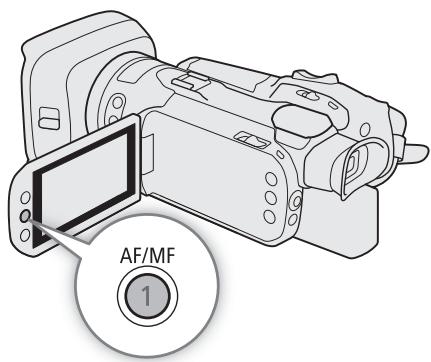
Changement de la taille du cadre AF
Par défaut, le caméoscope fait la mise au point sur un sujet au centre de l'écran. Vous pouvez changer la taillu du cadre AF pour afficher un cadre AF et selectionner une zone (ou sujet) spécifique pour les fonctions de mise au point automatique. Pour déplacer le cadre AF, touchez simplement la zone souhaïée sur l'écran LCD.
Modes de fonctionnement : CAMERA | MEDIA | AUTO M
1 Sélectionnez [Taille de zone AF].
MENU [Configuration camera] [Taille de zone AF]
2 Touchez l'option souhaïée, puis touchez [X] .
Options
[A Auto]:aucen cadre AF n'est affiché. Le caméscope fait la mise au point automatiquement sur un sujet au centre de l'écran.
[L Grande], [S Petité]: un cadre AF apparait et peut être déplaced pour faire la mise au point sur une sujet spécifique dans une zone d'environ 80 % de l'écran. Vous pouvez selectionner la taille du cadre AF en fonction du sujet sur lequel vous souhaitez faire la mise au point.
i NOTES
- Quand la taille du cadre AF est reglee sur [A Auto], MF assistee par AF ne peut pas etre utilise.
propos des fonctions d'autofocus (AF)
-
Vous pouvez changer certains aspects de la fonction d'autofocus avec les paramètres suivants.
-
[Configuration camera] [Vitesse AF] pour régler la vitesse AF (la vitesse de réglage de la mise au point) sur l'un des 3 niveaux.
-
[Configuration camera] [Réponse AF] pour régler la réactivité de la fonction d'autofocus sur l'un des 3 niveaux.
-
Lors de l'enregistrement dans un environnement lumineux, le caméscope ferme l'ouverture. Cela peut faire apparaitre l'image floue, ce qui est plus évident vers l'extrémité grand-angle de la plage du zoom. Dans ce cas, en mode M, vous pouvez régler le mode de prise de vue sur Av ou M, appliquer le contrôle ND et ajuster l'ouverture.
- La mise au point automatique n'est pas disponible quand [Configurationamera] [Lentille de conversion] est reglé sur un autre réglage que [Off Off].
- La mise au point automatique met plus longtemps quand la vitesse séquentielle est réglée sur 25.00P.
- Lors d'un enregistrement dans un environnement sometime, la plage de mise au point est réduite et l'image peut apparaitre floue.
- Pendant l'utilisation de la mise au point automatique, vous pouvez tourner la bague de mise au point/zoom pour faire la mise au point manuelle. Quand vous arrêtez de tourner la bague, le caméscope retourne à la mise au point automatique. C'est pratique dans certaines situations, par exemple lorsque vous souhaitez faire la mise au point sur un sujeet de l'autre côté d'une fenêtre.
- Quand le mode de prise de vue est régé sur , la mise au point est régée sur et ne peut pas être changée.
-
L'autofocus risque de ne pas fonctionner correctement avec les sujets suivants ou dans les cas suivants. Effectuez alors la mise au point manuelle.
-
Surfaces réfléchissantes
- A travers des fenêtres sales ou humides
- Sujets avec un faible contraste ou sans lignes verticales
- Scènes de nuit
- Sujets en mouvement rapide
- Sujets avec un motif répétitif
- Quand [FUNC] [Aspects] est régle sur [2 Wide DR].
- Dans des sujets situés à des distances différentes apparaissent dans le cadre AF.
Détection de visages et suivi
Quand la détction de visages et le suivi est en service, si le caméscope déteche un visage il peut faire automatiquement la mise au point et ajuster l'exposition* pour cette personne (sujet principal). Quand plusieurs visages sont déteçés, vous pouvez toucher un visage différent pour qu'il soit le sujet principal. En mode de mise au point automatique, vous pouvez même suivre des sujets en mouvement autres que des personnes (par exemple, un animal domestique). Pour sélectionner le sujet, vous doivent utiliser l'écran tactile.
- L'exposition n'est pas ajustée quand le mode de prise de vue est régé sur M ou sur une mode de scène spéciale autre que ou.
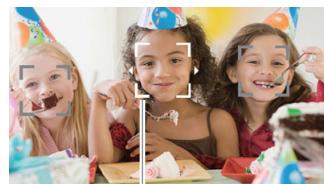
Sujet principal
Par défaut, les fonctions de détction de visages et de suivi sont en service. S'ils sont hors service, réalisaz la procédure depuis l'étape 1 pour les méttre en service. En mode AUTO, la détction visage et suivi est toujours en service et ne peut pas être mise hors service.
Modes de fonctionnement : CAMERA | MEDIA | AUTO | M
1 Mettez en service la détction de visages et le suivi.
MENU [2 Configuration camera] [Detection visage et suivi] [ON On] [X]
- apparaït à la gauche de l'écran.
2 Dirigez le caméscope sur le sujet.
- En mode AF, un cadre blanc avec des petites flèches apparaît autour du sujet principal. Les autres visages ont un cadre gris.
- En mode MF, tous les visages ont des cadres gris et le sujet principal est indiqué par des petites flèches.
3 Si nécessaire, touchez le sujet souhaité sur l'écran LCD pour sélectionner un sujet principal différent.
- Pour sélectionner une personne différente : touchez un visage repéré par un cadre gris. Le cadre de détention de visage devient un double cadre (cadre de suivi, blanc en mode AF, gris en mode MF). Le caméscope suivra le sujet lors de ses déplacements.
- Pour sélectionner d'autres sujets en mouvement : uniquement en mode de mise au point automatique, vous pouvez toucher [F], puis toucher un autre sujet en mouvement tel qu'un animal domestique. Le cadre devient un double cadre (cadre de suivi). Le caméscope suivra le sujet lors de ses déplacements.
- Touchez [E]oF] pour retarder le cadre et annuler le suivi.
4 En mode de mise au point manuelle, le guide de mise au point apparait sur le sujet principal sélectionné si cette fonction est en service. Utilisez le guide de mise au point comme ↔érence pour faire la mise au point manuellement.
- En mode de mise au point automatique, le caméscope garde le point sur le sujet principal et le suit lors de ses déplacements.
Limitation de la mise au point automatique aux visages
Lors de l'utilisation de la mise au point automatique, vous pouvez limiter la fonction de mise au point automatique uniquement dans les cas ou un visage est détecté et utiliser la mise au point manuelle dans les autres cas. Quand un visage est détecté, le caméscope conserve automatiquement la mise au point sur le sujet et optimise l'exposition.
Modes de fonctionnement : CAMERA | MEDIA | AUTO | M
Réglez une touche attribuable sur [30] AF sur visage] (92) et appuyez sur la touche.
- Pendant que la fonction AF sur visage est en service, l'icone change sur
i NOTES
- Le caméscope peut détacter par erreur le visage de sujets non humains. Dans ce cas, mettez la détction de visages et le suivi hors service.
- Quand la détction de visages est en service, la vitesse d'obturation la plus lente utilisée par le caméscope est 1/25.
- Toucher un endroit possédant une couleur ou un motif unique pour le sujet le rendra plus facile à suivre. Cependant, s'il y a un autre sujet à proximé qui partage des caractéristiques similaires avec le sujet sélectionné, le caméscope peut semettre à suivre un sujet incorrect. Sélectionné le sujet souhaité en utilisant la procédure "Pour sélectionner d'autres sujets en mouvement" (étape 3, 53).
- Dans certains cas, les visages ne sont pas dédictés correctement. Des exemples typiques comprend : - des visages très petits, très larges, ou mal ou trop éclairés par rapport à l'image générale. - des visages tournés de côté, à l'envers, en diagonale ou partiellement cachés.
-
La détction de visages et le suivi ne peuvent pas être utilisés dans les cas suivants.
-
Quand le mode de prise de vue est regle sur 9, ou ou
- Lorsque la vitesse d'obturation utilisée est inférieure à 1/25.
- Quand le zoom numérique est en service et que le rapport zoom est de plus de 60x.
-
Quand l'enregistrement ralenti et accéléré est en service et que le taux de ralenti est régé sur x0,5 (50.00P) ou x0,25 (25.00P).
-
Dans certains cas, il se peut que le caméscope ne puisse pas suivre le sujet. Des exemplets typiques comprendnent :
-
sujets extrémement petits ou grands par rapport à l'ensemble de l'image.
- sujets trop similaires à arrêté-plan.
- sujets ne possédant pas suffisamment de contraste.
- sujets en mouvement rapide.
- lors d'une prise de vue en interieur avec insuffisamment de luminere.
Zoom
Pour faire un zoom avant ou arrêté, vous pouvez utiliser la bague de mise au point/zoom, le bouton à bascule sur le caméoscope, les touches du zoom sur la télécommande sans fil ou les commandes de zoom sur l'écran. Vous pouvez également zoomer en utilisant Navigateur Distant sur un apparil réseau connecté (119, 126). En plus du zoom optique 15x, en mode M, vous pouvezmettre en service le zoom numérique (300x) avec le réglage [Configuration camera] [Zoom numérique]. Le caméoscope possède aussi une fonction de convertisseur télé numérique qui vous permet d'agrandir numérique l'image sur l'écran.
- Le zoom numérique n'est pas disponible en mode AUTO ou quand [Configuration camera] ➔ [Lentille de conversion] est régle sur [Wide WA-U58].
Modes de fonctionnement : CAMERA | MEDIA | AUTO | M
Utilisation de la bague de mise au point/zoom
1 Positionnez le commutateur de mise au point/zoom sur ZOOM.
2 Tournez la bague de mise au point/zoom pour ajuster le zoom.
- Tournez la bague de mise au point/zoom doucement pour un zoom lent ; tournez-la rapidement pour un zoom rapide.
- La barre de zoom qui apparait sur l'écran indique la position approximative du zoom.

NOTES
- Avec le réglage [Configuration camera] [Direction bague de zoom], vous pouvez ajuster la direction de la bague de mise au point/zoom quand elle est utilisé pour ajuster le zoom.
- Si vous tournez la bague de mise au point/zoom trop rapidement, il se peut que le caméscope ne puisse pas faire le zoom immédiatement. Dans ce cas, le caméscope fait le zoom quand vous arrêtez de tourner la bague.
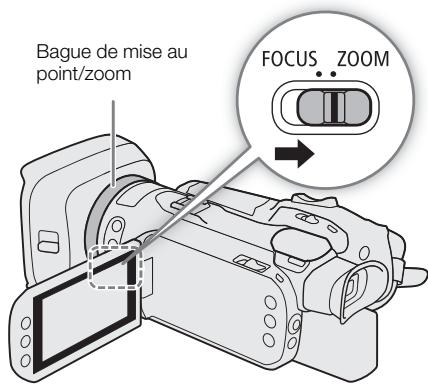
Utilisation du bouton à bascule du zoom
Déplacez le bouton à bascule vers W (grand angle) pour faire un zoom arrêté. Déplacez-le vers T (telégobjectif) pour faire un zoom avant.
- Par défaut, le bouton à bascule du zoom fonction à vitesse variable. Vous pouvez aussi le régler sur une vitesse constante et selectionner la vitesse du zoom.
Réglage de la vitesse du zoom
Reportez-vous au tableau suivant pour les vitesses approximatives du zoom.
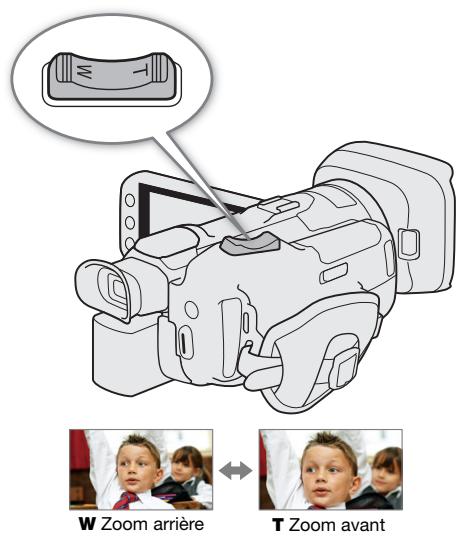
Bouton à bascule de zoom du caméscope : vitesses de zoom approximatives (temps nécessaire pour faire un zoom d'une extrémité à l'autre)
| Réglage [Vitesse de zoom levier zoom] | Vitesse constante sélectionnée | Réglage [Niveau vitesse du zoom] | ||
| [►Lent] | [►Normal] | [►Rapide]* | ||
| [VAR](variable) | - | 4,2 sec. à 4 min. 38 sec. | 2,6 sec. à 2 min. | 1,5 sec. à 1 min. |
| [CONST](constante) | 1 (vitesse la plus lente) | 4 min. 38 sec. | 2 min. | 1 min. |
| 16 (vitesse la plus rapide) | 4,2 sec. | 2,6 sec. | 1,5 sec. | |
- Quand la vitesse du zoom est trop rapiède, le caméscope peut avoir des difficultés à faire la mise au point automatique pendant l'utilisation du zoom.
1 Sélectionnéz le niveau de vitesse de zoom général.
MENU [Configuration camera] [Niveau vitesse du zoom] Niveau de vitesse du zoom souhaité [S]
- Vous pouvez sélectionner un des trois niveaux suivants, [Rapide], [Normal] ou [Lent].
2 Choisissez si vous souhaitez utiliser une vitesse de zoom variable ou constante.
[Vitesse de zoom levier zoom] [VAR] (variable) ou [CONST] (constante)
- Si vous sélectionné [VAR], passez à l' étape 4.
3 Touchez [▲] ou [▶], ou faites glisser votre doigt sur la barre pour régler la vitesse constante souhaïée.
4 Touchez [X].
i NOTES
- Quand [Niveau vitesse du zoom] est reglé sur [Rapide], il se peut que le caméscope capte et enregistre le bruit de fonctionnement de l'objet.
Pour utiliser le zoom ultra rapide en mode d'attente
Quand le zoom ultra rapide est en service et que [Configuration camera] [Vitesse de zoom levier zoom] est régle sur [VAR] (vitesse de zoom variable), en mode d'atte de enregistrement, vous pourrez faire un zoom avec la vitesse la plus rapide disponible ([Rapide]). Néanmoins, la vitesse du zoom pendant l'enregistrement est déterminée par le réglage [Niveau vitesse du zoom].
1 Sélectionnez [Zoom ultra rapide].
MENU [Configuration camera] [Zoom ultra rapide]
2 Touchez [ON On] fais touchez [X]

NOTES
- Quand le préenregistrement est activé, la vitesse du zoom est déterminée par le réglage [Niveau vitesse du zoom] même en mode d'attente d'enregistrement.
Utilisation de la télécommande sans fil fournie ou d'une télécommande optionnelle
Lors de l'utilisation de la télécommande sans fil fournie, de la télécommande optionnelle RC-V100 ou d'une télécommande en vente dans le commerce connectée à la prise REMOTE, les vitesses du zoom sont différentes.
Vou puez également zoomer à distance en utilisant Navigateur Distant sur un apparéil réseau connecté (119, 126).
Vitesses de zoom lors d'une commande à distance
| Accessoire | Vitesse du zoom |
| Télécommande sans fil (fournie) | Vitesse de zoom constante. Voir le tableau suivant. |
| Télécommande RC-V100 (optionnelle) | Vitesse variable: plus grand est l'angle par rapport au contre auquel la molette ZOOM de la télécommande RC-V100 est tournée, plus la vitesse du zoom est rapide. |
| Télécommandes en vente dans le commerce | Si la télécommande ne prend pas en charge la vitesse de zoom variable: vitesse de zoom constante. Si la télécommande prend en charge la vitesse de zoom variable: vitesse de zoom variable en fonction des réglages de la télécommande. |
Télécommande sans fil : vitesses de zoom approximatives (temps nécessaire pour faire un zoom d'une extrémité à l'autre)
| Réglage [Vit. de zoom teléc. sans fil] | Réglage [Niveau vitesse du zoom] | ||
| [Lent] | [Normal] | [Rapide]* | |
| 1 (vitesse la plus lente) | 4 min. 38 sec. | 2 min. | 1 min. |
| 16 (vitesse la plus rapide) | 4,2 sec. | 2,6 sec. | 1,5 sec. |
- Quand la vitesse du zoom est trop rapiède, le caméscope peut avoir des difficultés à faire la mise au point automatique pendant l'utilisation du zoom.
1 Sélectionnez le niveau de vitesse de zoom général (étape 1, 56).
2 Sélectionnez [Vit. de zoom téléc. sans fil].
3 Touchez [▲] ou [▲], ou faites glisser votre doigt sur la barre pour régler la vitesse constante souhaitée.
4 Touchez [X]

- Lorsqu'une télécommande RC-V100 optionnelle est connectée au caméoscope, vous pouvez zoomer avec la molette ZOOM de la télécommande. Avec le réglage par défaut, tournez la molette vers la droite pour faire un zoom avant (T) et vers la gauche pour faire un zoom arrêté (W).
Utilisation des commandes de zoom sur l'écran tactile
1 Ouvrez les commandes de zoom sur l'écran.
[FUNC] [ZOOM Zoom]
- Les commandes de zoom apparaissent en bas de l'écran.
2 Touchez les commandes de zoom pour utiliser le zoom.
- Touchez n'importe où dans la zone W pour faire un zoom arrrière ou n'importe où dans la zone T pour faire un zoom avant. Touchez plus pres du centre pour un zoom rapide; touchez plus pres des icones W/T pour un zoom plus rapide.
3 Touchez [X]
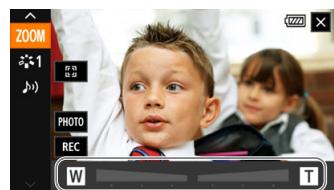
Convertisseur telé numérique
En utilisant le convertisseur tele numérique, vous pouvez augmenter numériquement la longueur facale du caméoscope d'un facteur d'environ 2 et enregistrer l'image agrandie.
Modes de fonctionnement : CAMERA | MEDIA | AUTO | M
1 Activez l'utilisation de la fonction Convertisseur télé numérique.
MENU [配置] [Zoom numérique] Conv. télé numér.] [X]
2 Ouvrez les commandes de zoom sur l'écran.
[FUNC] [ZOOM Zoom]
3 Touchez [2.0x] (convertisseur télé numérique) puis touchez [X] .
- Le centre de l'écran est environ 2 fois plus grand et l'icone [2.0x] apparait en bas à gauche de l'écran.
- Touchez de nouveau [2.0x] (avant de fermer l'écran) pourmettre hors service le convertisseur télé numérique.

- Vous pouvez installer le convertisseur télé optionnel TL-U58 et l'utiliser en combinaison avec cette fonction pour augmenter l'effect.
- Le convertisseur télé numérique ne peut pas être mis en service pendant l'enregistrement ou quand [Configurationamera] [Lentille de conversion] est régé sur [Wide WA-U58].
- L'imagé est traitée numériquement et elle sera donc déteriorée sur la plage du zoom.
Stabilisation d'image
Utilisez le stabilisateur d'image pour composer les mouvements du caméscope et faire des prises de vue plus stables. Le caméscope propose 3 méthodes de stabilisation d'image.
IS dynamique («Б): le stabilisateur dynamique compensate un degré important de bouge du caméoscope, comme lors d'une prise de vue en marchant, et est plus efficace quand le zoom approche de la position grand-angle maximale.
IS standard (): le stabilisateur standard compensate un degré de bouge plus faible du caméscope, comme lors d'une prise de vue à la main quand vous restez fixe, et convient aux prises de vue de scènes d'apparience naturelle.
Powered IS (w): le stabilisateur Powered IS est plus efficace quand vous etes stable et que vous utilisez le zoom sur des sujets éloignés avec un rapport de zoom elevé (le plus pres de la position téléobjectif maximale). Ce mode ne convient pas pour enregistrer des panoramiciques verticaux ou horizontaux.
Modes de fonctionnement : CAMERA | MEDIA | AUTO | M
Stabilisateur dynamique ou standard
1 Sélectionnez [Stabilisateur d'image].
MENU [3 Configuration camera] [Stabilisateur d'image]
2 Touchez [Standard] ou [Dynamique] fais touchez [X]
- Touchez [Off] Off au lieu demettre hors service la stabilisation d'image, par exemple, quand le caméscope est monté sur un trépied.
- L'icone du mode sélectionné apparait en haut au centre de l'écran.
Powered IS
Maintenez pressée la touche POWERED IS aussi longtemps que vous souhaitez pourmettre en service Powered IS.
- (appaît en jaune, pendant que Powered IS est en service.
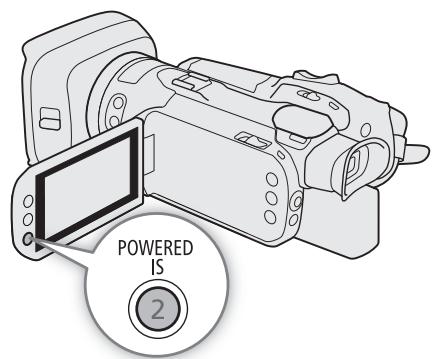
i NOTES
- L'angle de vue change quand [Stabilisateur d'image] est régle sur [Dynamique].
- Si le caméscope rouge trop, il se peut que le stabilisateur d'image ne puisse pas compenser complètement le bouge.
- Powered IS est disponible même quand [Stabilisateur d'image] est régé sur [Off] Off].
- Vous pouvez changer le fonctionnement de la touche POWERED IS (pression longue ou commutation on/off) avec le réglage [Configuration camera] [Touché POWERED IS]
- Lors de l'utilisation de l'IS dynamique, les bords de l'image peuvent être affectés négativement (des effets d'image fantôme, des artefacts et / ou les zones sombres peuvent apparaître) à cause de la compensation d'un fort tremblement de caméoscope.
Limin de commande automatique du gain (AGC)
Lors de l'enregistrement dans un endroit nombre, le caméoscope augmente automatiquement le gain pour essayer d'obtenir une image plus lumineuse. En réglant une valeur de gain maximum, vous pouze limiter la quantité de bruit sur l'image et conserver une appearanceASF. Cette fonction peut être utilisée uniquement quand le mode de prise de vue est reglé sur P, Tv ou Av.
Modes de fonctionnement : CAMERA | MEDIA | AUTO | M
1 Affichez l'écran de réglage de la limite AGC.
[FUNC] [GAIN] Limite AGC] [M]
- Une molette d'ajustement apparait sur l'écran.
- Touchez de nouveau [M] pour remettre le caméscope en mode de gain automatique.
2 Touchez [▲] ou [▲], ou faites glisser votre doigt sur la molette pour régler la valeur de gain maximum souhaitée.
- Vous pouvez selectionner la limite AGC entre 0,0 dB et 38,0 dB.
- Si [FUNC] [Aspects] est régé sur [Wide DR], la limite AGC la plus BASSE pouvant être régée est de 9,0 dB.
3 Touchez [X]
- Quand une limite AGC est régée, GAIN et la valeur de grain maximum apparaissent sur la gauche de l'écran.

NOTES
- La limite AGC ne peut pas être régée quand l'exposition est verrouillée(66).
- Si vous reglez [Configuration système] [Touches & bague CUSTOM] sur [GAIN] Limite AGC] (91), vous pouvez ajuster la limite AGC avec la touche et la bague CUSTOM.
Modes de prise de vue
Ce caméscope propose un certain nombre de modes de prise de vue qui vous offrent divers niveaux de commander les réglages du caméscope. Sélectionnez le mode de prise de vue le plus approprié à vos besoin ou votre vision créative et ajustez manuellement les réglages que vous souhaitez commander, laissant le caméscope s'accuper du reste.
Vou puez également changer le mode de prise de vue à distance en utilisant Navigateur Distant sur un apparéil réseau connecté (119, 124).
Modes de fonctionnement : CAMERA | MEDIA | AUTO | M
1 Touchez la touche de mode de prise de vue.
2 Touchez le mode de prise de vue souhaité, puis touchez [X].
- La touche de mode de prise de vue permet d'afficher l'icone du mode sélectionné.
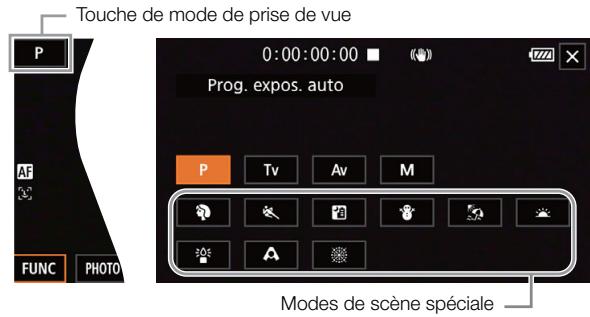
Programme d'exposition automatique (P)
Le caméoscope règle automatiquement la vitesse d'obturation, l'ouverture et le gain (pour les clips) mais vous avec la possibilité d'utiliser autres fonctions qui ne sont pas disponibles en mode AUTO.
Réglez le mode de prise de vue sur [P Prog. expos. auto].
Priorité vitesse (TV)
Avec ce mode de prise de vue, vous pouvez régler la vitesse d'obturation manuellement, par exemple, pour capturer nettement des sujets en déplacement rapide ou pour obtenir une image plus lumineuse dans une situation de faible éclairage. Le caméscope ajuste automatiquement les autres réglages pour obtenir la meilleure exposition.
1 Reglez le mode de prise de vue sur [TV Priorité vitesse] (62).
- La vitesse d'obturation apparait à la gauche de l'écran.
2 Ouvrez l'écran de vitesse d'obturation.
[FUNC] [SHTR Vit. d'obturation]
- Une molette d'ajustement apparait sur I'écran.
- Vous pouvez toucher [WOW] pour afficher le motif de zébrure (68, étape 2) et vérifier les zones surexpôées.
3 Touchez [▲] ou [▲], ou faites glisser votre doigt sur la molette pour régler la vitesse d'obturation souhaitée.
- Vous pouvez également régler la vitesse d'obturation en utilisant la bague CUSTOM (91) ou le Navigateur Distant sur un appareil réseau connecté (119, 124).
- Pour les vitesses d'obturation disponibles, reportez-vous au tableau d'exposition manuelle (64).
Priorité ouverture (Av)
Avec ce mode de prise de vue, vous pouvez régler la valeur de l'ouverture manuelle pour contrôler la profondeur de champ, par exemple, afin de détacher le fond et faire ressortir le sujet. Le caméscope ajusté automatiquement les autres réglages pour obtenir la meilleure exposition.
1 Reglez le mode de prise de vue sur [Av Priorité ouverture] (62).
- La valeur d'ouverture apparait à la gauche de l'écran.
2 Ouvrez l'écran d'ouverture.
[FUNC] [IRIS Ouverture]
- Une molette d'ajustement apparait sur I'écran.
- Vous pouvez toucher [WOff] pour afficher le motif de zébrure (68, étape 2) et vérifier les zones surexpôses.
3 Touchez [▲] ou [▶], ou faites glisser votre doigt sur la molette pour régler la valeur d'ouverture souhaitée.
- Vous pouvez également régler la valeur de l'ouverture en utilisant la bague CUSTOM (91) ou le Navigateur Distant sur un appareil réseau connecté (119, 124).
- Pour les valeurs d'ouverture disponibles, reportez-vous au tableau d'exposition manuelle (64).

NOTES
- Quand le mode de prise de vue est reglé sur Tv ou Av, en fonction de la luminosité du sujet, il se peut que le caméscope ne puisse pas effectuer le réglage d'exposition approprié. Dans ce cas, la vitesse d'obturation (Tv) ou la valeur de l'ouverture (Av) clignote sur l'écran. Changez l'ouverture/vitesse d'obturation si nécessaire.
Exposition manuelle (M)
Ce mode de prise de vue vous offre plus de contrôles sur les réglages de prise de vue et vous pouvez régler l'ouverture, la vitesse d'obturation et le gain afin d'obtenir l'exposition souhaïée.
1 Reglez le mode de prise de vue sur [M Exposit. manuelle] (62).
- La valeur de l'ouverture, la vitesse d'obturation et le gain apparaissent à la gauche de l'écran.
2 Réglez l'ouverture et la vitesse d'obturation de façon décrite précédemment.
Ouverture: [FUNC] [IRIS Ouverture] (63, à partir de l'étépe 2)
Vitesse d'obturation : [FUNC] ➔ [SHTR Vit. d'obturation] (62, à partir de l'étépe 2)
3 Ourez I'ecran de gain.
- Une molette d'ajustement apparait sur l'écran.
- Vous pouvez toucher [WOff] pour afficher le motif de zébrure (68, étape 2) et vérifier les zones surexpôses.
4 Touchez [▲] ou [▶], ou faites glisser votre doigt sur la molette pour régler la valeur de gain souhaitée.
- Vous pouvez également régler la valeur de gain en utilisant la bague CUSTOM (91) ou le Navigateur Distant sur un appareil réseau connecté (119, 124).
Réglages disponibles
Les valeurs d'ouverture suivantes, les vitesses d'obturation et les valeurs de gain sont disponibles dans divers modes de prise de vue.
| Ouverture* | F2.8, F3.2, F3.4, F3.7, F4.0, F4.4, F4.8, F5.2, F5.6, F6.2, F6.7, F7.3, F8.0, F8.7, F9.5, F10, F11 |
| Vitesse d'obturation | 1/6, 1/7, 1/8, 1/10, 1/12, 1/14, 1/17, 1/20, 1/25, 1/29, 1/30, 1/33, 1/40, 1/50, 1/60, 1/75, 1/90, 1/100, 1/120, 1/150, 1/180, 1/210, 1/250, 1/300, 1/350, 1/400, 1/500, 1/600, 1/700, 1/800, 1/1000, 1/1200, 1/1600, 1/2000 |
| Gain | 0,0 dB** à 39,0 dB (incréments de 1 dB) |
- Les valeurs de l'ouverture affichées sur l'écran sont fournies à titre de référence.
^** À partir de 9,0 dB quand [FUNC] [Aspects] est régé sur [2 Wide DR].
La barre d'exposition
Quand le mode de prise de vue est reglé sur M, la barre d'exposition apparait sur l'écran indiquant l'exposition automatique optimale et l'exposition actuelle. Lorsque la différence entre l'exposition actuelle et l'exposition optimale est supérieure à ± 2 EV, l'indicateur clignote au bord de la barre d'exposition.
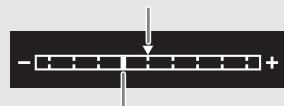
Exposition optime AE±0
Exposition actuelle
Modes de scène spéciale
Les modes de prise de vue de scene spéciale vous offrent des combinaisons préréglées de réglages optimisées pour des situations spécifiques. Utiliser le mode de scene spéciale peut être une alternative simple et pratique d'ajuster des réglages d'exposition détaillés.
Réglez le mode de prise de vue sur le mode de scène spéciale souhaité (62).
[ Portrait]
Le caméscope utilise une grande ouverture pour obtenir une mise au point nette sur le sujet tout en rendant le fond flou.
[Sport]
Pour enregistrer des scènes de sport telles qu'un événement sportif ou des scènes de danse.
[Scène de nuit]
Pour enregistrer des scènes de nuit avec moins de bruit.
[Neige]
Pour enregistrer des scènes dans une station de ski sans que les sujets soient sousexposés.
[Plage]
Pour enregistrer des scènes sur une plage sans que les sujets soient sousexposés.
![CANON LEGRIA GX10 - [Plage] - 1](/content/2024/12/325491/images/895cb86675541ea6bf811a0e2cd0b3fff4c796319b21bc6392f7bd8903bc64c5.jpg)
![CANON LEGRIA GX10 - [Plage] - 2](/content/2024/12/325491/images/ce224335b7d367cb4b019d5088a30ac4508dbcb9cd6d73796ea651a02601e930.jpg)
![CANON LEGRIA GX10 - [Plage] - 3](/content/2024/12/325491/images/fff0a14170629765252d479c6c86c70b66c49a9b6494c4c1f694af04b7bda1f1.jpg)
![CANON LEGRIA GX10 - [Plage] - 4](/content/2024/12/325491/images/f601bf701974fe83c614a99639472bcc6d20c8435089917c6e3e2e74da07228d.jpg)
![CANON LEGRIA GX10 - [Plage] - 5](/content/2024/12/325491/images/7bc363dca10b2fc284d9242bcf9a976f7062deb69a4f36e79792c26c130ed39e.jpg)
[Coucher de soleil]
Pour enregistrer des couchers de soleil avec plein de couleurs.
![CANON LEGRIA GX10 - [Coucher de soleil] - 1](/content/2024/12/325491/images/6b25df31678ba10e70545e9a9e01b0f08223447c0495efc0f75d766b014d4209.jpg)
[Basse lumière]
Pour enregistrer dans une situation de faible éclairage.
![CANON LEGRIA GX10 - [Basse lumière] - 1](/content/2024/12/325491/images/b99294f195ea44c97b98bd400790c19068a93a7fbd4fdc9fc57f48065995da99.jpg)
[A Éclairage spot]
Pour enregistrer une scène avec un éclairage de type spot.
![CANON LEGRIA GX10 - [A Éclairage spot] - 1](/content/2024/12/325491/images/229a922bea5e3c023b36acde866d827e3a9bc5e01b7ac6060c0f7131ad6e2a09.jpg)
[Feu d'artifice]
Pour enregistrer un feu d'artifice.
![CANON LEGRIA GX10 - [Feu d'artifice] - 1](/content/2024/12/325491/images/078c1c8d157b9a76ca8632fa4ac54d081724086447f881bb9f2a838c59de3752.jpg)
i NOTES
- [ Portrait]/[ Sport]/[ Neige]/[ Plage]: l'image peut ne pas apparaitre de façon fluide pendant la lecture.
- [Neige]/[Plage]: le sujet peut devenir surexpose les jours couverts ou dans les endroits sombres. Vérifiez l'image sur l'écran.
-
[Basse lumière] :
-
les images en mouvement peuvent laisser une traine.
- la qualité de l'image peut ne pas etre aussionne que dans les autres modes.
- des points blancs peuvent apparaître sur l'écran.
-
la mise au point automatique peut ne pas fonctionner aussi bien que dans d'autres modes. Dans ce cas, faites la mise au point manuellement.
-
[Basse lumière]/[Feu d'artifice]: pour éviter tout flou du caméoscope (flou causé par le mouvement du caméoscope), nous conseillons d'utiliser un trélied.
Réglage de l'exposition
Parfois, l'exposition globale obtenue automatiquement par le caméoscope peut ne pas être la(Meilleure pour un sujet spécifique ou pour des parties de l'image. Les fonctions relatives à l'exposition suivante peuvent vous aider à Obtenir la luminosité souhaitée.
Vou puez également regler l'exposition à distance en utilisant Navigateur Distant sur un apparil réseau connecté (119, 124).
Modes de fonctionnement : CAMERA | MEDIA | AUTO | M
Verrouillage de l'exposition (verrouillage AE)
Vou puez verrouiller les reglages actuels de l'exposition et les utiliser meme quand you recadrer I'image.
Cette fonction peut etre utilise quinquement quand le mode de prise de vue est regle sur P, Tv, Av ou un des
modes de scene speciale, sauf pour [ Feu d'artifice].
1 Ouvrez I'ecran d'exposition.
[FUNC] [Comp. d'exposition]
- Une molette d'ajustement apparait sur l'écran.
- Vous pouvez toucher [WOff] pour afficher le motif de zébrure (68, étape 2) et vérifier les zones surexpôées.
2 Touchez [X] pour verrouiller l'exposition actuelle.
- Touchez de nouveau [×] pour remettre le caméscope en mode d'exposition automatique.
3 Touchez [<] ou [>, ou faites glisser votre doigt sur la molette pour compenser encore plus l'exposition.
- En fonction de la luminosité de l'image et de l'exposition verrouillée, certaines valeurs peuvent ne pas être disponibles et la plage disponible de compensation de l'exposition peut différer.
4 Touchez [X]
- La valeur d'exposition verrouillée et 艹 apparaisent en orange sur la gauche de I'ecran.
Touch AE - exposition avec une touche
Vou puez toucher I'ecran pour optimiser l'exposition pour un sujeu ou une zone spécifique. Le camscope ajuste automatiquement I'exposition pour le point selectionné et verrouille les réglages d'exposition. Vous pouze aussi toucher une zone lumineuse de l'image pour essayer d'éviter une surexposition (Hautes lumières AE). Cette fonction peut être utilisé uniquement quand le mode de prise de vue est régé sur P, Tv, Av ou un des modes de scène spéciale, sauf pour [ Feu d'artifice].
1 Ouvrez I'ecran d'exposition.
[FUNC] [Comp. d'exposition]
- Une molette d'ajustement apparait sur l'écran.
- Vous pouvez toucher [WOff] pour afficher le motif de zébrure (68, étape 2) et vérifier les zones surexpôSES.
2 Pour utiliser la fonction Hautes lumières AE, changez les réglages d'exposition par toucher.
[ ] [H Hautes lumières] [S]
3 Touchez la zone souhaitée sur l'écran LCD pour optimiser et verrouiller l'exposition.
- La marque clignote et l'exposition est ajustée automatiquement de façon que la zone que vous avez touchée soit exposée correctement.
4 Touchez [X]
- La valeur d'exposition verrouillée et 艹 apparaisent en orange sur la gauche de I'ecran.
- Au lieu de toucher [X] , vous pouvez continuer à partir de l' étape 2 avec la procédure suivante pour compenser encore plus l'exposition.
i NOTES
-
Le caméscope returne en mode d'exposition automatique dans les cas suivants.
-
Quand le caméscope est mis hors tension.
- Quand le mode de fonctionnement, le mode de prise de vue ou la vitesse séquentielle est changé.
- Quand [FUNC] [Aspects] est changé de [2 Wide DR] sur un autre réglage ou vice versa.
Compensation d'exposition
Vou pouvez compenser l'exposition qui a eté réglée avec l'ouverture automatique afin d'assombrir ou d'éclairer l'image.
Cette fonction peut être utilisé quand le mode de prise de vue est régèle sur P, Tv ou Av.
1 Ouvrez l'écran d'exposition.
[FUNC] [Comp. d'exposition]
- Si l'exposition a ete verrouillee, touchez [丰 ] pour deverrouiller l'exposition automatique.
- Une molette d'ajustement apparait sur l'écran.
- Vous pouvez toucher [W0ff] pour afficher le motif de zébrure (68, étape 2) et vérifier les zones surexpôses.
2 Touchez [▲] ou [▶], ou faites glisser votre doigt sur la molette pour compenser l'exposition.
- Vous pouvez sélectionner l'un des 17 niveaux de compensation d'exposition entre -2 à +2.
3 Touchez [X]
- [AE] et la valeur de compensation d'exposition apparaissent en orange à la gauche de l'écran.
i NOTES
- Si vous régliez [Configuration système] [Touches & bague CUSTOM] sur [Comp. d'exposition] (91), vous pouvez compenser l'exposition avec la touche et la bague CUSTOM.
Correction du contre-jour
Quand vous avez besoin d'enregister une scene en contre-jour permanent, vous pouze utiliser la correction de contre-jour pour rendre l'image plus lumineuse, et plus spécialement les zones sombres.
Cette fonction ne peut pas etre utilise quand le mode de prise de vue est regle sur
1 Sélectionnez [BLC tjrs activé].
2 Touchez [On] fais touchez [X]
- apparaït à la gauche de l'écran.

NOTES
- Si vous attribuiez une touche attribuable à [27] BLC tjrs activé] (92), vous pouvez appuyer sur la touche pour activer ou désactiver la correction de contre-jour permanent.
- Le caméoscope possède aussi une fonction de correction automatique du contre-jour que vous pouvez activer/désactiver avec le réglage [Configuration camera] [Corr. auto contre-jour]. La correction automatique peut être plus pratique quand vous doivent une prise de vue dans des conditions d'éclairage changeant.
Motif de zébrues
Voupeutis te f d t i s t t e t t 100% seules les zones qui perdont leurs details dans les zones lumineuses sont identifiées, tandis que 70% permet aussi d'identifier les zones qui sont proches de perdre leurs details.
1 Ouvrez l'écran d'exposition. [FUNC] [Comp. d'exposition]
2 Sélectionnez le niveau de zébrure souhaïte.
- Pourmettrehorservicelemotifdezebrure,touchez[Off].Off]
- Pour returner sur l'écran d'exposition et changer les autres réglages d'exposition, touchez [3] au lieu de [X].
- Le motif de zébrules apparait sur la zone surexpôse de l'image.

- L'affichage du motif de zébrures sur l'écran du caméscope n'affectora pas vos enregistements.
Filtre ND
L'utilisation du filtre ND vous permet d'augmenter l'ouverture pour obtenir une profondeur de champ plus faible lorsque vous enregistrez dans un environnement lumineux. Vous pouze également utiliser le filtre ND pour éviter la mise au point floue provoquée par la diffraction lorsque vous utilisiez de petites ouvertures. Vous pouze sélectionner l'un des 3 niveaux de densité.
Vou puez égarlement changer le filtre ND à distance en utilisant Navigateur Distant sur un apparil réseau connecté (119, 124).
Modes de fonctionnement : CAMERA MEDIA AUTO M
Appuyez sur la touche ND FILTER + ou - pour sélectionner le paramètre de filtré ND souhaité.
- Le fait d'appuyer de manière répétée sur la touche ND FILTER + modifierie le paramètre de filtré ND selon la séquence suivante : [ND 1/4] → [ND 1/16] → [ND 1/64] → filtré ND désactivé (pas d'affichage sur l'écran).
La touche ND FILTER - fait défilier les paramètres en sens inverse.
- Le réglage du filtré ND sélectionné apparait à la gauche de l'écran.
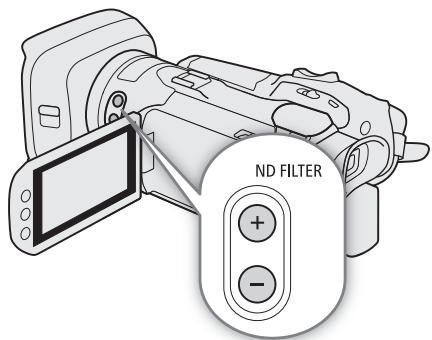

NOTES
- Selon la scène, la couleur peut changer lorsqu'vous activez/désactivez le filtré ND. Le réglage d'une balance des blancs personnalisée (70) peut s'avérer être une bonne solution dans ce cas.
-
À propos de la modification du paramètre de filtré ND à l'aide de la télécommande RC-V100 optionnelle :
-
lorsque la télécommande est connectée au caméscope, vous pouvez utiliser la touche ND de la télécommande de la même manière que la touche ND FILTER + du caméscope.
- les indicateur de filtré ND 1 à 3 s'allument en orange quand le filtré ND est régle sur respectivement sur 1/4, 1/16 et 1/64.
Balance des blancs
La fonction de balance des blancs vous aide à produit des couleurs fideles sous différentes conditions d'éclairage. Cette fonction peut être utilisée uniquement quand le mode de prise de vue est régé sur P, Tv, Av ou M.
Vou puez également régler la balance des blancs en utilisant Navigateur Distant sur un apparéil réseau connecté (119, 124).
Modes de fonctionnement : CAMERA | MEDIA | AUTO | M
1 Sélectionnez [AWB Balance des blancs].
[FUNC] [AWB Balance des blancs]
2 Touchez l'option souhaïée, puis touchez [X] .
- Si vous avez sélectionné [K Temp. couleurs], [Jeu 1] ou [Jeu 2] et que vous souhaitez changer la valeur de la température de couleur ou enregistrer une nouvelle balance des blancs personnalisée, continuez avec la procédure correspondante ci-dessous au lieu de toucher [X].
- L'icone de l'options seLECTIONnée apparait à la gauche de l'écran.
Pour régler la température de couleur ([K Temp. couleurs])
3 Touchez [国]
- Une molette d'ajustement apparait sur l'écran.
4 Faites glisser vaue doigt sur la molette pour regler la valeur de temperature de couleur souhaitee.
5 Touchez [X]
Pour régler une balance des blancs personnalisé ([Jeu 1] ou [Jeu 2])
3 Touchez [国]
4 Dirigez le caméscope vers une charte de gris ou vers un objet blanc, de façon qu'il replissse tout le cadre au centre de l'écran, et touche [Régler BB].
- Quand l'icone s'arrête de clignoter, la procédure est terminée. Le paramètre est conservé, même si vous mettez le caméoscope hors tension.
5 Touchez [X]
Options
[AWB Automatique]:
le caméscope règle automatiquement la balance des blancs pour que les couleurs paraisent naturelles.
[ Lumière du jour ] :
pour enregistrer à l'extérieur par une journee ensoleillée.
[ Lumière tungstène ]
pour enregistrer sous un éclairage tungstène ou un éclairage fluorescent de type tungstène (3 longueurs d'onde).
[K Temp. couleurs]:
you per met de regler la temperature des fouleurs entre 2000 K et 15 000 K.
[Jeu 1], [Jeu 2]:
utilissez des réglages de balance des blancs personnalisé pour que les sujets blancs apparaissent blancs sous un éclairage coloré.
i NOTES
-
Si vous sélectionné une balance des blancs personnalisé :
-
réglez [Configuration camera] [Zoom numérique] sur [OFF Off].
- réglez de nouveau la balance des blancs personnalisé si la source de lumière ou le paramètre de contrôle ND change.
- il peut exceptionnellement arriver, en fonction de la source lumineuse, que continue de clignoter (il se mettra à clignoter lentement). Le résultat sera quand même meilleur qu'avac [AWB Automatique].
Utiliser une balance des blancs personnalisee peut offrir de plusieurs résultats dans les cas suivants :
- conditions d'éclairage changeantes
- gross-plans
- sujets avec une seule couleur (ciel, mer ou foret)
- sous certains éclairages à lampe de mercure, certains types d'éclairage fluorescent et d'éclairage DEL
Utilisation des aspects
Le caméoscope peut faire des prises de vue en utilisant les aspects — combinaison de réglages qui affectent les caractéristiques de l'image produit. Le caméoscope propose un certain nombre d'aspects préréglés, dont certains réglages peuvent être ajustés en fonction de vos préférences.
Cette fonction peut être utilisé quand le mode de prise de vue est réglé sur P , Tv , Av ou M .
Modes de fonctionnement : CAMERA | MEDIA | AUTO | M
1 Ouvrez l'écran des aspects.
[FUNC] [Aspects]
2 Touchez l'option souhaitée.
- Pour utiliser l'aspect préérégèle telquel,passez à l'étape 4.
3 Si nécessaire, ajustez les paramètres détaillés.
[国] Touchez [-] ou [+] pour ajuster la valeur
- Vous pouvez aussi faire glisser votre doigt sur la barre d'ajustement.
- La nettedé, le contraste et la profondeur de couleur peuvent être ajustés de la façon suivante :
[Netteté] : 0 (image plus douce) à 7 (image plus nette)
[Contraste]*: -4 (faible contraste) à +4 (contraste élevé)
[Profond. couleur]**: -4 (couleurs fades) à +4 (couleurs riches)
4 Touchez [X]
- Non disponible pour [2 Wide DR]. ** Non disponible pour [3 Monochrome].
Options
[Standard]: aspect standard pour les situations de prise de vue générales.
[Wide DR]: applique une courbe de gamma avec une gamme dynamique et de couleurs appropriée pour cette courbe de gamma.
[3 Monochrome]: produit une image noire et blanche.
i NOTES
- Lors de l'utilisation de l'aspect [2 Wide DR], le réglage de gain le bas disponible est de 9,0 dB. C'est pourquoit, lors d'une prise de vue à l'extérieur en plein jour ou dans un autre environnement lumineux, le sujet peut apparaitre brillant car le caméscope ne peut pas obtenir une exposition optimale.
Réglage du code temporel
Le caméoscope génére un signal de code temporel et l'enregistre avec les clips enregistrés. Le signal de code temporel peut être émis par la prise HDMI OUT.
Modes de fonctionnement : CAMERA | MEDIA | AUTO | M
Sélection du mode de code temporel
1 Sélectionnez [Mode Time Code].
MENU [2 Config. enregistr.] [Mode Time Code]
2 Touchez l'option souhaitatione, puis touchez [X].
Options
[PRESET Preset]: le code temporel démarre d'une valeur initiale que vous pouvez selectionner à l'avance. Le code temporel initial par défaut est 00:00:00:00.
Reportez-vous aux procédures suivantes pour sélectionner le mode de défilament du code temporel et régler le code temporel initial.
[Regen] Regen.] : le caméscope lit la carte SD sélectionné et le code temporel reprend à partir du dernier code temporel enregistré sur la carte. Le code temporel défile uniquement lors de l'enregistrement et les clips enregistrés consécutivement sur la même carte SD ont ainsi des codes temporels continus.
Réglage du mode de défilament du code temporel
Si vous avez regle le mode de code temporel sur [Preset Preset], vous pouvez selectionner le mode de defilement du code temporel.
1 Sélectionnez [Mode défilament Tme Code].
MENU [3 Config. enregistr.] [Mode défilament Tme Code]
2 Touchez l'option souhaïée, puis touchez [X].
Options
[RECRUN Rec Run]: le code temporel defile uniquement lors de l'enregistrement et les clips enregistrres consécutivement sur la même carte SD ont ainsi des codes temporels continus.
[FreeRun Free Run]:
le code temporel commence à défiler au moment où vous validez la sélection et continue à défiler indépendamment de l'utilisation du caméscope.
Réglage de la valeur initiale du code temporel
Si vous avez regle le mode de defilement sur [Preset Preset], vous pouvez etabrir la valeur initiale du code temporel.
1 Sélectionnez [Code temporel initial].
MENU [3 Config. enregistr.] [Code temporel initial]
Lecran de reglage de code temporel apparait avec un cadre de selection orange qui indique les heures.
- Touchez [Effacer] pour réinitialiser le code temporel à [00:00:00:00] et returner à l'écran précédent. Si le mode de défillement est régle sur [FREERUN Free Run], le code temporel sera réinitialisé au moment où vous touchez la touche et défilera en continu à partir de 00:00:00:00.
2 Touchez [▲] ou [▼] pour régler la valeur pour les heures, puis touchez le champ des minutes pour le sélectionner.
- Modifie les champs restants (minutes, secondes, images) de la même manière.
3 ÀpRES avoir défini tous les champs du code temporel, touchez [OK].
- Touchez [Annuler] pour fermer l'écran sans changer le code temporel.
- Si le mode de défilment est réglé sur [FREERUN Free Run], le code temporel commencerà à défiler à partir du code temporel entre au moment où vous touchez [OK].
4 Touchez [X]
i NOTES
- Lorsque l'enregistrement ralenti et accéléRED est en service, vous ne pouvez pas selectionner le mode de défilament [FREERUN Free Run]. Par ailleurs, lorsque le préenregistrement est en service, [FREERUN Free Run] est automatiquement établi et ne peut pas'être modifié.
- Quand l'enregistrement ralenti et accéléRED est en service, le signal de code temporel ne peut pas'être émis par la prise HDMI OUT.
- Quand le caméoscope est régèle sur le mode d'enregistrement externe uniquement, le mode code temporel ne peut pas être régèle sur [RECEN, Regen].
- Lorsque you utilisez le mode de défilament [FREERUN Free Run], le code temporel continue de défilier librement aussi longtemps qu'il reste de la charge dans la batterie de sauvegarde intégrée, même si vous déconnectez toutes les autres sources d'alimentation. Cependant, il est moins précis que lorsque le caméscope est sous tension.
Réglage des bits utiliser
L'affichage des bits utilisateur peut etre selectionné à partir de la date ou l'heure de l'enregistrement, ou un code d'identification constitue de 8 caractères au format hexadécimal. Il y a seized caractères possible : les chiffres de 0 à 9, et les lettres A à F. Le bit utilisateur peut etre sorti par la prise HDMI OUT.
Modes de fonctionnement : CAMERA | MEDIA | AUTO | M
Réglage d'un code hexadécimal
1 Ouvrez l'écran de réglage du bit utilisateur.
MENU [3] Config. enregistr. [Type bits utiliseur] [Réglage] [
- L'écran de paramétrage de bit utilisé apparaît avec un cadre de sélection orange sur la décimale la plus à gauche.
- Touchez [Effacer] pour réinitialiser le bit utilisé à [00 00 00 00] et returner à l'écran précédent.
2 Touchez [▲] ou [▼] pour régler le premier caractère, puis touchez le champ suivant pour le sélectionner.
- Modifiez les caractères restants de la même manière.
3 ÀpRES avoir défini tous les caractères du bit utilisateur, touchez [OK].
- Touchez [Annuler] pour fermer l'écran sans changer le bit utilisateur.
Utilisation de la date ou de l'heure
1 Sélectionnez [Type bits utiliseur].
MENU [3 Config. enregistr.] [Type bits utiliseur]
2 Touchez [DATE Date] ou [TIME Heure] puis touchez [X]
Utilisation de la mini griffe porte-accessoire avancée
En utilisant la mini griffe porte-accessoire avancée, vous pouvez installer sur le caméscope une variété d'accessoires optionnels (151) pour étendre ses fonctions. Pour en savoir plus sur la fixation et l'utilisation des accessoires, reportez-vous au mode d'emploi de l'accessoire utilisé.
Modes de fonctionnement : CAMERA (MEDIA) | AUTO M
1 Ouvrez le couvercle de la mini griffe porte-accessoire avancée.
2 Attachez l'accessoire en option à la mini griffe porte-accessoire avancée.
- Quand un accessoire compatible est attaché à la mini griffe porte-accessoire avancée, S^n apparait sur l'écran.
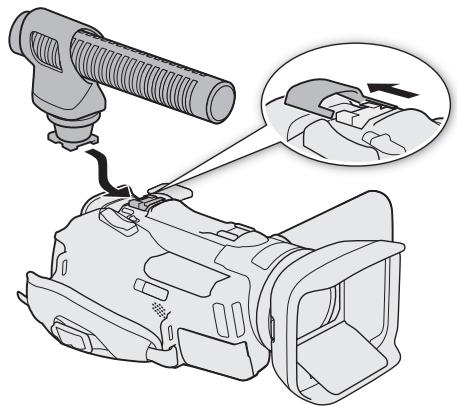
Exemple:fixation du microphone stéroidirectionnelDM-100 optionnel.
i NOTES
- Les accessoires concus pour la griffe porte-accessoire avancée ne peuvent pas etre utilisés avec ce camoscope. Cherchez des accessoires video portant ce logo afin d'être sur qu'ils sont compatibles avec la mini griffe porte-accessoire avancée.

Mini
ADVANCED SHOE
Utilisation d'une torché video extérieure
Vou puez utilise la torche video VL-5 optionnelle quand vous devez enregistrer des séquences video dans des endroits sombres.
Attachez la torche video optionnelle à la mini griffe porte-accessoire avancée.
- S appearit sur I'ecran quand vous mettez en service la torche video optionnelle (ON ou AUTO). Pour en savoir plus sur l'utilisation de la torche video optionnelle, reportez-vous au mode d'emploi de la VL-5.
Enregistrement audio
Le caméoscope possède une fonction d'enregistrement et de lecture d'audio MPEG-4 AAC-LC à 2 canaux. Vous pouvez enregistrer le son en utilisant le microphone intégré, la mini griffe porte-accessoire avancée et le microphone stéreo directionnel DM-100 optionnel ou la prise MIC (microphones en vente dans le commerce). Lors de l'enregistrement en plein air à l'extérieur, le microphone intégré peut enregistrer un bruit de vent bruyant. Dans ce cas, il est recommendé d'utiliser un microphone externe avec une bonnette en mousse ou anti-vent.
Modes de fonctionnement : CAMERA | MEDIA | AUTO | M
Utilisation d'un microphone externe
En utilisant le microphone stéreo directionnel DM-100, vous pouvez enregistrer de façon précise le son provenant principalement de la direction sur laquelle est pointé le caméscope. Pour réduire le bruit du vent, fixez l'anti-vent fourni avec le microphone. Consultez également le mode d'emploi du DM-100.
À la prise MIC, vous pouvez fixer un microphone à électret, en vente dans le commerce, muni de sa propre alimentation et d'une miniprise stéreo de Ø 3,5 mm.
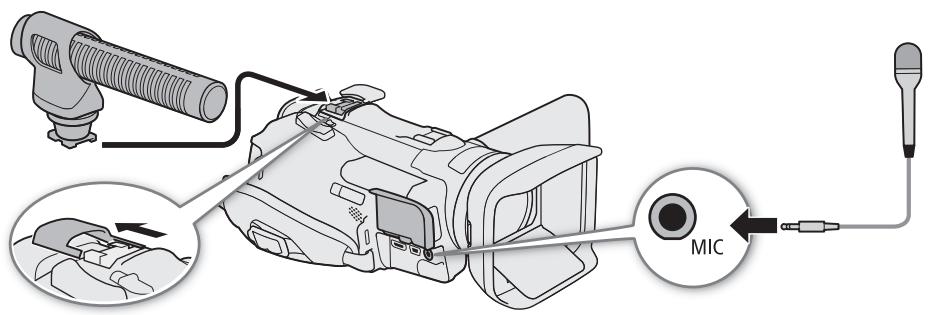
Connectez le microphone stéreo directionnel DM-100 optionnel à la mini griffe porte-accessoire (76). Connectez les autres microphones extérieurs à la prise MIC.

NOTES
- Lors de l'utilisation du microphone stéreo directionnel DM-100 attaché au caméoscope, si vous utilisez le zoom pendant l'enregistrement, il se peut que le microphone capte et enregistr est les sons du mecanisme de l'objet.
- Lors de l'utilisation d'un microphone externe, si vous utilise les fonctions W-Fi intégrées pendant l'enregistrement, du bruit peut être enregistré à cause des interférences de la communication sans fil. Avec des microphones connectés à la prise MIC, gardez, si possible, le microphone loin du caméoscope pendant l'enregistrement.
Scene audio
Vou puez laisser le camoscope optimier les reglages audio du microphone intégre en selectionnant la scène audio qui correspond à votre environnement. Cela améliorer a beaucoup la sensation de présence.
1 Ouvrez l'écran de sélection des scènes audio.
2 Touchez la scène audio souhaitee, puis touchez [X].
- Si nécessaire, touchez []/[] pour faire défilier vers le haut/bas.
-
L'icone de la scene audio sélectionnée apparait à la droite de l'écran.
-
Option par défaut. La touche montre l'icone de la scène audio actuellement utilisé utilisée.
Options
[STD Standard]: pour enregistrer dans la plupart des situations générales. Le caméoscope enregistre en utilisant les réglages standards.
[Musique]: pour enregistrer de façon vivante des performances musicales et de chant à l'intérieur.
[Festival]: optimisé pour enregistrement plus naturellement de la musique en extérieur. Idéal pour les événement avec musique en extérieur.
[Discours]:onneilleoption pourenregisterlesvoixhumainesetlesdialogues.
[Réunion]: pour enregistrer desgens parlant entre eux tout en gardant chaque voix séparée,et permettre au spectateur de sentir comme si il y'était.
[For et oiseaux]: pour enregistrer des scènes avec des oiseaux dans une ford. Le caméscope capture clairément le son au fur et à mesure.
[Reduction de bruit]: pour enregistrer les clips tout en réduisant le bruit du vent, des vehicules qui passent ou tout son ambiant similaire. Idéal pour un enregistrement sur la plage ou dans des endroits très bruyants.
[Reglage此人]: en mode M, cette option vous permet d'ajuster les caractéristiques du microphone intégré (80) en fonction de vos besoins et préférences.
Réglages pour chaque scène audio
| [Standard] | [Musique] | [Festival] | [Discours] | Réunion] | [Forêt et oiseaux] | Réduction de bruit] | [Réglage personnel.] | |
| [Niveau micro] | [Manuel] : 70 | [Manuel] : 70 | [Manuel] : 70 | [Manuel] : 86 | [Manuel] : 94 | [Manuel] : 80 | [Manuel] : 70 | Sélectionné par l'utilisateur (79) |
| [Atténuation mic intégré] | [OFF Off] | [OFF Off] | [Off Off] | [Off Off] | [Off Off] | [Off Off] | [Off Off] | [OFF Off] |
| [Anti-vent mic intégré] | [H Auto (élevé)] | [L Auto (faible) ] | [L Auto (faible) ] | [H Auto (élevé)] | [H Auto (élevé)] | [H Auto (élevé)] | [H Auto (élevé)] | Sélectionné par l'utilisateur (80) |
| [Résponse fréq. mic intégré] | [NORM Normal] | [LHB Plage HF+BF ampl.] | [NORM Normal] | [MB Plage MF amplifiée] | [MB Plage MF amplifiée] | [LC Filtre passée-haut] | [LC Filtre passée-haut] | |
| [Directivité mic. intégré] | [NORM Normal] | [Zth Étendu] | [Zth Monothéme] | [Zth Monothéme Monophonique] | [Zth Étendu] | [Zth Monothéme Monophonique] | ||
| [Limiteur audio] | [ON On] | [ON On] | [ON On] | [ON On] | [ON On] | [ON On] | ||
| [Compresseur audio] | [L Faible] | [L Faible] | [L Faible] | [OFF Off] | [H Élevé] | [L Faible] | [OFF Off] |
i NOTES
- [Réglage perso.] n'est pas disponible en mode AUTO. Si le caméoscope est régé sur le mode AUTO après que la scène audio a été régée sur [Réglage perso.], la scène audio change automatiquement sur Standard].
- Lors de l'utilisation de la scene audio [Musique], afin de reproductive plus fidèlement les sons plus forts et plus faible de la musique, nous recommendons que vous ajustiez d'abord le niveau d'enregistrement audio (79).
- Pour reproductive la linéarité de la musique plus fidèlement, nous recommendons de sélectionner la scène audio [Réglage perso.] et d'ajuster les réglages audio de façon à ce qu'ils correspondant à ceux de la scène audio [Musique], à l'exception du réglage [Compresseur audio] régle sur [OFF Off] (82).
Ajustement du niveau d'enregistrement audio
Vou puez ajuster les niveaux d'enregistrement audio en utilisant I'ecran audio du menu FUNC. L'ecran audio montre I'entree audio actuelflement selectionnee, si le niveau d'enregistrement audio est ajuste automatquement ou manuellement et les indicateurs de niveau audio pour CH1/CH2.
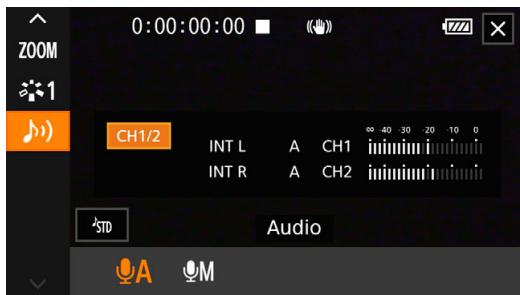
1 Ouvrez l'écran audio.
[FUNC] Audio]
2 Touchez [A Auto] ou [M Manuel].
- Si vous avez sélectionné l'ajustement automatique, passez à l' étape 5. Si vous avez sélectionné l'ajustement manuel, continuez la procédure pour ajuster le niveau d'enregistrement audio.
3 Touchez de façon continue [▲] ou [▶] pour ajuster le niveau d'enregistrement comme vous le souhaitez.
- Il est conseilé de régler le niveau d'enregistrement audio de manière à ce que l'indicateur de niveau audio sur l'écran ne passse à droite de la marque -18 dB (une marque à droite de la marque -20 dB) que de manière occasionnelle.
4 Touchez [X]
i NOTES
- Quand l'indicateur de niveau audio atteint le point rouge (0 dB), le son peut être déformé.
- Si l'affichage du niveau audio est normal mais que le son est distordu, activez l'attenuateur de microphone (80).
- Nous recommendons d'utiliser un casque d'écoute pour contrôler le niveau sonore lors du réglage du niveau d'enregistrement audio ou quand l'attenuateur de microphone est en service.
Réglages avancés du microphone
Attenuateur du microphone (microphone intégré)
Quand aucun microphone exter n'est connecté à la prise MIC, vous pouvez activer l'attenuateur du microphone intégré (20 dB) pour éviter les distorsions audio quand le niveau audio est trop élevé.
Modes de fonctionnement : CAMERA | MEDIA | AUTO | M
1 Sélectionnez d'abord la scène audio [Jc Réglage perso.] (77).
2 Sélectionnez [Atténuation mic intégré].
MENU [Configuration audio] [Atténuation mic intégré.]
3 Touchez [ON On] fais touchez [X]
ATT apparait a la droite de I'ecran.
Anti-vent (microphone intégré)
Quand aucun microphone n'est connecté à la prise MIC, vous pouze activer le filtre anti-vent du microphone intégré. Quand la fonction anti-vent est en service, le caméoscope réduit si nécessaire automatiquement le son du vent en fond lors d'un enregistrement en extérieur. Vous pouze selectionner l'un des deux niveaux de conditions d'enregistrement audio.
Modes de fonctionnement : CAPERA MEDIA AUTO M
1 Sélectionnez d'abord la scène audio [Réglage perso.] (77).
2 Sélectionnez [Anti-vent mic intégré].
MENU [Configuration audio] [Anti-vent mic intégré]
3 Touchez l'option souhaïée, puis touchez [X] .
- En fonction du réglage sélectionné, ou apparait à la droite de l'écran.
Options
[H Auto (élevé)]: pour un effet de réduction du bruit du vent plus élevé. Avec ce réglage, les autres sons basse fréquence seront aussi supprimés.
[L Auto (faible) :
pour un effet de réduction du bruit du vent moins élevé. Les autres sons BASSE fréquence sont pour la plupart non affectés.
[OFF Off]: le contrôle anti-vent est hors service.
Réponse en fréquence (microphone intégré)
Quand aucun microphone n'est connecté à la prise MIC, vous pouvez appliquer des filtres de fréquence pour changer les caractéristiques du microphone intégré en fonction des conditions d'enregistrement audio.
Modes de fonctionnement : CAMERA | MEDIA | AUTO | M
1 Sélectionnez d'abord la scène audio [Jc Réglage person.] (77).
2 Sélectionnez [Réponse féq. mic intégré].
MENU [Configuration audio] [Réponse freq. mic intégré]
3 Touchez l'option souhaïée, puis touchez [X] .
Options
[Normal]: convient au son équilré pour la plupart des conditions d'enregistrement normales.
[LB Plage BF amplifie]:
accentue la gamme des basses fréquences pour un son plus puissant.
f literature la plage des basses fréquences pour réduire le bruit du vent soufflant, du moteur d'une voiture et de tous lessons similaires.
meilleure option pour enregister les voix humaines et les dialogues.
[LHB] Plage HF+BF ampl.]:
convient par exemple, pour l'enregistrement de musique en direct ou la capture claire de caractéristiques sonores spéciales de divers instruments.
Directivé du microphone (microphone intégré)
Quand aucun microphone n'est connecté à la prise MIC, vous pouvez changer la directionnalité du microphone intégré pour avoir plus de contrôle sur l'enregistrement du son.
Modes de fonctionnement : CAMERA | MEDIA | AUTO | M
1 Sélectionnez d'abord la scène audio [Réglage perso.] (77).
2 Sélectionnez [Directivité mic. intégré].
MENU [Configuration audio] [Directivé mic. intégré]
3 Touchez l'option souhaïée, puis touchez [X] .
Options
[2ch MONO Monophonique]:
enregistrement monophonique qui accentue le son provenant de l'avant du caméscope/ microphone.
[Normal]: enregistrement stéreo standard; un point intermédiaire entre les réglages [Zb WIDE Étendu] et [Monon Monophonique].
[Zth WIDE Etendu]: enregistrement stéreo du son ambiant sur une zone plus étendue qui ajoute une sensation de présence sur l'image.
Limiteur audio
Le limiteur audio limitera l'amplitude des signaux audio pour éviter les distorsion audio quand un son fort est soudainement capte par le caméoscope.
Modes de fonctionnement : □CAMERA □MEDIA □AUTO* M
- En mode AUTO uniquement pour les microphones extérieurs.
1 Lors de l'utilisation du microphone intégré, Sélectionnez d'abord la scene audio [Réglage person.] dans (77).
- Cette étape n'est pas nécessaire lors de l'utilisation d'un microphone externe.
2 Assurez-vous que [FUNC] Audio] est regle sur [Manuel (79).
3 Sélectionnez [Limiteur audio].
MENU [Configuration audio] [Limiteur audio]
4 Touchez [ON On] fais touchez [X]
Compresseur audio
Le compresseur audio réduit la gamme dynamique entre les niveaux audio les plus fort et les plus faibles tout en conservant une distinction claire. Cela peut rendre l'écoute du son plus facile. Vous pouvez seLECTIONner l'un des deux niveaux de conditions d'enregistrement audio. Le compresseur audio peut être utilisé uniquement quand le limiteur audio est en service.
Modes de fonctionnement : CAMERA MEDIA AUTO M
- En mode AUTO uniquement pour les microphones extérieurs.
1 Lors de l'utilisation du microphone intégré, Sélectionnez d'abord la scene audio [Réglage person.] dans (77).
- Cette étape n'est pas nécessaire lors de l'utilisation d'un microphone externe.
2 Sélectionnez [Compresseur audio].
MENU [Configuration audio] [Compresseur audio]
3 Touchez l'option souhaïée, puis touchez [X] .
Options
[H Élevé] : aplanit plus les niveaux audio et convient moins lors de l'enregistrement de plusieurs personnes parlant à différents niveaux, comme pendant une réunion.
[LFaible]: conserve une distinction plus claire entre les sons forts et faibles et convient moins lors de l'enregistrement de situations telles qu'une performance sociale. Ce régliages est effectif quand I'indicateur de niveau audio vas repétitivement complètement à droite.
[Off Off]: pour enregistrer des scènes où il n'y a pas beaucoup de personnes qui parlent ni performances musicales.
Attenuateur microphone (microphones externes)
Afin d'éviter les distorsion audio quand le niveau audio est trop élevé, vous pouvez activer l'attenuateur de microphone (20 dB) pour un microphone externe connecté à la prise MIC ou pour le microphone stéreo directionnel DM-100 optionnel attaché à la mini griffe porte-accessoire.
Modes de fonctionnement : CAMERA | MEDIA | AUTO | M
1 Sélectionnez d'abord la scène audio [Réglage perso.] (77).
2 Sélectionnez [Atténuation MIC] ou [Atténuation mic S^n ].
MENU [Configuration audio] [Attenuation MIC] (prise MIC) ou [Attenuation mic S^ ] (DM-100)
3 Touchez [ON On] fais touchez [X]
ATT apparait à la droite de l'écran.
Filtre passer-haut (prise MIC)
Vouss pouvez activer le filtre passe-haut d'un microphone externe connecté à la prise MIC. Cela peut aider, par exemple à réduire le bruit du vent en arrêté-plan lors de l'enregistrement en extérieur. Si vous enregistrez dans des endroits non venteux ou si vous voulez enregistrer dessons à basse fréquence, nous vous recommandons demettre hors service le filtre passe-haut.
Modes de fonctionnement : CAMERA | MEDIA | AUTO | M
1 Sélectionnez [Passe-bas MIC].
2 Touchez [ON On] fais touchez [X]
Utilisation d'un casque d'écoute
Connectez les écouteurs avec une mini prise stéreo de Ø 3,5 mm à la prise (écouteurs) pour la lecture ou pour suivre l'enregistrement audio.
Modes de fonctionnement : CAMERA | MEDIA | AUTO | M
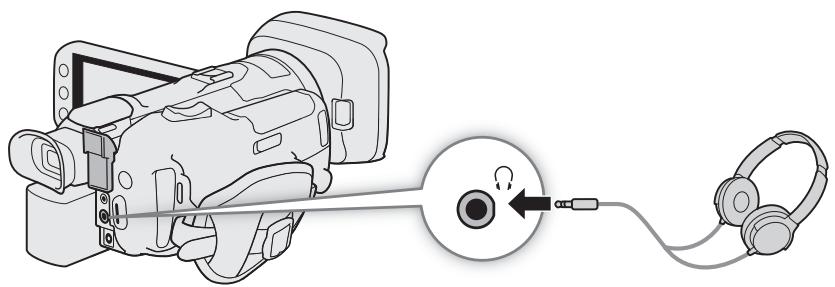
1 Sélectionnez [Volume casque].
MENU [2* Configuration audio] [Volume casque]
- Page 1 en mode MEDIA.
2 Touchez [O] ou [O]) pour ajuster le volume, puis touchez [X].
- Vous pouvez aussi faire glisser votre doigt sur la barre de volume.
Pour régler le volume pendant la lecture
Pendant la lecture, vous pouvez aussi ajuster le volume du casque de la même façon que vous ajustez le volume du haut-parleur (98).
IMPORTANT
Lors de l'utilisation du casque d'ecoute, assurez-vous de réduire le volume à un niveau approprié.
Barres de couleur/signal de referencia audio
Vouss pouvez faire en sorte que le camoscope génere des barres de couleur et un signal de reférence audio de 1 kHz pour étabonnner un moniteur extérieur. Les barres de couleur et le signal de reférence audio peuvent être sortis par la prise HDMI OUT et la prise (casque d'écoute)*.
- Signal de référence audio uniquement.
Modes de fonctionnement : CAMERA | MEDIA | AUTO | M
Enregistrement des barres de couleur
VoussouspoucezchoisisrelesbarresdecouleurEBUetSMPTE.
1 Sélectionnez [Barres de couleur].
MENU [3 Config. enregistr.] [Barres de couleur]
2 Touchez l'option souhaïée, puis touchez [X] .
- Les barres de couleur sélectionnées apparaissent sur l'écran et sont enregistrées quand vous appuyez sur la touche REC.

NOTES
- Vous ne peuvent pas changer le type de barres de couler pendant l'enregistrement ou quand le préenregistrement est en service.
Enregistrement d'un signal de reférence audio
Le caméscope peut sourir un signal de référence audio de 1 kHz avec les barres de couleur.
1 Sélectionnez [Freq. 1 kHz].
MENU [3 Config. enregistr.] [Freq. 1 kHz]
2 Touchez l'option souhaitatione, puis touchez [X]
- Vous pouvez selectionner un des trois niveaux audio (-12 dB, -18 dB, -20 dB) ou selectionnez [OFF Off] pourmettrele signal hors service.
- Le signal est sorti au niveau sélectionné et est enregistré quand vous appuyez sur la touche REC.
Prénregistrement
Lorsque le préenregistrement est activé, le caméoscope commence à enregistrer en continu sur une mémoire-temporaire (3 secondes environ); ainsi, lorsque vous appuyez sur la touche REC, le clip contendra également les quelques secondes de video et audio enregistrées avant l'activation de la touche.
Modes de fonctionnement : CAMERA | MEDIA | AUTO | M
1 Appuyez sur la touche PRE REC.
- Le préenregistrement est activé et apparaît en haut de l'écran.
- Appuyez de nouveau sur la touche pourmettre le préenregistrement hors service.
2 Appuyez sur la touche REC.
- Le clip enregistré sur la carte inclura quelques secondes de video et audio enregistrées avant que vous appuyiez sur la touche REC.
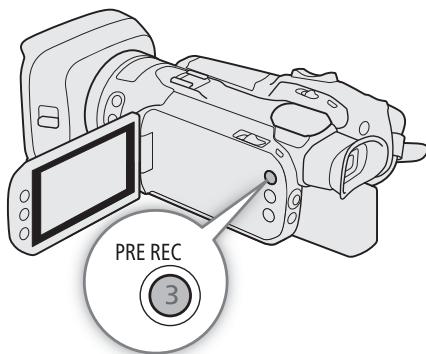
i NOTES
- Le caméscope n'enregistre pas l'intégrality des 3 secondes précédant l'activation de la touche REC si vous appuyez sur cette touche moins de 3 secondes après la mise en service de la fonction de préenregistrement ou la fin de l'enregistrement précédent.
-
Le préenregistrement est désacté dans les cas suivants :
-
si la position du commutateur de mode a ete changee.
- si le menu a ete ouvert.
-
si le mode de prise de vue, la balance des blancs ou l'aspect a été changé.
-
À propos du code temporel quand le préenregistrement est activé :
-
le code temporel du clip démarre quelques secondes avant l'activation de la touche REC.
-
le code temporel est enregistré avec le mode de défillement régle sur [FREERUN Free Run].
-
si le mode de code temporel était régé sur [REGEN, Regen.] ou sur [PRESET Preset] avec le mode de défilament [RECUN Rec Run], le mode de défilament du code temporel passa automatiquement à [FREEUN Free Run] lorsque le préenregistrement est activé.
- lorsque le préenregistrement est désactivé, le mode de défilament du code temporel revient à son réglage précédent.
Utilisation de la télécommande RC-V100 optionnelle
Vouss pouvez connecter la télécommande RC-V100 optionnelle à la prise REMOTE du caméscope afin de contrôler à distance le caméscope (y compris pour les fonctions d'enregistrement avances). La télécommande vous permet demettre le caméscope sous tension, de naviguer dans les menus et de contrôler à distance l'ouverture et la vitesse d'obturation, etc.
Utilisez le cable fourni avec la télécommande pour connecter cette derniere au camoscope. Pour de plus amples informations concernant la connexion et l'utilisation de la télécommande, reportez-vous à son mode d'emploi.
Modes de fonctionnement : CAMERA | MEDIA | AUTO | M
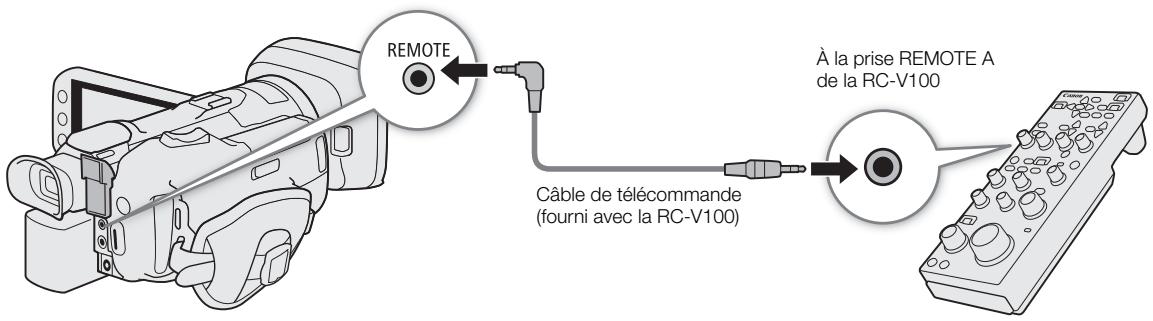
1 Mettez le caméscope hors tension et connectez la télécommande RC-V100 optionnelle au caméscope.
2 Mettez le caméscope sous tension et Sélectionnez [Prise REMOTE].
MENU [Configuration système] [Prise REMOTE]
3 Touchez [RCV100 RC-V100 (REMOTE A)] fais touchez [X]
Options
sLECTIONnez cette option pour utiliser la télécommande RC-V100 optionnelle.
[Standard]: Sélectionnez cette option pour utiliser des télécommandes en vente dans le commerce.

NOTES
-
Les commandes suivantes de la télécommande n'actionnent pas le caméscope :
-
touche CUSTOM PICT. - molettes WHITE BALANCE R et B
- touche AGC - molettes MASTER BLACK R et B
- touche AUTO KNEE
- molette MASTER PEDESTAL
- molettes KNEE POINT, KNEE SLOPE - touche AUTO IRIS
- molette BLACK GAMMA LEVEL
- touche CANCEL
- molette SHARPNESS LEVEL
Utilisation du récepteur GPS GP-E2 optionnel
Lorsque le récepteur GPS GP-E2 optionnel est connecté à la prise USB du caméoscope, le caméoscope enregistre automatiquement les informations GPS (longitude, latitude et altitude) et le temps universel coordonné (UTC) avec les clips et les photos que vous enregistrez.
Pour obtenir des détails concernant la fixation et la configuration du récepteur, reportez-vous au mode d'emploi du GP-E2.
Modes de fonctionnement : CAMERA | MEDIA | AUTO | M
Connexion du récepteur GPS
Mettez le caméscope et le récepteur hors tension. Connectez le récepteur à la prise USB du caméscope en utilisant le cable USB. Pendant l'enregistrement, placez le récepteur dans l'étui de transport et fixez-le à la poignée du caméscope ou portez-le sur vous.
- Fourni avec le récepteur.
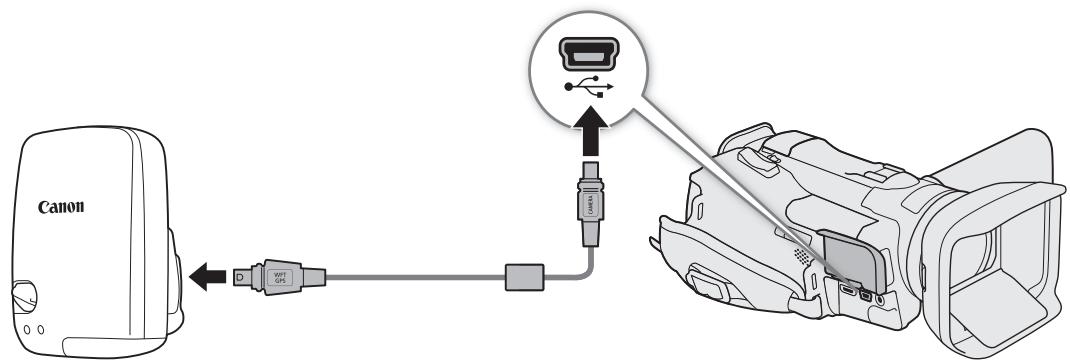
Pour ajuster la date et l'heure automatiquement en fonction des données GPS
Vou puez regler [Configuration système] [Réglage heures auto par GPS] sur [ON M.à.j auto], pour que le caméoscope ajuste automatiquement ses réglages de date et d'heure conformément aux informations reçues du signal GPS. La date et l'heure seront mise à jour automatiquement la première fois qu'un signal GPS correct est acquis après la mise sous tension du caméoscope.
- Pendant que l'ajustement automatique de la date/heure est activé, le réglage [Configuration système]
- [Date/heure] ne sera pas disponible.
- L'heure ne sera pas mise à jour pendant l'enregistrement ou quand le Navigateur Distant est en service (119).
0 IMPORTANT
- Dans certains pays et certaines régions, l'utilisation du GPS peut être restreinte. Par conséquent, assurez-vous d'utiliser le GPS en respectant les lois et règlementations de votre pays ou région. Soyez particulièrement prudent lorsque vous voyagez à l'étranger.
- Faites preuve de prudence avant d'utiliser les fonctions GPS dans des endroits où le fonctionnement d'appareils électroniques est soumis à des restrictions.
- Les informations GPS enregistrées avec les clips et les photos peuvent contirn des données permettant à d'autres personnes de vous localiser ou de vous identifier. Soyez prudent lorsque vous partagez des enregistements géomarques avec d'autres personnes ou lorsque vous les téléchargez sur le Web.
- Ne laïsez pas le récepteur GPS à proximé de forts champs electromagnétiques comme des aimants puissants et des moteurs.
i NOTES
- Le caméscope n'est pas compatible avec les fonctions de compas numérique et d'intervalle de position du récepteur. De plus, l'option [Appliquer] n'est pas disponible pour le réglage [Réglage heures auto par GPS].
- La réception du signal GPS initial prendra un peu plus de temps après le remplacement de la source d'alimentation ou lors de la première mise sous tension du caméoscope.
- Les informations GPS enregistrées avec les clips correspondant au lieu du début de l'enregistrement.
- Ne posez pas de cables connectés à la prise HDMI OUT pres du récepteur. Cela pourrait affecter négativement le signal GPS.
Touche et bague CUSTOM
Vou puez afferet à la touche et à la bague CUSTOM une des multiples fonctions utilisées le plus souvent.
Vou pouze alors ajuster la fonction selectionnelle en utilisant la touche et la bague CUSTOM, sans avoir besoin d'acceder au menu.
Modes de fonctionnement : CAMERA | MEDIA | AUTO | M
1 Sélectionnez [Touche & bague CUSTOM].
MENU [3 Configuration système]
2 Touchez l'option souhaitatione, puis touchez [X].
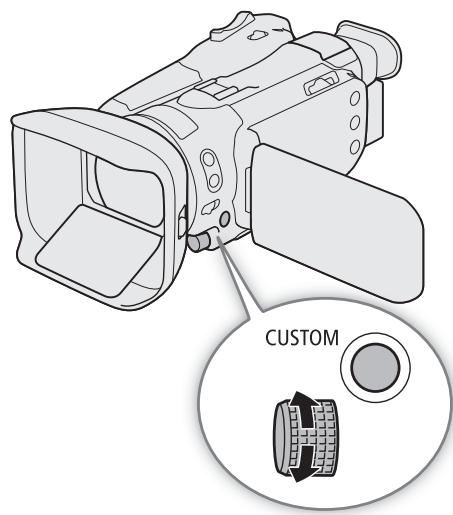
Options
[TvAVM Tv/Av/M]: quand le mode de prise de vue est reglé sur TV ou Av, tournez la bague CUSTOM pour ajuster respectivement la vitesse d'obturation ou la valeur d'ouverture.
Quand le mode de prise de vue est reglé sur M, appuyez répétitivement sur la touche CUSTOM pour sélectionner la valeur souhaitée (valeur d'ouverture vitesse d'obturation valeur du gain). Pendant que la valeur souhaitée est mise en valeur en orange, tournez la bague pour l'ajuster.
[GAN] Limite AGC:
appuyez sur la touche CUSTOM pourmettre en/hors service la limite AGC. Quand la limite AGC est en service, tournez la bague pour regler la valeur de gain maximum.
[Comp. d'exposition]:
appuyez sur la touche CUSTOM pour verrouiller l'exposition et, si nécessaire, tournez la bague pour compenser l'exposition (verrouillage de l'exposition + compensation).
[OFF Off]: met hors service la touche et la bague CUSTOM.
i NOTES
- À la place de la procédure ci-dessus, vous pouvez maintainir pressée la touche CUSTOM pour afficher un menu rapide des options. Tournez la bague CUSTOM pour sélectionner une option et appuyez sur la touche CUSTOM.
Touches attribuables
Le caméscope propose 5 touches attribuables sur le boîtier du caméscope et une touche sur l'écran (opération tactile) auxquelles vous pouvez attribuer diverses fonctions (touches attribuables). Attribuez des fonctions féquement utilisées aux touches que vous trouvez les plus pratiques afin de personneliser le caméscope en fonction de vos besoin et de vos préférences.
Les noms des touches imprimées sur le caméoscope indiquent également leurs paramètres par défaut. La touche attribuable sur l'écran montre uniquement l'icone de la fonction qui lui est actuellement attribuée.
Modes de fonctionnement : CAMERA | MEDIA | AUTO | M
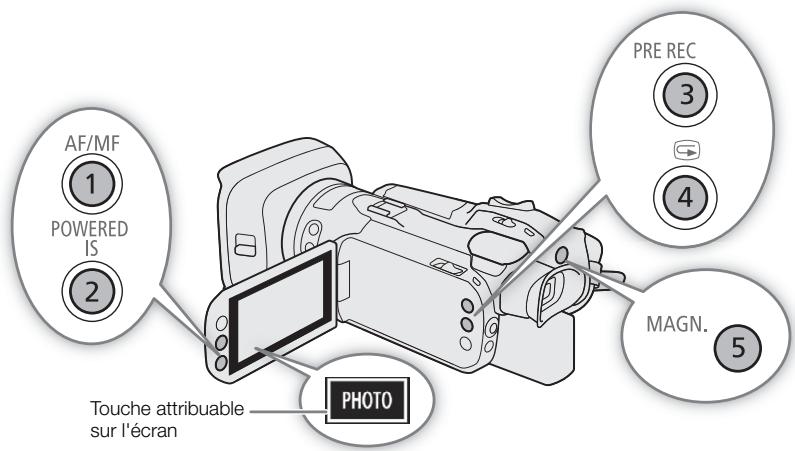
Changement de la fonction attribuée
1 Touches physiques : appuyez sur la touche MENU et, tout en la maintainant enfoncée, appuyez sur la touche attribuable pour laquelle vous souhaitez changer la fonction.
Touche attribuable sur l'écran : ouvrez l'écran de selection de fonction avec le paramètre de menu.
MENU [Configuration système] [Touch attribute. sur I'ecran]
- Une liste des fonctions disponibles s'affiche avec la fonction actuellément attribuée à la touche mise en valeur.
- Vous peuvent aussi utiliser le menu pour les touches attribuables physiques. Les réglages correspondants ([Touche attribuable 1] à [Touche attribuable 5]) peuvent être trouvés aux pages 2 et 3 dans le menu [Configuration système].
2 Touchez la fonction souhaitée, puis touchez [X] .
- Si nécessaire, touchez [] / [] pour faire défilier vers le haut/bas.
3 Appuyez sur la touche attribuable (ou touche la touche attribuable sur l'écran) pour utiliser la fonction attribuée de la façon donnée dans le tableau suivant.
Fonctions attribuables
| Nom de la fonction | Description | |
| [BLC tirs activé] | Met en/hors service la correction de contre-jour. | 68 |
| [AF sur visage] | Commute entre la mise au point automatique et la mise au point uniquement quand un visage est détecté. | 53 |
| [Guide mise au point] | Met en/hors service le guide de mise au point Dual Pixel. | 48 |
| [WB Priorité BB] | Commute entre le réglage actuel de la balance des blancs et un réglage de priorité à la balance des blancs enregistré avec le réglage [Configuration camera] ➔ [Régler priorité BB]. | 131 |
| [AF/MF AF/MF] | Commute entre la mise au point automatique et manuelle. | 47 |
| [IS optimisé] | Met en/hors service le stabilisateur Powered IS. | 59 |
| [Prénregistrement] | Met en/hors service le préenregistrement. | 86 |
| [REC REVIEW Contrôle enreg.] | Contrôle le dernier clip enregistré. | 39 |
| [Grossissement] | Met en/hors service le grossissement. | 50 |
| [ PHOTO Photo] | Enregistrure une photo. | 38 |
| [Off Off] | Aucune fonction attribuée – la touche est désactivée. | — |
Sauvegarde et chargement des paramètres du caméscope
Après avoir réglé les paramètres dans les divers menus, vous pouvez enregistrer ces paramètres sur une carte SD. Vous pouvez charger ces paramètres ultérieurement ou dans un autre caméoscope GX10 afin de pouvoir utiliser le caméoscope de la même manière.
Les réglages du caméoscope peuvent uniquement être sauvégardés ou charges sur ou à partir de la carte SD dans le logement de carte B.
Modes de fonctionnement : CAMERA | MEDIA | AUTO | M
Sauvegarde des paramètres du caméscope
1 Insérez la carte SD sur laquelle vous souhaitez sauvegarder le réglages du caméscope dans le logement de carte SD B.
2 Sélectionnez [Enregistrer].
MENU [4 Configuration système] [Sauv. réglag. de menu 8] [Enregistrer]
3 Touchez [Oui].
- Les paramètres de menu du caméoscope seront enregistrés sur la carte. Si les paramètres du menu ont été précédemment enregistrés, l'ancien fichier sera écrasé par les paramètres actuels du menu.
4 Lorsque le message de confirmation apparait, touchez [OK].
Chargement des paramètres du caméscope
1 Insérez une carte SD qui contient les paramètres du caméoscope précédemment sauvégardés dans le logement de la carte SD B.
2 Sélectionnez [Charger].
MENU [4 Configuration système] [Sauv. réglag. de menu ] [Charger]
3 Touchez [Oui].
- Les paramètres de menu du caméoscope seront remplacés par les paramètres enregistrés sur la carte. Puis, l'écran passée momentarily au noir et le caméoscope redémarre.

NOTES
- Les fichiers de paramètres du caméscope sont compatibles exclusivement pour une utilisation avec les caméscopes GX10.
- Les mots de passer/clés de cryptage qui ont été régliés par l'utilisateur dans [Configuration système] [Réglages réseau] ne sont pas sauvégardés avec cette opération. Àpres avoir chargé les réglages de menu précédemment sauvégardés, réglez de nouveau si nécessaire les mots de passer réseau.
Lecture de base
Cette section présente la manière de dire des clips et des photos avec les caméoscope. Pour de plus amples informations concernant la lecture d'enregistrements sur un moniteur externe, veuillez consulter Connexion à un moniteur ou à un enregistrure externe (107).
Modes de fonctionnement : CAMERA MEDIA AUTO M
Écran d'index de lecture
1 Positionnez l'interrupteur d'alimentation sur MEDIA.
- Le caméscope passe en mode [MEDIA] et l'écran d'index de clips apparait.
2 Recherche le clip que vous souhaitez dire.
- Faites un glissement vers la gauche/droite ou touchez [] / [] pour acceder aux autres pages d'index.
- Pour voir les photos ou dire les enregistrements sur l'autre carte SD, changez l'écran d'index.
3 Touchez la miniature du clip souhaité pour démarrer la lecture (96).
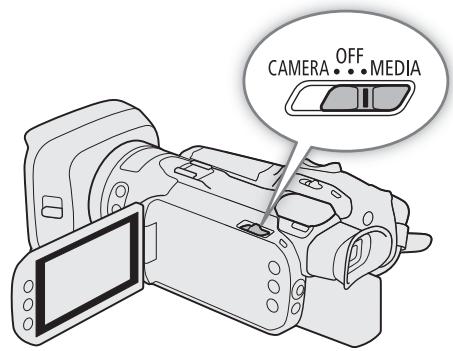
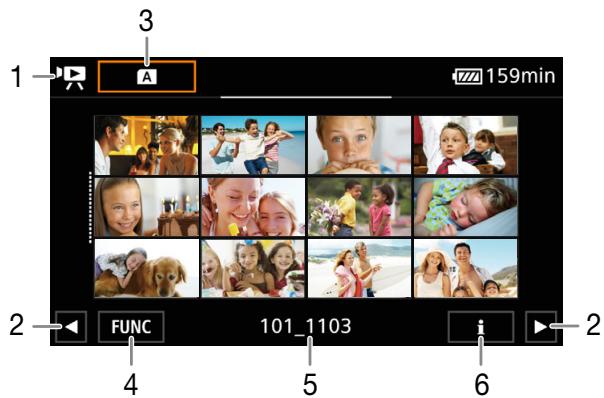
1 : écran d'index des clips,
: écran d'index de photos.
2 Afficher la page d'index suivante/précédente.
Vous pouvez aussi faire un glissement gauche/ droit sur l'écran.
3 Touche d'écran d'index : touchez-la pour changer d'écran d'index.
4 Touche [FUNC] : opérations relatives aux clips/ photos (100).
5 Nom du dossier. Les 4 derniers chiffres indiquent la date d'enregistrement (1103 = 3 novembre).
6 Clips uniquement : information sur le clip ( 99).
Changement d'écran d'index
Vou puez Change I'ecran d'index pour commuter entre la lecture de clips ( ) et de photos ( ) ou la lecture d'enregistrements à partir d'une carte SD différente ( A/B).
Touchez la touche d'écran d'index puis touchez l'écran d'index souhaité.
- Vous pouvez aussi appuyer sur la touche (√) sur la télécommande sans fil fournie pour ouvrir l'écran de sélection d'index.
Options
[A] Ség. video]:
clips enregistrés sur la carte SD A.
[B] Séq.video]:
clips enregistrés sur la carte SD B.
[Photos]: photos enregistrées sur la carte SD A.
[Photos]: photos enregistrées sur la carte SD B.
Lecture d'enregistrements
1 Sur l'écran d'index, touche la miniature de l'enregistrement souhaité.
- Clips : la lecture commence à partir du clip sélectionné jusqu'à la fin du dernier clip de l'écran d'index.
Photos : la photo selectionnee est affichee. Faites un glissement vers la gauche/droite pour voir les autres photos.
2 Touchez l'écran pour afficher les commandes de lecture.
- Pendant la lecture video, les commandes de lecture disparaisent automatiquement après plusieurs secondes. Pendant une pause à la lecture video ou pour les photos, touchez de nouveau l'écran pour cacher les commandes de lecture.
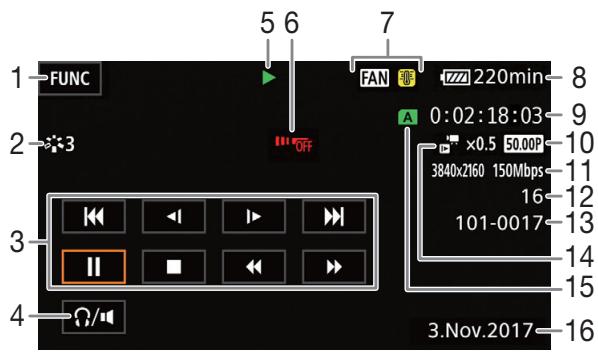

1 Touche [FUNC] : opérations relatives aux clips/ photos (100)
2 Aspect (72)
3 Commandes de lecture de clip (98)
4 Volume (98)
5 Opération de lecture de clip (98)
6 Telecommande sans fil hors service (135)
7 Fonctionnement du ventilateur et averissement de température (141)
8 Charge restante de la batterie (41)
9 Code temporel (73)
10 Vitesse sequentiere (44)
11 Résolution et début binaire (44)
12 Clips : número de clip
Photos : número de photo / nombre total de photos
13 Numéro de fichier (133)
14 Taux de ralenti et acceléré (46)
15 Carte SD selectionné pour la lecture (96)
16 Code de données (132)
17 Retour à l'écran d'index de photos
18 Saut de photo (98)
19 Information GPS* (88)
- Uniquement quand le récepteur GPS GP-E2 en option a été utilisé lors de l'enregistrement de la photo.

IMPORTANT
-
Suivez les précautions suivantes lorsque l'indicateur ACCESS (accès de carte SD) est allumé en rouge. Vous risquez sinon de causeer la perte des données.
-
N'ouvrez pas le couvercle du logement de carte SD.
- Ne déconnectez pas l'alimentation électrique et ne mettez pas le caméscope hors tension.
-
Ne changez pas le mode de fonctionnement du caméscope.
-
Il se peut que vous ne puissiez pas dire avec ce caméoscope des séquences video enregistrées sur une carte SD avec un autre apparéil.

NOTES
- En fonction des conditions d'enregistrement, il peut se produit de brefs arrêts dans l'image ou le son de lecture entre les clips.
-
Les fichiers d'images suivants peuvent ne pas être affichés correctement.
-
Photos enregistrées avec un autre caméoscope.
- Images modifiées sur un ordinateur.
- Images dont le nom a ete modifie.
Commandes de lecture
Les types de lecture suivants sont disponibles en utilisant les commandes sur l'écran. Si vous utilisez le joystick, poussez-le pour selectionner la touche souhaitee puis appuyez sur le joystick. Pour la lecture de clip, vous pouze aussi utiliser les touches de lecture sur la télécommande sans fil fournie.
Commandes de lecture de clip
| Type de lecture | Utilisation | Icône sur l'écran |
| Lecture rapide* | Pendant la lecture, touchez [▲▼] / [▲▼]. • Touchez répétitivement pour accroître la vitesse de lecture à environ 5x → 15x → 60x la vitesse normale. • Pendant la lecture rapide, touchez [▲] pour returner à la vitesse de lecture normale. | x00▶ ▲x00 |
| Lecture au ralenti* | Touchez [▲] / [▲]. • Touchez répétitivement pour changer la vitesse de lecture à environ 1/4 → 1/8 la vitesse normale. | x1/0▶ ▲x1/0 |
| Lecture image par image arrêté/avant* | Pendant une pause à la lecture, touchez [▲▼] / [▲▼]. | ▲■ ■▶ |
| Passer au début du clip actuel | Touchez [▲▼]. | — |
| Passer au début du clip précédent | Touchez deux fois [▲▼]. | — |
| Passer au début du clip suivant | Touchez [▲▼]. | — |
| Mettre en pause/reprise la lecture | Pendant la lecture, touchez [■] pourmettre en pause. Pendant une pause à la lecture, touchez [▲] pour reprene le lecture normale. | ■ ▶ |
| Arrêté la lecture | Touchez [■] pour arrêté la lecture et returner à l'écran d'index. | — |
- Il n'y a pas de son pendant ce mode de lecture.
Commandes de lecture de photo
| Type de lecture | Utilisation |
| Retour à l'écran d'index de photos | Touchez [■]. |
| Saut de photo | Touchez [▲] pour afficher la barre de défilament. Touchez [▲] / [▲], ou faites glisser votre doigt sur la barre de défilament pour才知道 la photo souhaitée. Touchez [▲] pour returner à l'affichage d'une seule photo. |
i NOTES
- Pendant la lecture rapide/au ralenti, vous pouvez noter quelques anomalies dans l'image de lecture (artefacts video en forme de bloc, effet de bande, etc.).
- La vitesse indiquée à l'écran est approximative.
- La lecture au ralenti arrête ressemble beaucoup au saut continu d'image arrête.
Réglage du volume
Pendant la lecture, le son est sorti par le haut-parleur monophonique intégré. Vous pouvez brancher un casque d'écoute à la prise (casque d'écoute) pour écouter le son en stéreo.
1 Pendant la lecture, touchez l'écran pour afficher les commandes de lecture.
2 Touchez [ / ]
3 Touchez [ ] / [ ] ou [ ] / [ ] pour regler le volume, puis touchez [ ]
- Vous pouvez aussi faire glisser votre doigt sur la barre de volume respective.
Affichage des informations de clip
1 Sur l'écran d'index de clips touchez [i] et Sélectionné le clip souhaité.
L'écran [Infos clip] sera affché.
- Touchez [▲] / [▶] pour voir les informations pour le clip précédent/suivant.
2 Touchez deux fois [5] pour returner à l'écran d'index.
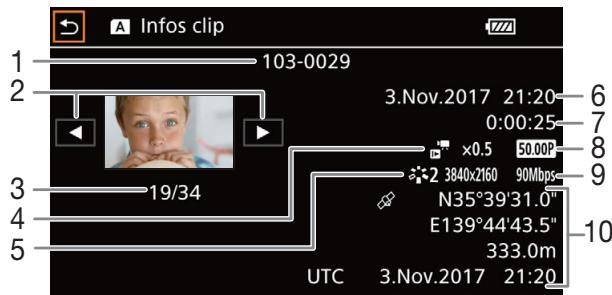
1 Numéro de fichier (133)
2 Affiche les informations du clip précédent/suivant
3 Numéro de clip / Nombre total de clips
4 Taux de ralenti et accélééré (46)
5 Aspect (72)
6 Date et heures du début de l'enregistrement
7 Durée du clip
8 Vitesse sequentiere (44)
9 Résolution et début binaire (44)
10 Information GPS* (88)
(lieu du début de l'enregistrement)
- Uniquement quand le récepteur GPS GP-E2 en option a été utilisé lors de l'enregistrement du clip.
Opérations relatives aux clips et aux photos
Modes de fonctionnement : CAMERA | MEDIA | AUTO | M
Suppression de clips et de photos
Vou pouvez supprimer des clips et des photos que vous ne souhaitez pas garder.
Suppression de clips et de photos à partir de l'écran d'index
1 Ouvrez l'écran d'index souhaite (95).
- Pour supprimer tous les clips ou photos enregistrés à la même date (sauvegardés dans le même dossier), faites glisser votre doigt vers la gauche/droite jusqu'à ce que le clip ou la photo que vous souhaitez supprimer apparaisse.
2 Sélectionnez [Effacer].
3 Touchez l'option souhaitee, puis touchez [Oui].
-
Quand vous touchez [Sélectionner], réaliserez la procédure suivante pour sélectionner les enregistrents individuels que vous souhaitez effacer avant de toucher [Oui].
-
Touchez [Arrête] pour interrompre l'opération pendant qu'elle est en cours. Certains enregistements seront peut-être effacés quand même.
4 Lorsque le message de confirmation apparait, touchez [OK].
Pour sélectionner des enregistements individuels
1 Touchez les clips/photos individuels que vous souhaitez supprimer.
- Une coche apparait sur les enregistrements que vous touchez. Le nombre total de clips/photos sélectionnés apparait à côté de l'icone .
- Touchez un clip ou une photo sélectionné pour faire disparaitre la coche. Pour enlevez toutes les coches en une fois, touchez [Tout déslect.] [Oui].
2 ÀpRES avoir sélectionné toutes les enregistrements souhaïtés, touchez [OK].
Options
supprime tous les clips et photos enregistrés à une date donnée. Les 4 derniers chiffres du nom du dossier dans la touche indiquent la date d'enregistrement (1103 = 3 novembre).
[Sélectionner]: vous pouvez sélectionner les clips ou photos individuels que vous souhaitez supprimer.
[Tous les clips], [Toutes les photos]:
supprime tous les clips ou photos.
Suppression d'un clip unique
1 Lisez le clip souhaite (96).
2 Touchez l'écran pour afficher les commandes de lecture, puis supprimez le clip.
[II] [FUNC] [Effacer] [Oui]
3 Lorsque le message de confirmation apparait, touchez [OK].
Suppression d'une seule photo
1 Lisez la photo souhaitee (96).
2 Touchez l'écran pour afficher les commandes de lecture, puis supprimez la photo.
[FUNC] [Effacer] [血Proceder] [Oui]
3 Faites glisser voe doigt vers la gauche/droite pour selectionner une autre photo a supprimer ou touchez [X].
0 IMPORTANT
- Faites attention lors de l'effacement des enregistements. Une fois effacées, ils ne peuvent plus être récapurés.
- Sauvegardez des copies des enregistements importants avant de les supprimer (109).
-
Respectez les précautions suivantes pendant que l'indicateur ACCESS (accès de carte SD) est allumé en rouge (pendant que les enregistrents sont supprimés).
-
N'ouvrez pas le couvercle du logement de carte SD.
- Ne déconnectez pas l'alimentation électrique et ne mettez pas le caméscope hors tension.
- Ne changez pas le mode de fonctionnement du caméscope.
i NOTES
- Des photos qui ont été protégées avec d'autres apparciels ne peuvent pas être supprimées avec ce caméoscope.
- Pour supprimer tous les enregistements video et rendre l'espace de nouveau disponible pour l'enregistrement, vous pouze préférer initiaiser la carte SD (33).
Rognage de clips
Vou puez rognere des clips en retirant tout jusqu'a un certain point ou tout ce qu'il y a apres un certain point.
1 Lisez le clip souhaite (96).
2 Touchez l'écran pour afficher les commandes de lecture, puis ouvrez l'écran de rognage.
3 Amenez le clip à un point précis, si nécessaire.
- Le point à partir duquel le clip sera rogné est indiqué par la marque .
- Les commandes de lecture apparaissent sur l'écran (98). Utilisez n'importe qu'en mode de lecture spéciale nécessaire pour localiser le point souhaité.
4 Sélectionnez les options de rognage souhaitées et rignez le clip.
[Couper] [Couper le début] ou [Couper la fin] [Nov. fichier] ou [Écraser]
- Avec le premier jeu d'options vous pouvez seLECTIONner, respectivement, de rogner d'abord la partie avant ou après la marque .
Avec le second jeu d'options vous pouvez seLECTIONner, respectivement, de sauvegarder le clip rogné comme nouveau clip ou d'écraser un clip existant. - Si vous sélectionnez [Nouv. fichier], vous pouvez toucher [Arrêt] puis [OK] pour interrompree l'opération en cours.

NOTES
- Sur l'écran d'index, les clips coupés avec l'options [Couper le début] apparaissent avec un icône de lecture spécial à la place de la miniature habituelle.
- Sur l'écran de rognage, la touche de lecture image par image arrêté/avant permet de bouger d'une image à la fois. Les positions à partir desquelles le rognage est possible sont séparées à 1 GOP (0,5 seconde).
- Le clip est coupé au début/fin du GOP qui inclut le cadre indiqué avec le marqueur.
Copie de clips et de photos
You pouvez copier les clips et les photos d'une carte SD sur I'autre.
1 Ouvrez l'écran d'index souhaité (95).
- Pour copier tous les clips ou photos enregistrés à la même date (sauvegardés dans le même dossier), faites glisser votre doigt vers la gauche/droite jusqu'à ce que le clip ou la photo que vous souhaitez copier apparaisse.
2 Sélectionnez [Copier [A B] ] ou [Copier [B A] ].
[FUNC] [Copier[A B]] ou [Copier[B A]]
3 Touchez l'option souhaitée, puis touchez [Oui].
- Quand vous sélectionnez [Sélectionner], réalisez la procédure suivante pour sélectionner les enregistrements individuels que vous souhaitez copier avant de toucher [Oui].
- Touchez [Arrête] pour interrompre l'opération pendant qu'elle est en cours.
4 Lorsque le message de confirmation apparait, touchez [OK].
Pour sélectionner des enregistrements individuels
1 Touchez les clips/photos individuels que vous souhaitez copier.
- Une coche apparait sur les enregistrements que vous touchez. Le nombre total de clips/photos sélectionnés apparait à côté de l'icone .
- Touchez un clip ou une photo sélectionné pour faire disparaitre la coche. Pour enlevez toutes les coches en une fois, touchez [Tout déslect.] [Oui].
2 ÀpRES avoir sélectionné toutes les enregistrements souhaïtés, touchez [OK].
Options
copie tous les clips et photos enregistrés à une date donnée. Les 4 derniers chiffres du nom du dossier dans la touche indiquent la date d'enregistrement (1103 = 3 novembre).
[Sélectionner]: « vous pouvez sélectionner les clips ou photos individuels que vous souhaitez copier.
[Tous les clips], [Toutes les photos]:
copie tous les clips ou photos.

IMPORTANT
-
Suivez les précautions suivantes lorsque l'indicateur ACCESS (accès de carte SD) est allumé en rouge. Vous risquez sinon de cause la perte des données.
-
N'ouvrez pas le couvercle du logement de carte SD.
- Ne déconnectez pas l'alimentation électrique et ne mettez pas le caméscope hors tension.
- Ne changez pas le mode de fonctionnement du caméscope.
i NOTES
-
Dans les cas suivants, vous ne pourrez pas copier les enregistements sur la carte SD B :
-
si le couvercle du logement de carte SD est ouvert.
- si la languette LOCK sur la carte SD de destination est positionnée pour empêcher l'écriture.
-
si un numero de fichier (133) ne peut pas etre create parce que le nombre de dossiers et de fichiers dans la carte a atteint le maximum.
-
S'il n'y a pas suffisamment d'espace sur la carte SD de destination, le plus grand nombre possible de photos sera copie avant l'arrêt de l'opération.
- Les fichiers video de plus de 4 Go ne peuvent pas etre copies sur les cartes SDHC.
Récupération de clips
Certaines actions, telles que l'arrêt soudain du caméoscope ou le retrait de la carte SD lors de l'enregistrement de données, peuvent cause des erreurs dans les données contenues dans le clip enregistré. Vous pouvez récapucérer des clips avec des données correspues avec la procédure suivantes.
1 Ouvrez l'écran d'index avec le clip que vous souhaitez récapuérer (95).
2 Touchez le clip corrompu (un clip avec l'icone ? à la place de l'image miniature).
3 Quand [Essayer de récapérez les données?] apparait, touchez [Oui].
- Le caméscope tentera de récapuérez les données correspues.
4 Lorsque le message de confirmation apparait, touchez [OK].
i NOTES
- Sur l'écran d'index, les clips récapérés apparaissent avec un iconde de lecture spécial à la place de la miniature habituelle.
- Cette procédure peut supprimer tous les clips qui font moins de 0,5 seconde.
- Dans certains cas, il peut s'avérer impossible de récapérer les données. Cela est plus probable lorsque le système de fichiers est corrompu ou lorsque la carte est physiquement endommagée.
- Seuls les clips enregistrés avec ce caméscope peuvent être récapucérés. Les photos ne peuvent pas'être récapucérées.
Configuration de la sortie video
Le signal video sorti par la prise HDMI™ OUT, dépend de la configuration video du clip et de divers paramètres de menu. Le signal video sortie par la prise HDMI OUT peut aussi changer en fonction des capacités du moniteur connecté.
Modes de fonctionnement : CAMERA | MEDIA | AUTO | M
Configuration de sortie videoo (priorité d'enregistrement interne)
Consultez le tableau suivant pour obtenir la configuration de sortie video à partir de la prise HDMI OUT selon la configuration video utilisée pour l'enregistrement sur une carte SD (44) ou selon la configuration video du clip en cours de lecture. Le signal video peut aussi changer en fonction des capacités du moniteur connecté.
| Configuration video du clip | Résolution HDMI maximum1 | Signal videoo prise HDMI OUT | |
| Résolution | Vitesse séquentielle | ||
| 3840x2160 | 50.00P | [3840x2160] | 3840x2160 |
| 25.00P | YCbCr 4:2:2 8 bit2 | ||
| [1920x1080] | 1920x1080 | ||
| YCbCr 4:2:2 8 bit | |||
| 1920x1080 | 50.00P | — | 1920x1080 |
| 25.00P | YCbCr 4:2:2 8 bit, 720x576 | ||
| YCbCr 4:2:2 8 bit3 | |||
| 1280x720 | 50.00P | [1920x1080] | 1920x1080, 720x576 |
| 25.00P | YCbCr 4:2:2 8 bit3 | ||
| [1280x720] | 1280x720, 720x576 | ||
| YCbCr 4:2:2 8 bit3 | |||
- Réglage [☑ Configuration affiche] ➔ [Rés. max. HDMI].
2 YCbCr 4:2:0 8 bit quand la vitesse sequentiere est reglee sur 50.00P.
3 Uniquement quand la vitesse sequentiere est reglee sur 50.00P.
Configuration de sortie video (enregistrement externe uniquement)
Consultez le tableau suivant pour obtenir la configuration de sortie video à partir de la prise HDMI OUT quand le caméoscope est réglé sur le mode d'enregistrement externe uniquement (107).
| Enregistrement interne/external1 | Configuration video pour enregistrement externe2 | Signal videoprise HDMI OUT |
| [ [HDMI Enreg. externeuniq. (HDMI)] | [3840x2160 50.00P YCC420 8bit] | 3840x2160YCbCr 4:2:0 8 bit |
| [3840x2160 25.00P YCC422 8bit] | 3840x2160YCbCr 4:2:2 8 bit | |
| [1920x1080 50.00P YCC422 10bit] | 1920x1080YCbCr 4:2:2 10 bit | |
| [1920x1080 25.00P YCC422 10bit] | 1920x1080YCbCr 4:2:2 10 bit |
1 Réglage [Config. enregistr. ] [Enregistr. interne/externe].
2 Réglage [Config. enregistr.] [Config. enregistr].
Connexion à un moniteur ou à un enregistrure exter
Modes de fonctionnement : CAMERA | MEDIA | AUTO | M
Diagramme des connexions
Nous recommendons que vous alimentiez le caméscope à partir de l'adaptateur secteur.
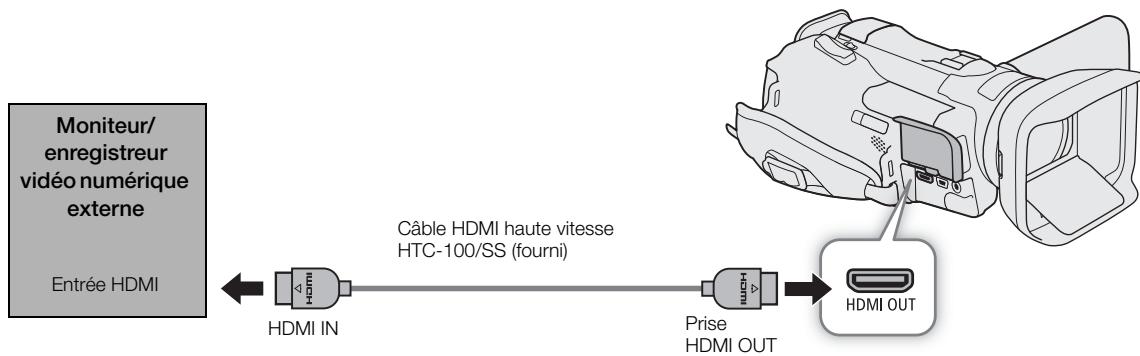
Enregistrement video en utilisant un enregistrureur externe
Afin d'enregistre un signal video et audio sur un enregistrure exter connecté à la prise HDMI OUT, vous devez régler le caméoscope en mode d'enregistrement exter uniquement. Consultez également le mode d'emploi de l'enregistrure exter pour plus de détails sur les façon d'enregistrer.
Modes de fonctionnement : CAMERA | MEDIA | AUTO | M
1 Sélectionnez [Enregistr. interne/externe].
MENU [Config. enregistr.] [Enregistr. interne/externe]
2 Touchez [HDM] Enreg. externeuniq.(HDMI)]puis touchez [ ]
3 Sélectionnez la configuration du signal de sortie.
[Config. video enreg. externe] Option souhaitee [X]
- Pour plus de détails, reportez-vous au tableau Configuration de sortie video (105).
i NOTES
- Selon l'enregistreur externe utilise, il se peut que vous ne puissiez pas enregistrer sur l'enregistreur externe en utilisant la configuration video de sortie selectionné.
- Àprous avoir connecté le caméoscope sur un enregistreur externe, faites des tests d'enregistrement en utilisant la(les) configuration(s) que vous projetez d'utiliser et vérifie les enregistrements obtenir par l'enregistreur externe.
- Vous pouvez régler [Config. enregistr.] [Com. enreg.] sur [ON On] pour utiliser la touche REC du caméoscope et commander également les opérations d'enregistrement d'enregistreurs externes compatibles avec les commandes d'enregistrement. Quand [Com. enreg.] est régle sur [ON On], le réglage
[Configuration système] [Mise hors tension auto] (mode d'économie d'énergie sera désacté). - À propos du code temporel pendant le mode d'enregistrement externe uniquement :
- Le mode de code temporel est régé automatiquement sur [PRESET Preset].
- Quand le caméscope est réglé de nouveau sur le mode de priorité à l'enregistrement interne, le code temporel returne sur le réglage précédent.
Connexion d'un moniteur externe
La prise HDMI OUT permet une connexion numérique et sort les signaux video et audio. Vous pouvez aussi sorting le code temporel et les affichages d'écran (134). Le signal de sortie audio sera un audio PCM linéaire 2 canaux (16 bits, échantillonnage 48 kHz).
Modes de fonctionnement : CAMERA MEDIA AUTO M
1 Sélectionnez [Prise de sortie].
MENU [21 Configuration affichage] [Prise de sortie]
2 Touchez [HDMI HDMI] pour activer la prise HDMI OUT, puis touchez [X].
3 Sélectionnez [Réss. max. HDMI].
MENU [Configuration affichage] [Rés. max. HDMI]
4 Touchez la résolution maximum souhaïée, puis touchez [X] .
- Pour plus de détails, reportez-vous au tableau Configuration de la sortie video (105).
5 Mode CAMERA uniquely: si nécessaire, sortie aussi le signal de code temporel.
MENU [2 Config. enregistr.] [HDMI Time Code] [ON On] [X]
i NOTES
- Quand l'enregistrement ralenti et accéléRED est en service, le signal de code temporel ne peut pas'être émis par la prise HDMI OUT.
- La prise HDMI OUT concerne uniquement la sortie. Ne connectez pas le caméoscope à la prise de sortie d'un autre apparéil à l'aide de la prise HDMI OUT, car cela engendrera un dysfonctionnement.
- Une opération correcte ne peut pas être garantie lors de la connexion du caméoscope à un monitateur DVI.
- La video peut être mal transmise en fonction du moniteur.
- Vous pouvez régler [Config. enregistr.] [Com. enreg.] et [HDMI Time Code] sur [ON On] pour utiliser la touche REC du caméoscope et commander également l'opération d'enregistrement d'un enregistrure externe connecté à la prise HDMI OUT. Le signal de code temporel du caméoscope est également émis.
-
Le signal de code temporel n'est pas sorti par la prise HDMI OUT dans les cas suivants.
-
En mode [MEDIA].
- Pendant la sortie SD (720x576).
- Quand l'enregistrement ralenti et accéléré est en service.
- Quand la résolution est régée sur [3840x2160 (150 Mbps)] et que la vitesse séquentielle est régée sur 50.00P (44), pour voir le signal de sortie du caméoscope sur un téléviseur ou un moniteur exter connecté en utilisant le cable HDMI haute vitesse fourni, le téléviseur ou le moniteur exter doit être compatible avec le signal video 4K/50p.
Travailler avec des clips sur un ordinateur
VoupouezutilierlelogicielDataImport Utility pour sauegarder vosclips.Reportez-vousau site web de PILXELA ci-dessous (anglais uniquely) pourtelecharger lelogiciel etverifier les informationles plus recentes. Pour en savoir plus sur le logiciel, consultez un centre de service après-vente Canon.
http://www.pix.co.jp/oem/canon/e/index_c.html
Sauvegarde de clips en utilisant Data Import Utility
- Sauvegardez les clips sur l'ordinateur en utilisant un lecteur de carte.
- Réunissez les clips relais (45) qui ont été sauvegardees sur des cartes SD séparées et sauvegardez-les en un seul clip.
- Réunissez des clips d'une taille de filchier maximum de 4 Go et sauvegardez-les en un seul clip.
Pour en savoir plus, y compris sur les exigences du système et sur l'installation du logiciel, consultez le Guide du logiciel Data Import Utility, un fichier PDF situé dans le dossier [Manual] du fichier compressé télécharge qui contient le logiciel.

IMPORTANT
- Avant d'utiliser Data Import Utility pour sauvegarder des clips sur l'ordinateur, n'accedez pas aux fichiers et ne les manipulez pas sur la carte SD avec un autre logiciel. Sinon, il se peut que vous puissiez pas sauvegarder les fichiers avec Data Import Utility.
À propos des fonctions réseau
Yououpuvezconneterle camescopeaun reseauWi-Fi pourutiliserles fonctionsreseau suivantes.
Fonctions réseau et types de connexion
| Fonction réseau | Description | Wi-Fi | □ | |
| Infrastructure1 | Point d'accès caméra2 | |||
| Navigateur Distant | Commandez le caméoscope à distance à partir du navigateur web d'un apparéil connecté. | - | ● | 119 |
| Transfert de fichiers FTP | Transférez les clips enregistrrés avec le caméoscope sur un autre apparéil connecté au réseau en utilisant le protocole FTP. | ● | - | 127 |
1 Connexion à un réseau Wi-Fi via un point d'accès extérieur (routeur sans fil, etc.)
2 Connexion directe à un apparéil compatible Wi-Fi, le caméscope lui-même servant de point d'accès Wi-Fi.
Avant d'utiliser les fonctions réseau
- Les instructions de ce chapitre supposent que vous avez déjà configuré un réseau de travail, le ou les apparêils réseau et/ou le point d'accès Wi-Fi. Si nécessaire, reportez-vous à la documentation fournie avec les apparêils réseau que vous pensez d'utiliser.
- La configuration des réglages réseau nécessite des connaissances adéquates sur la configuration et l'utilisation des réseaux sans fil (Wi-Fi). Canon ne peut pas offrir de soutien technique à propos des configurations réseau.
0 IMPORTANT
- Les données transmises par les reseaux ne sont pas cryptées.
- Canon ne peut être tenu responsable pour toute perte de données ou pour tout dommage resultant d'une configuration ou de réglages incorrectly du réseau. De plus, Canon ne peut être tenu responsable pour toute perte ou dommage causée par l'utilisation de fonctions réseaux.
- L'utilisation d'un réseau Wi-Fi non protégé peut exposer vos données à la surveillance de tiers non autorisés. Soyez conscient des risques que vous encourcé.
i NOTES
- À propos de l'antenne Wi-Fi : lors de l'utilisation des fonctions Wi-Fi du caméoscope, ne recouvre pas l'antenne Wi-Fi avec votre main ou un autre object. La recouvrir pourrait causeur des interférences avec les signaux sans fil.
- Ne posez pas de cables connectés à la prise HDMI OUT pres de l'antenne Wi-Fi. Cela pourrait affecter négativement les communications sans fil Wi-Fi.
- N'ouvre pas le couvercle du logement de carte SD lors de l'utilisation des fonctions réseau.
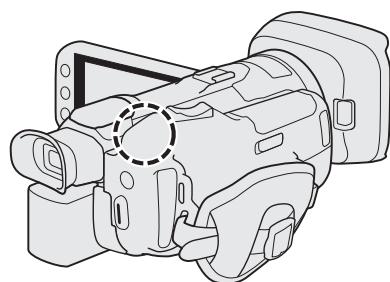
Antonne Wi-Fi
Connexion à un réseau Wi-Fi
Le caméscope est certifié Wi-Fi et peut se connecter à des points d'accès (routeur sans fil, etc.) et aux apparèils réseau compatibles avec le protocole 802.11a/b/g/n qui sont certifiés Wi-Fi (qui portent le logo ci-à-droite). La fonctionnalité de la connexion Wi-Fi et les restrictions applicables peuvent varier en fonction du réseau Wi-Fi utilisé. Notez que l'utilisation d'une connexion Wi-Fi

CERTIFIED
non protégée peut exposer vos données à la surveillance de tiers non autorisés. Soyez conscient des risques que vous encourez.
Vouss pouvez connecter le caméoscope à un réseau Wi-Fi en mode Infrastructure (à l'aide d'un point d'accès) ou directement à un appareil réseau en mode Point d'accès camera. Le type de connexion que vous pouvez utiliser dépend de la fonction réseau que vous souhaitez utiliser (111). Pour une connexion à l'infrastructure, le caméoscope offre 4 façon de configurer un point d'accès et la méthode que vous utilisez dépend du type et des spécifications du point d'accès et du réseau que vous envisagez d'utiliser.
Point d'accèsamera : lors d'une prise de vue dans un endroit sans point d'accès disponible, le caméoscope peut être utilisé comme point d'accès*. Les appareils compatibles pourront se connecter directement au caméoscope.
- Limité uniquement à une connexion entre le caméoscope et les appareils Wi-Fi compatibles pris en charge. La fonctionnalité n'est pas la même que celles de points d'accès disponibles dans le commerce.
Connexion en infrastructure :
WPS (touche) : si vous routeur sans fil prend en charge Wi-Fi Protected Setup (WPS), la configuration sera facile et nécessitera un minimum de manipulations et aucun mot de passer. Pour vérifier si vous routeur sans fil possède une touche WPS et pour les détails sur l'activation de Wi-Fi Protected Setup, reportez-vous au mode d'emploi de votre routeur sans fil.
WPS (code PIN) : même si vous routeur sans fil ne possède pas de touche WPS dédiée, il se peut qu'elle prenne en charge WPS en utilisant un code PIN à la place. Pour un configuration avec un code PIN, vous devez d'abord connaître comme activer la fonction WPS du routeur sans fil. Pour les détails, reportez-vous au mode d'emploi de votre routeur sans fil.
Recherche de points d'accès : si votre point d'accès ne prend pas en charge la fonction WPS ou si vous ne pouvez pas l'activer, le caméscope peutcher des points d'accès à proximité.
Configuration manuelle : si le point d'accès que vous souhaitez utiliser a un mode furtif activé et qu'il ne peut pas être détecté par le caméscope, vous pouvez entraîr tous les réglages nécessaire manuellement. Cela nécessite une connaissance plus avancée du Wi-Fi et des réglages réseau.

IMPORTANT
- En fonction du pays ou de la région d'utilisation, certaines restrictions sur l'utilisation en extérieur ou les connexions au Point d'accès camera peuvent s'appliquer lorsque vous utilisez le standard sans fil IEEE802.11a/n dans la bande 5 GHz. Pour les détails sur les zones d'utilisation et les restrictions, reportez-vous au Spécifications (154).
Point d'accès camera
Dans ce mode, le caméoscope sert de point d'accès sans fil auquel d'autres apparèils compatibles Wi-Fi peuvent se connecter. Réglages de base initiaux pour une connexion au Point d'accèsamera (nom de réseau (SSID) : [GX10-xxxx-xx_Canon0C], mot de passage : [12345678]) sont déjà sauvégardés dans le profile de configuration réseau [1]. Vous pouvez utiliser les réglages par défaut pour vous connecter immédiatement au caméoscope ou suivre la procédure ci-dessous si vous souhaïez changer les réglages.
Modes de fonctionnement : □CAMERA □MEDIA □AUTO □M
1 Sélectionnez [Régl. de connexion].
MENU [Y Configuration système] [Réglages réseau] [Régl. de connexion]
2 Sélectionnez le profile de configuration réseau souhaïte, puis sélectionnez [Point d'accèsamera]. Profile de configuration réseau ([1: à [4:]) [Editor] [Point d'accèsamera]
- Vous pouvez sauegarder un maximum de 4 profiles de configuration reseau dans le camscope. Si nécessaire, touchez [▲]/[▼] pour faire defiler vers le haut/bas.
3 Entrez le SSID (non réseau) que le caméscope utilisera comme point d'accès Wi-Fi. [Éditer] ⋆ Entrez le nom de réseau souhaïté en utilisant l'écran de clavier (□ 113) ⋆ [OK]
- Le nom de réseau est nécessaire pour connecter l'appareil réseau au caméoscope. Si nécessaire, notez-le celui que part.
4 Touchez [5 GHz] ou [2.4 GHz] pour sélectionner la bande de fréquence pour la connexion Wi-Fi.
- Pour l'Europe uniquement : seule la bande de fréquence de 2,4 GHz est disponible pour les connexions Point d'accèsamera. Passez à l'étape 5.
5 Touchez [] ou [] pour sélectionner le canal souhaïte, puis touchez [OK].
- Les canaux disponibles différént selon la fréquence de système sélectionnée. (Non applicable en Europe.)
6 Touchez [Ouverte/Pas de cryptage] ou [WPA2-PSK/AES] pour sélectionner la méthode de cryptage.
- Si vous sélectionnéz [Ouverte/Pas de cryptage], passez à l'étape 8.
7 Entrez la clé de cryptage (mot de passer).
[Éditer] Entrez le mot de passer souhaité en utilisant l'écran de clavier (113) [OK]
- Ce mot de passer est nécessaire pour connecter l'appareil réseau au caméscope. Si nécessaire, notez-le quelsque part.
8 Continue la procédure suivantepour configurer l'attribution d'adresse IP (114).
Utilisation de l'écran de clavier virtuel
1 Touchez les touches sur l'écran pour saisir le texte souhaïte.
-
Touchez [] / [] pour changer la position du curseur.
-
Touchez [123] pour basculez entre les lettres et les chiffres/ caractères spéciaux.
-
Touchez [×] pour supprimer les caractère à gauche du curseur.
-
Touchez [A/a] pour verrouiller les majuscules. Lorsque le clavier numérique est affché, [#%?] passes entre le set 1 et le set 2 des caractères spéciaux.
-
Lors de l'entrée de mots de passer ou d'autres informations sensibles, le caractère entre change en « ● » après un moment pour protéger les informations.
2 ÀpRES avoir entré le texte souhaïté, touchez [OK].
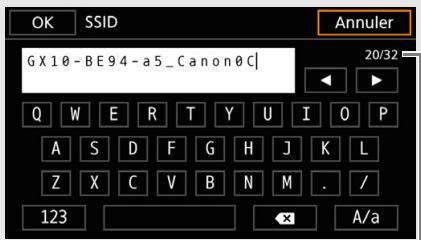
Caractère actuel / Limite de caractères
Configuration des réglages d'adresse IP
À ce moment, vous doivent configurer les réglages TCP/IP. Si nécessaire, consultez l'administrateur réseau pour obtenir les informations nécessaires.
1 Touchez [Auto] ou [Manuel] pour sélectionner la méthode d'affection d'adresse IP.
- Si vous sélectionnez [Auto], l'adresse IP sera affectée automatiquement. Continue la méthode pour vérifier et sauegarder la configuration (114).
2 Pour entrer l'adresse IP, touche la touche [ ] à côté de [Adresse IP].
- Touchez [▲] ou [▼] pour régler la valeur pour le premier champ de l'adresse, puis touchez le champ suivant pour le selectionner. Àpres avoir défini les quatre champs de l'adresse, touchez [OK].
3 Entrez le reste des réglages TCP/IP nécessaire de la même façon.
-
Connexion au Point d'accès camera : entrez le [Masque de sous-réseau].
-
Connexions en Infrastructure : entez le [Masque de sous-réseau], [Passerelle par défaut], [Serveur DNS principal] et [Serveur DNS secondaire]. Si nécessaire, touchez [▲]/[▼] pour faire défilier vers le haut/bas.
4 Àprous avoir terminé les réglages nécessaires, touchez [OK]. Ensuite, continuez avec la procédure suivante pour vérifier et sauvegarder la configuration (114).
Sauvegarde de la configuration
1 Vérifiez la configuration du point d'accès puis touchez [OK].
- Faites glisser votre doigt vers le haut/bas ou touchez [] / [] pour faire défilier et vérifier les informations.
2 Entrez un nom pour le nouveau profile de configuration réseau.
[Éditer] Entrez le nom souhaité en utilisant l'écran de clavier (113) [OK]
- Si vous le souhaitez, vous pouvez donner au profile de configuration réseau un nom plus détaillé pour rendre plus facile son identification.
3 Touchez [OK] pour sauvegarder le profile de configuration réseau.
- Si vous sélectionné un profile de configuration réseau qui contient les réglages précédents, ils seront replacés par la nouvelle configuration que vous avez vérifié à l' étape 1.
4 Lorsque le message de confirmation apparait, touchez [OK], puis touchez [X]
Connexion en mode infrastructure
Modes de fonctionnement : CAMERA | MEDIA | AUTO | M
1 Sélectionnez [Régl. de connexion].
MENU [Configuration système] [Réglages réseau] [Régl. de connexion]
2 Sélectionnez le profile de configuration réseau souhaïte, puis Sélectionnez [Infrastructure].
Profile de configuration réseau ([1: à [4:]) [ ] [Editor] [Infrastructure]
- Vous pouvez sauegarder un maximum de 4 profiles de configuration reseau dans le camscope. Si nécessaire, touchez [▲]/[▼] pour faire defiler vers le haut/bas.
3 Touchez une des touches pour selectionner la methode de configuration du réseau souhaitation.
- Continue la configuration avec la procédure correspondant à la méthode que vous souhaitez utiliser (reportez-vous aux pages de référence ci-dessous).
[WPS:bouton] (115)
[WPS: code PIN] (115)
[Rechercher points d'accès] (116)
[Manuel] (117)
Routeurs sans fil WPS avec une touche WPS
1 Maintenez enfoncée la touche WPS sur le routeur sans fil.
- La durée pendant laquelle vous doivent enfincerce la touche WPS dépend du réseau sans fil. Reportez-vous au mode d'emploi du réseau sans fil et assurez vous que la fonction WPS du réseau sans fil est activée.
2 Avant 2 minutes, touchez [OK].
- Pendant que [Connexion...] apparait sur l'écran, vous pouvez toucher [Annuler] pour annuler l'opération.
3 Continue la procédure pour configurer l'attribution d'adresse IP (114).
i NOTES
- La méthode [WPS : bouton] peut ne pas fonctionner correctement s'il y a plusieurs points d'accès actifs à proximé. Dans ce cas, essayez d'utiliser [WPS : code PIN] ou [Rechercheux points d'accès] (116) à la place.
WPS en utilisant le code PIN
1 ÀpRES avoir sélectionné [WPS : code PIN], le caméscope génére et affiche un code PIN à 8 chiffres sur l'écran.
2 Entrez le code PIN sur l'écran de configuration WPS (code PIN) du routeur sans fil.
- Pour plus de routeurs sans fil, vous doivent utiliser un navigateur web pour acceder à l'écran de configuration.
- Pour plus de détails sur l'accès aux réglages du routeur sans fil et l'activation de Wi-Fi Protected Setup (WPS) en utilisant un code PIN, reportez-vous au mode d'emploi de votre routeur sans fil.
3 Avant 2 minutes, touchez [OK].
- Pendant que [Connexion...] apparait sur l'écran, vous pouvez toucher [Annuler] pour annuler l'opération.
- Une fois que la connexion est correctement établie, l'écran de menu précédent apparaît de nouveau sur l'écran.
4 Continue la procédure pour configurer l'attribution d'adresse IP (114).
Recherche de points d'accès
Le caméoscope détecte automatiquement les points d'accès dans le voisinage. Une fois le point d'accès souhaïté sélectionné, vous devez seulement entraîre le mot de passer du réseau sélectionné pour connecter le caméoscope. Pour les détails sur le nom de réseau du point d'accès (SSID) et le mot de passer, reportez-vous au mode d'emploi du routeur sans fil ou consultez l'administrateur réseau en charge du point d'accès.
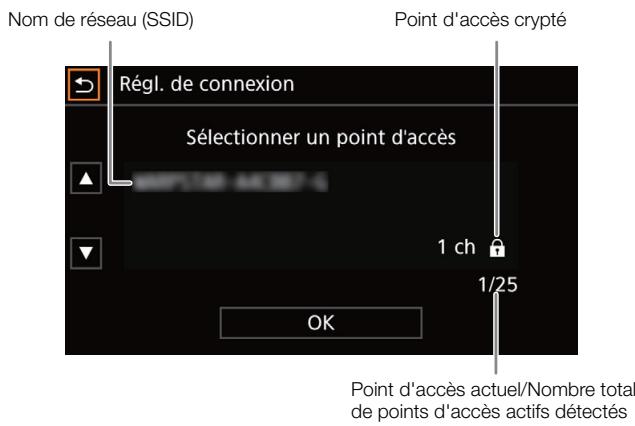
1 Avres avoir selectionne [Rechercher points d'acces], le camescope recherche les points d'acces actifs a proximite et affiche une liste des options disponibles sur I'ecran.
2 Touchez le point d'accès souhaïte.
- Faites glisser votre doigt vers le haut/bas ou touchez [] / [] pour faire défilier vers le haut/bas.
- Si le point d'accès n'est pas crypté (l'icone de n'est pas affché), continuez la procédure pour configurer l'attribution d'adresse IP (114).
3 Si nécessaire (en fonction du cryptage du point d'accès), touchez une des touches pour selectionner l'index WEP.
4 Entrez la clé de cryptage (mot de passer).
[Éditer] Entrez le mot de passer en utilisant l'écran de clavier [113] [OK]
5 Continue la procédure pour configurer l'attribution d'adresse IP (114).
Configuration manuelle
Si vous préférez, vous pouvez entrer manuellement les détails du réseau Wi-Fi auquel vous pouvez vous connecter. Suivez les instructions sur l'écran pour terminer la procédure.
1 Entrez le SSID (nom de réseau) du point d'accès.
[Éditer] Entrez le nom en utilisant l'écran de clavier (113) [OK]
2 Sélectionnez la méthode d'authentication.
- Si vous sélectionnez [Ouverte], touchez [WEP] et continuez la procédure, ou touchez [Pas de cryptage] et continuer la procédure pour configurer l'attribution de l'adresse IP (114).
3 Sélectionnez l'index WEP ou la méthode de cryptage, en fonction du mode d'authentication sélectionné.
- [clé partagée]/[WEP]: touchez une des touches pour sélectionner l'index WEP.
- [WPA-PSK]/[WPA2-PSK] : touchez [TKIP] ou [AES].
4 Entrez la clé de cryptage (mot de passer).
[Éditer] Entrez le mot de passer en utilisant l'écran de clavier [113] [OK]
5 Continue la procédure pour configurer l'attribution d'adresse IP (114).

NOTES
Les mots de passer valides dépendent de la méthode de cryptage.
Cryptage WEP 64 bits : 5 caractères ASCII et 10 caractères hexadecimal.
Cryptage WEP 128 bits : 13 caractères ASCII et 26 caractères hexadecimal.
Cryptage AES / TKIP : 8 à 63 caractères ASCII et 64 caractères hexadecimal.
- Remarque : caractères ASCII, y compris les chiffres 0 à 9, les lettres de a à z et de A à Z, certains signes de ponctuation et symboles spéciaux. Caracteres hexadécimaux complément les chiffres de 0 à 9 et les lettres de a à f et de A à F.
Sélection des connexions réseau et modification des régages réseau
Modes de fonctionnement : CAMERA | MEDIA | AUTO | M
Sélection d'une connexion réseau
Vouss pouvez sauvegarder un maximum de 4 profiles de configuration reseau. Si vous avez sauvegarde qu'une seule configuration reseau, elle sera selectionnée automatiquement, utilisez donc cette procedure pour selectionner un profile de configuration différent.
1 Sélectionnez [Régl. de connexion].
MENU [Configuration système] [Réglages réseau] [Régl. de connexion]
2 Sélectionnez le profile de configuration réseau souhaité.
Profile de configuration réseau ([1: à [4:]) → [5] → [X]
Modification des réglages réseau
Vou puez vérifier, et si nécessaire, modifier les réglages du profile de configuration réseau actuellément sélectionné même après la configuration initiale. Modifier les réglages manuellement nécessite une connaissance plus avancée du Wi-Fi et des réglages réseau.
1 Sélectionnez [Régl. de connexion].
MENU [Configuration système] [Réglages réseau] [Régl. de connexion]
2 Sélectionnez le profile de configuration réseau souhaité.
Profile de configuration réseau ([1: à [4:]) [ ]
- Les réglages reseau actuels sont affichés. Faites glisser votre doit vers le haut/bas ou touchez [] / [] pour faire défilé et vérifier les informations.
3 Pour changer les réglages réseau, touchez [Éditer] puis [Infrastructure] ou [Point d'accèsamera].
- Changez les réglages réseau de la façon décrite dans les sections précédentes.
Connexions en infrastructure (114, à partir de l'étépe 3)
Connexion Point d'accès camera (113, à partir de l'étépe 3)
Navigateur Distant : commande du caméscope à partir d'un Navigateur distant
Après avoir connecté le caméscope à un réseau Wi-Fi, vous pouvez commander les caméscope à distance via le Navigator Distant, un navigator web auquel vous pouvez acceder en utilisant le navigator web d'appareils réseau*. En utilisant le Navigator Distant, vous pouvez vérifier l'image en direct du caméscope et commander divers régglages d'enregistrement. Sur l'écran de Navigator Distant, vous pouvez également vérifier le temps d'enregistrement restant sur la carte SD, la charge restante de la batterie et le code temporel du caméscope.
- Pour de plus amples informations concernant les apparciels, les systèmes d'exploitation, les navigateurs Web, etc. compatibles, veuillez visiter le site Web local de Canon.
Configuration de Navigateur Distant
Vouss pouvez régler un code d'identification unique de caméoscope et désigner le port que l'application Navigateur Distant doit utiliser que elle accède au caméoscope via le réseau. Le numéro de port (protocole HTTP) utilisé par Navigateur Distant est habituellément régle sur le port 80 mais vous pouvez le changer si nécessaire. L'identifient du caméoscope apparaît sur l'écran de Navigateur Distant, permettant d'identifier facilement quel caméoscope l'application commande dans le cas d'une configuration de prise de vue multicamera.
Modes de fonctionnement : CAMERA | MEDIA | AUTO | M
1 Sélectionnez [Réglages Navigateur Distant].
MENU [Configuration système] [Réglages réseau] [Réglages Navigateur Distant]
2 Pour changer le numéro de port, touche la touche [ ] à côté de [Port No.].
- Touchez [▲] ou [▼] pour régler la valeur du premier chiffre du numéro de port, puis touchez le chiffre suivant pour les sélectionner. Àpres avoir défini tous les chiffres du numéro de port, touchez [OK].
3 Entrez l'identifiant du caméscope.
- [Éditer] Entrez le texte souhaité en utilisant l'écran de clavier (113) [OK]
4 Touchez [b] fais touchez [X].
Démarrage de Navigateur Distant
Après avoir terminé la connexion réseau, vous pouvez démarrer l'application Navigateur Distant sur le navigateur web ou n'importe quel apparéil* connecté au même réseau.
- Un navigateur web qui prend en charge JavaScript et peut accepter les cookies est requis.
** Pour de plus amples informations concernant les appareils, les systèmes d'exploitation, les navigateurs Web, etc. compatibles, veuillez visiter le site Web local de Canon.
Modes de fonctionnement : CAMERA (MEDIA) | AUTO M
Préparats sur le caméscope
1 Sélectionnez la connexion réseau souhaitée (118).
Utilisez une connexion au Point d'accès camera.
2 Activez la fonction Navigateur Distant.
MENU [Configuration système] [Réglages réseau] [Activer] [Navigateur Distant]
- Le caméscope commence à fonctionner comme point d'accès sans fil.
- L'icône du type de connexion et Remote apparaissent à la croite de l'écran. Quand les icônes deviennent blanc, le caméscope est prét à accepter des commandes de l'application Navigator Distant.
3 Si nécessaire, affichez les réglages du caméoscope pour terminer la connexion.
[?] [Voir informations]
- Les réglages de Navigateur Distant et réseau sont affichés. Si nécessaire, touchez [] / [] pour faire défiler vers le haut/bas.
- Vous aurez besoin du SSID du caméoscope (nom de réseau) pour connecter un apparéel Wi-Fi en utilisant une connexion au Point d'accèsamera. Vous aurez besoin de l'adresse URL du caméoscope pour utiliser l'application Navigateur Distant.
4 Touchez [b] puis [x] pour fermer le menu.
Sur l'appareil réseau
1 Connectez l'appareil reseau au camescope.
- Sur les apparèils Wi-Fi, Sélectionnéze le SSID (nom de réseau) du caméoscope dans les réglages Wi-Fi.
2 Démarrez le navigateur web sur l'appareil réseau.
3 Entrez l'adresse URL du caméscope exactement comme elle apparait sur l'écran d'information du caméscope.
http://192.168.0.80
L'ecran de Navigateur Distant apparait.
- Tant que Navigateur Distant est correctement connecté au caméoscope, l'indicateur de connexion réseau ●●●● continue à s'allumer et à s'éteindre en boucle.
- Si l'identifant du caméoscope a été régle, il apparait sur l'écran du Navigateur Distant quand l'image en temps réel n'est pas activée.

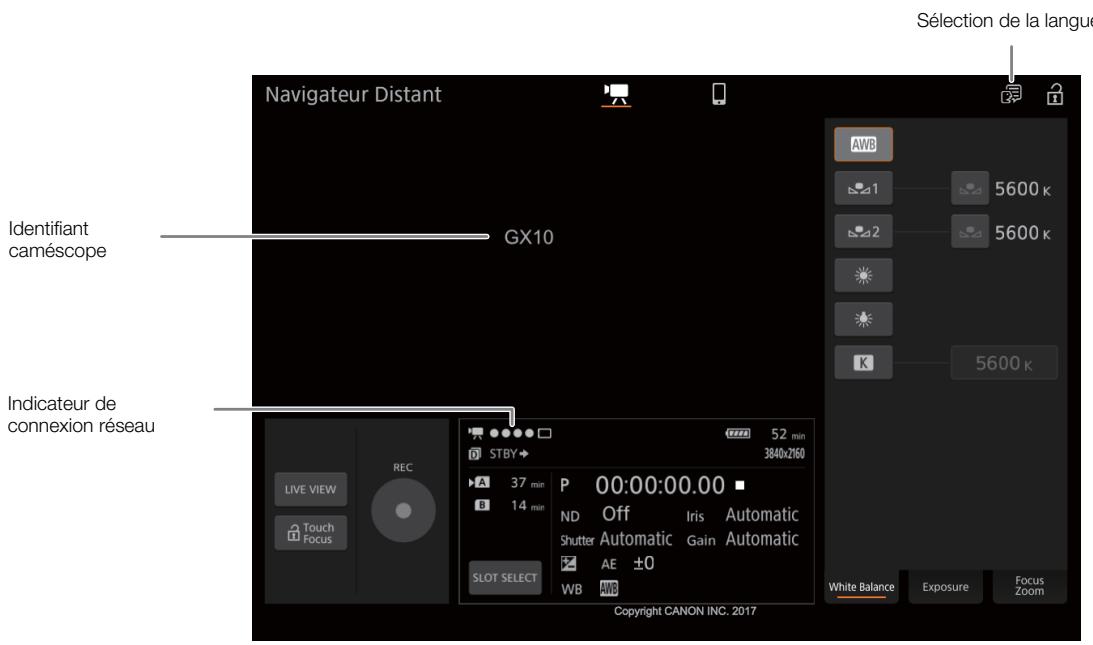
4 Sélectionnez la langue pour le Navigator Distant.
- Touchez l'icone de sélection de la langue et Sélectionnéz la langue souhaïée sur la liste. La langue sélectionnée s'applique principalement aux messages affichés dans l'application. Les touches de l'application sont affichés en anglais uniquement, qu'elle que soit la langue sélectionnée.
- Notez que toutes les langues prises en charge par le caméscope ne sont pas prises en charge par l'application Navigateur Distant.
5 Utilisez le Navigateur Distant pour commander le caméscope.
- La description des commandes est donnée sur les pages suivantes. Les opérations détaillées sont données à la page de referencia de chaque fonction.
6 Quand vous avez terminé d'utiliser le Navigateur Distant, mettez-le hors service sur le caméscope.
MENU [Configuration système] [Réglages réseau] [Activer] [Off]
- Les icônes réseau deviennent jaune puis disparaisent de l'écran quand la connexion avec l'application est interrompue.
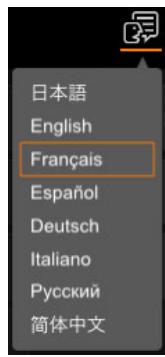
i NOTES
- L'image en direct n'apparait pas sur le Navigateur Distant pendant que les barres de couleur sont affichées sur le caméoscope.
- En fonction du réseau utilisé et de la force du signal Wi-Fi, vous pouvez notes der-retards dans le rafraichissement de l'image en direct et des autres réglages.
- Si Navigateur Distant est reglé sur une autre langue que la langue utilisée par l'appareil réseau, il se peut que l'application ne soit pas affichée correctement.
Utilisation du Navigateur Distant
L'application Navigateur Distant possède 2 écrans. L'écran principal, [], est utilisé pour commander le caméoscope à distance en mode d'enregistrement. L'écran de base [], permet uniquement aux utilisateurs de faire un zoom ou d'enregistre en utilisant un smartphone ou un autre appareil avec un petit écran.
Les sections suivantes expliquent comment utiliser les commandes du Navigateur Distant. Pour obtenir des informations plus détaillées et connaître les restrictions applicables concernant les fonctions elles-mêmes, veuillez consulter l'explication de chaque fonction.
i NOTES
- Le Navigateur Distant ne prend pas en charge les gestes multi-touche.
L'écran principal d'enregistrement distant [1]
Lorsque you utilisez un ordinateur, une tablette ou d'autres appareils disposant d'écrans plus grands, cet écran presente toutes les commandes disponibles pour utiliser le caméscope à distance via Navigateur Distant.
![CANON LEGRIA GX10 - L'écran principal d'enregistrement distant [1] - 1](/content/2024/12/325491/images/32de495d2a16034bb26e4b9d0120fde3033ee315600949947e66e48c2f4a6354.jpg)
* Indication/affichage à l'écran uniquement. Le contentu ou la valeur ne peut pas être modifié en utilisant Navigateur Distant.
1 Écran de vue en direct
Affiche l'image en temps réel du caméoscope. Lorsque l'image en temps réel du caméoscope n'est pas activée, l'identifant du caméoscope apparait ici. L'image en temps réel du caméoscope n'est pas affichée quand le caméoscope est régle sur l'enregistrement interne avec une configuration video de 3840x2160 à 50.00P (44), et que [Configuration affichage] [Rés. max. HDMI] est régle sur [3840x2160] (108).
2 Informations sur l'enregistrement
D: enregistrement double (□ 45).
STBY ,REC :commanded'enregistrement(107).
enregistrement ralenti et accélére (46).
0000x0000 : résolution (44).
3 Indicateur de connexion
Tant que Navigateur Distant est correctement connecté au caméscope, continue à s'allumer et à s'éteindre en boucle.
4 Touche [LIVE VIEW]
Touchez la touche pour afficher l'image en direct du caméscope sur l'écran du Navigator Distant.
5 Touche [Touch Focus] (mise au point tactile)
Touchez la touche pour déverrouiller (activer) le mode de mise au point tactile.
6 Touche [REC]
Touchez la touche pour démarrer l'enregistrement. Pendant l'enregistrement, le centre de la touche devient rouge.
Touchez une nouvelle fois la touche pour arrêté l'enregistrement.
7 Sélection de l'écran du Navigateur Distant
Touchez [■] pour ouvrir l'écran principal d'enregistrement distant ou sur [■] pour ouvrir l'écran de base pour apparèils avec un petit écran (126).
8 Charge restante de la batterie (41)
9 Sélection de la langue (121)
10 Touche de verrouillage des touches
Touchez l'icone pour verrouiller les écrans de Navigateur Distant afin d'éviter une modification des paramètres par inadvertance.
11 Carte SD et temps d'enregistrement restant approximatif
La carte SD actuellément sélectionnée est indiquée par la marque pres de l'icône.
Les temps d'enregistrement restants sont approximatifs et calculés sur la base de la configuration videoe actuellément utilisé.
12 Touche [SLOT SELECT] (sélection de carte)
Touchez la touche pour selectionner l'autre carte SD lorsque les deux logements de carte SD contiennent une carte.
13 Mode prise de vue (62) / Mode AUTO (28)
Quand le caméscope est régê sur le mode AUTO, le mode de prise de vue ne peut pas être sélectionné.
14 Paramètres actuels du caméscope
Ce panneau affiche un aperçu des paramètres du caméoscope actuellément utilisés. Vous pouvez modifier ces paramètres avec les commandes se trouvant dans le panneau des paramètres du caméoscope détaillés (16) à droite.
[ND]: filtré ND
[WB]: balance des blancs
[Shutter]: vitesse d'obturation
[Iris]: valeur de l'ouverture
[2]: compensation de l'exposition
[Gain]: valeur du gain
15 Code temporel (73) et opérations d'enregistrement (41) (meme que sur le caméscope)
16 Panneau des paramètres du caméoscope détaillés (124)
Touchez l'un des onglets dans la partie inférieure pour selectionner les paramètres du caméscope que vous souhaitez régler :
[White Balance]: mode de balance des blancs et paramètres liés.
[Exposure]: paramètres liés à l'exposition—ouverture, vitesse d'obturation et gain.
[Focus | Zoom]: paramètres liés à la mise au point et opérations de zoom.
Écran principal d'enregistrement distant : paramètres détaillés du caméscope
Les sections suivantes expliquent comment utiliser les commandes dans le panneau des paramêtres du caméoscope détaillés. Pour obtenir des informations plus détaillées et connaître les restrictions applicables concernant les fonctions elles-mêmes, veuilluszer consulter l'explication de chaque fonction.
Pour modifier la balance des blancs
Touchez l'onglet [White Balance] dans le panneau des paramètres du caméscope détaillés.
1 Touche de balance des blancs automatique
Touchez [AWB] pour régler le caméoscope sur le mode de balance des blancs automatique (AWB).
2 Touches de balance des blancs personnalisé
Touchez [2] ou [2].
Pour enregistrer une balance des blancs personnalisée : dirigeze le caméscope vers une charte de gris ou vers un objet blanc sans motif et effectuez un rapprochement sur l'objet de façon à ce qu'il replissse le centre de l'écran de vue en direct et touche [2]. Utilisez les mêmes conditions d'éclairage que vous prévoyez pour l'enregistrement.
Pendant la procédure, l'icone dans la touche clignote rapidement. Lorsque le clignotement s'arrête, la procédure est terminée et la balance des blancs personnalisée est appliquée.
3 Paramètres de balance des blancs prédéfinie
Touchez [Ou [O].
4 Réglage de température de couleurs
Touchez [K]. Touchez la touche de température de couleurs sur la droite, Sélectionnez la valeur souhaïée dans la liste, puis touchez [X].
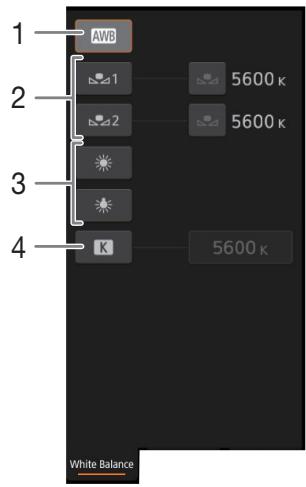
Pour changer les réglages liés à l'exposition
Touchez l'onglet [Exposure] dans le panneau des paramètres du caméscope détaillés.
1 Touche [Mode] (mode de prise de vue)
Touchez la touche, touchez l'icone du mode de prise de vue souhaité (62), puis touchez [x].
2 Touches de filtrre ND
- Touchez [-] ou [+ ] pour modifier la densité du filtré ND (affichée au-dessus des touches). Vous pouvez également toucher le paramètre de filtré ND actuel, sélectionner le paramètre souhaïte depuis une liste (ou toucher [-]/[+] ), puis toucher [×].
3 Touches liées à l'ouverture
- Touchez [-] ou [+] pour modifier la valeur d'ouverture (affichée au-dessus des touches). Vous pouze également toucher la valeur d'ouverture actuelle, Sélectionner la valeur souhaïée depuis la liste (ou toucher [-]/[+]] , puis toucher .
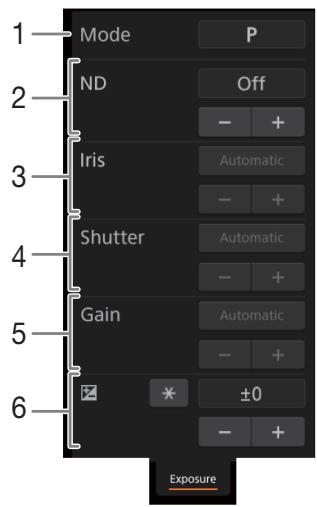
4 Touches liées à la vitesse d'obturation
- Touchez [-] ou [+'] pour modifier la vitesse d'obturation (affichée au-dessus des touches). Vous pouvez également toucher la vitesse d'obturation actuelle, Sélectionner la valeur souhaïée depuis la liste (ou toucher [-]/[+]), puis toucher [×].
5 Touches liées au gain
- Touchez [-] ou [+] pour modifier la valeur du gain (affichée au-dessus des touches). Vous pouvez également toucher la valeur de gain actuelle, Sélectionner la valeur souhaitée depuis la liste (ou toucher [-]/[+] ), puis toucher [×].
6 Touches d'ajustement de l'exposition
Touchez [-] ou [+] pour compenser l'exposition. Vous pouvez également toucher la valeur de compensation d'exposition actuelle, Sélectionner la valeur souhaïée depuis la liste (ou toucher [-]/[+] ), puis toucher [X].
Si nécessaire, touchez [×] pour verrouiller l'exposition.
Pour régler la mise au point et utiliser les fonctions liées à la mise au point Touchez l'onglet [Focus | Zoom] dans le panneau des paramètres du caméscope détaillés.
1 Touche de mode de mise au point
2 Touche [Focus Guide] (fonction de guide de mise au point Dual Pixel)
3 Touches de mise au point manuelle
Mise au point manuelle
1 Touchez la touche de mode de mise au point, touchez [MF], puis touchez [X].
- Touchez [AF] pour ramener le caméscope sur AF continu.
2 Touchez l'une des touches de mise au point manuelle sur le côte [Near] pour une mise au point plus proche ou bien l'une des touches sur le côte [Far] pour une mise au point plus éloignée. Il existe trois niveaux de réglage - [] / [] correspond au moins élevé et [] / [] au plus élevé.
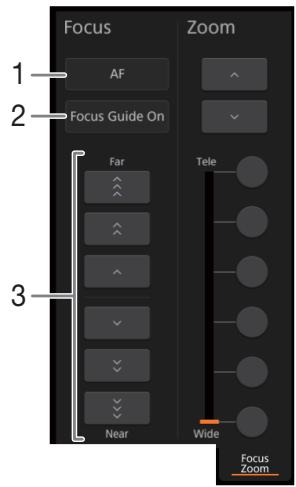
Guide de mise au point
1 En mode de mise au point manuelle, touche la touche [Focus Guide Off].
2 Touchez [On] pour afficher le guide de mise au point (48) puis touchez [X].
Mise au point tactile
En mode de mise au point automatique, vous pouvez toucher un sujet qui apparait dans l'écran de vue en direct du Navigateur Distant afin de le sélectionner pour la mise au point.
1 Assurez-vous que la fonction de mise au point tactile a ete deverrouillée et que l'icone apparait dans la touche (123).
2 Touchez le sujet souhaïte dans l'écran de vue en direct.
- En fonction du mode de mise au point utilisé, le cadre de mise au point apparait sur le sujet sélectionné.
Ajustement du zoom
Touchez l'onglet [Focus | Zoom] dans le panneau des paramètres du caméoscope détaillés.
1 Touchez une des touches de position de zoom fixée du (:oté [Tele] pour faire un zoom avant ou sur une des touches du (:oté [Wide] pour faire un zoom arrêté.
- Vous pouvez aussi toucher les touches de zoom manuel [ ] / [ ]

NOTES
- Quand vous utilisez une vitesse lente de zoom, cela peut prendre un certain temps avant que le zoom commence à bouger.
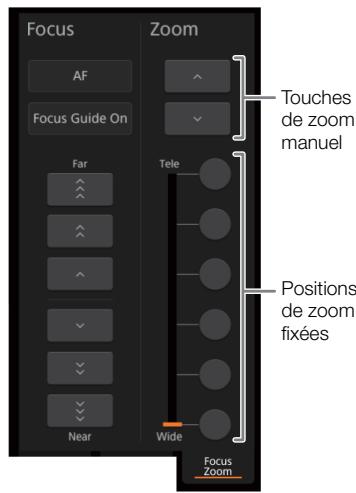
L'écran de base [ ]
Lors de l'utilisation d'un smartphone ou d'un autre apparéil doté d'un écran plus petit, cet écran offre uniquement un petit écran d'image en direct pour la confirmation finale, les commandes de zoom et la touche [REC] pour démarrer et arrêté l'enregistrement.
Pour ouvrir l'écran de base, touchez l'icone [ ] en haut de l'écran de Navigateur Distant.
![CANON LEGRIA GX10 - L'écran de base [ ] - 1](/content/2024/12/325491/images/ce53e70bf52eb8b1043492509a598a2df674d8d0762c44496f384e0c47855735.jpg)
Transfert de fichiers FTP
Vou puez transférer des clips à partir du caméoscope sur un autre apparéil connecté au réseau en utilisant le protocole FTP.
Les explications suivantes assume que le service FPT est en service, prêt et correctement configuré.
Modes de fonctionnement : CAMERA | MEDIA | AUTO | M
Configuration du serveur FTP et des réglages de transfert
Avant de pouvoir transférer des clips sur un appareil réseau connecté, vous devez configurer les réglages du serveur FTP ainsi que d'autres réglages relatifs à la manipulation des dossiers et des fichiers. Si nécessaire, consultez l'administrateur réseau en charge du serveur FTP.
1 Sélectionnez [Régl. transfert FTP].
MENU [Configuration système] [Réglages réseau] [Régl. transfert FTP]
2 Pour entrer le serveur FTP de destination, touche la touche [国] à côté de [Serveur FTP].
[Editor] Entrez le texte souhaïte (adresse IP et nom d'hôte) en utilisant l'écran de clavier [113] [OK]
3 Entrez [FTP : nom d'utilis.], [FTP : mot de passer] et [Dossier de destination] de la même façon.
4 Pour entrer le numero de port FTP, touche la touche [ ] à côté de [Port No.].
- Touchez [▲] ou [▼] pour régler la valeur du premier chiffre du numéro de port, puis touchez le chiffre suivant pour les Sélectionner. Àpres avoir défini tous les chiffres du numéro de port, touchez [OK].
5 Sélectionnez d'activer ou non le mode passif.
Touche [国] à côté de [Mode passif] [On] ou [Off] [5]
- [Off] est le réglage standard pour la plupart des cas. [On] (mode passif) convient mieux aux transferts FTP dans un réseau derrière un pare-feu.
6 Sélectionnez si vous voulez créé un nouveau dossier pour chaque date d'enregistrement.
Touche [国] à côté de [Nv dossier par date] [On] ou [Off] [
7 Sélectionnez comment prendre en charge les transferts de fichier quand un fichier avec le même nom existe déjà sur le serveur.
Touche [国] à côté de [Fich. du même nom] Option souhaitée [5]
8 Touchez [b] fais touchez [X].

NOTES
- Si nécessaire, vous pouvez vérifier le serveur FTP actuel et les réglages de transfert FTP avec le réglage [♀ ♀ Configuration système] [Réglages réseau] [Voir informations].
Options pour [Nv dossier par date]
[On]: un nouveau sous-dossier est créé à l'intérieur du dossier de destination de transfert "AAAAMMJ\HHMMSS" pour chaque opération de transfert.
[Off]: tous les fichier seront transférés dans le dossier régle comme [Dossier de destination] dans les régles du serveur FTP.
Options pour [Fich. du même nom]
[Écraser]: même si un fichier avec le même nom existe déjà dans le dossier de destination, le fichier sera transféré et écrasera tout fichier du même nom dans le dossier de destination.
[Saut]: si un fjichier avec le même nom existe déjà dans le dossier de destination, le fjichier n'est pas transféré.
Transfert de clips (transfert FTP)
1 Sélectionnez la connexion réseau souhaitée (118).
- Utilisez une connexion en infrastructure.
2 Ouvrez I'ecran d'index de clips souhaité (95).
3 Sélectionnez [Transfert FTP].
4 Touchez l'option souhaitée, puis touchez [Oui].
- Quand vous sélectionnez [Sélectionner], réalisé la procédure suivante pour sélectionner les clips individuels que vous souhaitez transférer avant de toucher [Oui].
- Quand la connexion au serveur FTP est terminée, tous les clips applicables sont transférés sur le serveur FTP.
- Touchez [Arrête] pour interrompre l'opération pendant qu'elle est en cours. L'opération s'arrête une fois que le fjchier actuel est transféré.
5 Lorsque le message de confirmation apparait, touchez [OK].
Pour sélectionner des clips individuels
1 Touchez les clips individuels que vous souhaitez transférer.
- Une coche apparait sur les clips que vous touchez. Le nombre total de clips selectionnés apparait a cotoé de l'icone .
- Touchez un clip sélectionné pour faire disparaitre la coche. Pour enlevez toutes les coches en une fois, touchez [Tout désélect.] [Oui].
2 ÀpRES avoir sélectionné toutes les clips souhaités, touchez [OK].
Options
[Sélectionner]: « vous pouvez sélectionner les clips ou photos individuels que vous souhaitez transférer.
[Tous les clips]: transfère tous les clips.

IMPORTANT
-
Respectez les précautions suivantes lors du transfert des fichiers. Sinon, le transfert risque d'être interrompu et des fichiers incomplets peuvent rester à la destination du transfert.
-
N'ouvrez pas le couvercle du logement de carte SD.
- Ne déconnectez pas l'alimentation électrique et ne mettez pas le caméscope hors tension.
- Si des fichiers incomplets restent à la destination de transfert, vérifie le contenu et assurez-vous qu'il n'y a pas de danger de les effacer avant de proceder.
i NOTES
- En fonction des réglages et des capacités du point d'accès, le transfert des fichiers peut prendre un certain temps.
Options de menu
Pour une explication détaillée sur la manière de sélectionner une option, veuillez consulter Utilisation des menus (34). Pour les détails de chaque fonction, consultez la page de référence. Les options de réglage indiquées en gras signalent des valeurs par défaut. Selon le mode de fonctionnement du caméoscope et les autres réglages actuels, certaines options de menu ne sont pas disponibles. Ces options n'apparaissent pas sur les écrans de menu ou apparaisent en gris.
Pour passer directement à la page d'un menu spécifique :
| Option de menu | Options de réglage et informations additionnelles | |
| [IRIS Ouverture] | Molette d'ajustement de la valeur d'ouverture, F2.8 à F11; touché de motif de zébrules*: [000 Off], [007 70%], [000 100%] | (63) |
| [SHTR Vit. d'obturation] | Molette d'ajustement de la vitesse d'obturation 1/6 à 1/2000; touché de motif de zébrules*: [000 Off], [007 70%], [000 100%] | (62) |
| [GAN Gain] | Molette d'ajustement de la valeur du gain, 0,0 dB à 39,0 dB; touché de motif de zébrules*: [000 Off], [007 70%], [000 100%] | (63) |
| [GAIN Limite AGC] | [M] (régliez une limite): activer/désactiver (désactivié), quand [M] est activé - molette d'ajustement de la limite AGC, 0,0 dB à 38,0 dB ([0.0db]). | (61) |
| [Comp. d'exposition] | Cadre Touch AE, [00] (réglages Touch AE): [N Normal], [H Hautes lumières]; touché de motif de zébrules*: [000 Off], [007 70%], [000 100%] [X] (verrouillage AE): activer/désactiver (désactivié), quand[X] est activé - molette d'ajustement de compensation d'exposition ([AE ±0]). | (66) |
| [Balance des blancs]* | [AWB Automatique], [Lumière du jour], [Lumière tungstène], [X Temp. couleurs], [Jeu1], [Jeu 2]; [X] (réglages additionnels): molette d'ajustement de la température de couleurs1 ([5600K]) ou [Régler BB] pour enregister un réglage de balance des blancs personnalisée2. | (70) |
| 1 Uniquement quand [X Temp. couleurs] est sélectionné. 2 Uniquement quand [X Jeu 1] ou [X Jeu 2] est sélectionné. | ||
| [BLC tjrs activé]* | Off, On] | (68) |
| [Mise au point] | [A Auto], [M Manuel], quand [M] est sélectionné - touche de préréglage de mise au point; Cadre Touch AF; [X] (réglages de compensation): [Peaking / N&B], [Couleur de peaking], [PEAK] (compensation): activer/désactiver (désactivié). | 47) |
| [MAGL Grossissement] | [OK] (écran grossissement d'affichage) | 50) |
| Option de menu | Options de réglage et informations additionnelles |
| [ZOOM Zoom] | Commandes de zoom sur l'écran, [PHOTO] (prise d'une photo), [REC]/[STOP] (enregistrement d'un clip); [¨] /[¨OFF] (suivi): activer/désactiver (désactivé); [2.0x] (convertisseur télé numérique): activer/désactiver (désactivé). |
| [Aspects]* | [¨1 Standard], [¨2 Wide DR], [¨3 Monochrome]; [¨] 3 (ajustement fin): [Netteté], [Contraste], [Profond. couleur]. |
| 3 Les options disponibles, valeurs par défaut et pages d'ajustement variant en fonction du réglage [Aspects] actuel. | |
| [Audio] | Les niveaux audio pour les canaux audio CH1 et CH2; [¨A Auto], [¨M Manuel], quand [¨M Manuel] est sélectionné – ajustement du niveau audio [¨], [¨]: 00 à 100 (50).; [¨STD]* (scène audio): [¨STD Standard], [¨Musique], [¨Festival], [¨Discours], [¨Réunion], [¨Forêt et oiseaux], [¨Réduction de bruit], [¨C Réglage perso.] |
- La touche indique l'icone du réglage actuel.
| Option de menu | Options de réglage et informations additionnelles | ||
| Pour les clips : | Écran d'index [ ] | Clip unique (pause à la lecture) | |
| [Copier [A • B]], [Copier [B • A]] | <nom de dossier>,[Sélectionner], [Tous les clips] | — | (□ 102) |
| [Effacer] | ● | (□ 100) | |
| [Transfert FTP] | [Sélectionner], [Tous les clips] | — | (□ 128) |
| [Couper] | — | ● | (□ 101) |
| Pour les photos : | Écran d'index [ ] | Affichage d'une seule photo | |
| [Copier [A • B]], [Copier [B • A]] | <nom de dossier>,[Sélectionner], [Toutes les photos] | — | (□ 102) |
| [Effacer] | ● | (□ 100) | |
Menu de configuration
| Option de menu | Options de réglage et informations additionnelles |
| [Zoom numérique] | [OFF Off], [30× Avancé], [800× 300x], [2.0×] Conv. télé numér.] |
| Détermine le fonctionnement du zoom numérique. La couleur de l'indicateur zoom indique le rapport de zoom. ·Avec le zoom=numique, l'image est traitée numérique. Plus l'effect de zoom est important, plus la résolution de l'image est déteriorée. ·Ce réglage n'est pas disponible quand [Lentille de conversion] est régle sur [Wide WA-U58]. ·[30× Avancé] n'est pas disponible dans les cas suivants: - quand [Config. enregistr. ] ➔ [Résolution] est régle sur [3840x2160 (150 Mbps)]. - quand [Config. enregistr. ] ➔ [Résolution] est régle sur [1920x1080 (35 Mbps)] ou [1920x1080 (17 Mbps)], l'enregistrement ralenti et accéléré est activé et que le taux de ralentit est régle sur 0,5x (50.00P). | |
| [Niveau vitesse du zoom] | [Rapide], [Normal], [Lent] (56,57) |
| [Vitesse de zoom levier zoom] | [VAR] (vitesse variable), [CONS] (vitesse constante), quand [CONS] est sélectionné – barre d'ajustement de vitesse du zoom : 1 à 16 (8) |
| [Vit. de zoom téléc. sans fil] | Barre d'ajustement de vitesse du zoom : 1 à 16 (8) (□57) |
| [Zoom ultra rapide] | [ON On], [OFF Off] (□57) |
| [Mode AF] | [BOOST MF assistée par AF], [CONT Continu] (□51) |
| [Taille de zone AF] | [A Auto], [L Grande], [S Petite] (□51) |
| [Vitesse AF] | [Rapide], [Normal], [Lent] (□52) |
| [Réponse AF] | [Rapide], [Normal], [Lent] (□52) |
| [Détection visage et suivi] | [ON On], [OFF Off] (□53) |
| [Guide mise au point] | [ON On], [OFF Off] (□48) |
| [Vit. prérégl. mise au point] | [Rapide], [Normal], [Lent] (□48) |
| Déterminé la vitesse à laquelle la mise au point change sur la position préréglée. | |
| [Corr. auto contre-jour] | [ON On], [OFF Off] (□68) |
| [Obturator lent auto] | [ON On], [OFF Off] |
| Le caméoscope utilise automatiquement les vitesse d'obturation lentes pour obtenir des enregistements plus lumineux dans des endroits ou l'éclairage est insuffistant. • Quand ce réglage est sur [ON On], la vitesse d'obturation la plus rapide pouvant être utilisée est : 1/25 (50.00P) ou 1/12 (25.00P). • La vitesse d'obturation lente automatique peut uniquement être mise en service pendant le mode AUTO ou quand le mode de prise de vue est rédigé sur P. • Si une trainée apparait sur l'image, réglez la vitesse d'obturation lente automatique sur [OFF Off]. | |
| [Lentille de conversion] | [Tele TL-U58], [Wide WA-U58], [OFF Off] |
| Quand vous attachez au caméoscope le convertisseur télé TL-H58 ou le complément grand-angle WA-U58 en option, faites le réglage de lentille de conversion approprié. La méthode de stabilisation d'image et la distance minimum de mise au point changent en fonction de l'accessoire utilisé. La distance minimum de mise au point sur toute la plage du zoom sera de 130 cm pour le convertisseur télé et environ 60 cm pour le complément grand-angle. • Le convertisseur télé augmente la distance focale de l'objet d'un facteur de 1,5. Le complément grand-angle réduit la longueur fiscale de l'objet d'un facteur de 0,8. • La distance approximative de mise au point affichée sur l'écran change en fonction du réglage. Si vous n'utilise pas de lentille de conversion en option, sélectionné [OFF Off]. • Quand un autre réglage que [OFF Off] est sélectionné, le réglage [Configuration camera] > [Mode AF] ne sera pas disponible. | |
| [Stabilisateur d'image] | [Standard], [Dynamic] (□59) |
| [Touche POWERED IS] | [ON Pression longue], [OFF Activer/désactiver] |
| Déterminé le mode de fonctionnement de la touche POWERED IS (□59). [ON Pression longue] : powered IS sera activé si vous maintainez cette touche enforcée. [ON Activer/désactiver] : chaque fois que vous appuyez sur la touche, la fonction Powered IS est mise en et hors service. | |
| [Régler priorité BB] | [AW Automatique], [Lumière du jour], [Lumière tungstène], [Temp. couleurs], [Jeu 1], [Jeu 2] |
| Vouces pouvées appuyer sur une touche attribuable réglée sur [WB Priorité BB] pour commuter entre la balance des blancs et le réglage de la balance des blancs sélectionné avec [Régler priorité BB]. | |
| [Direction bague de MAP] | [NORM Normal], [REV Inverser] |
| Change la direction dans laquelle la bague de mise au point/zoom doit être tournée quand vous l'utilise pour ajuster la mise au point (quand le commutateur de mise au point/zoom est rédigé sur FOCUS). | |
| [Réponse bague de MAP] | [Rape, Normal], [Lent] |
| Sélectionne la sensibilité de la réponse lors de l'utilisation de la bague de mise au point/zoom. Ce réglage affecte la bague de mise au point/zoom uniquement quand vous l'utilise pour ajuster la mise au point (quand le commutateur de mise au point/zoom est rédigé sur FOCUS). | |
| [Direction bague de zoom] | [NORM Normal], [REV Inverser] |
| Change la direction dans laquelle la bague de mise au point/zoom doit être tournée quand vous l'utilise pour ajuster le zoom (quand le commutateur de mise au point/zoom est régle sur ZOOM). |
| Option de menu | Options de réglage et informations additionnelles |
| [Code de données MP4] | [OFF Off], [Date] |
| [Code de données ] | [OFF Off], [Date], [Heure], [Date et heures], [Donnéeamera] |
| Affiche la date quand un clip a été enregistré ((Code de données MP4)) ou la date et/ou l'heure quand une photo a été enregistrée ((Code de données ]). |
Menu [Config. enregistr.]
| Option de menu | Options de réglage et informations additionnelles |
| [Enregistr. interne/externe] | [Priorité d'enregistr. interne], [HDM Enreg. externe uniq. (HDMI)] (44, 107) |
| [Résolution] | [3840x2160 (150 Mbps)], [1920x1080 (35 Mbps)], [1920x1080 (17 Mbps)], [1280x720 (8 Mbps)], [1280x720 (4 Mbps)] (44) |
| [Fréq. image] | [50.00P 50.00P], [25.00P 25.00P] (44) |
| [Suppt enregistrement] | [Support pour video] : [A Carte=mém.A], [B Carte=mém.B] (33) |
| [Support pour photos] : [A Carte=mém.A], [B Carte=mém.B] | |
| [Dble/Relais enregistr.] | [Enregistrement standard], [D Enregistrement double], [Relais d'enregistr.] (45) (ou [B Relais d'enregistr.) |
| [Ralenti et accéléré] | [Off Off], [x0.2], [x0.25], [x0.5], [x2], [x4], [x10], [x20], [x60], [x120], [x600], [x1200] (46) |
| [Espace mémoire libre], [Espace mémoire utilisé] | [A] (carte SD A), [B] (carte SD B) |
| Affiche un écran sur lequel vous pouvez vérifier l'espace total disponible sur la carte SD et la classe de vitesse de la carte SD. En mode CAMERA, l'écran montre aussi l'espace libre sur la carte et une estimation de la durée restante d'enregistrement (MP4) ainsi que le nombre de photos restantes (D), sur la base des réglages actuels. En mode MEDIA, l'écran montre aussi l'espace actuellément utilisé par les enregistrents. | |
| [Initialiser SD] | [A Carte=mém.A], [B Carte=mém.B] (33) |
| [Config. video enreg. externe] | [3840x2160 50.00P YCC420 8bit]1, [1920x1080 50.00P YCC422 10bit], [3840x2160 25.00P YCC422 8bit]1, [1920x1080 25.00P YCC422 10bit] (107) |
| 1 Uniquement quand [Config. enregistr.] => [Enregistr. interne/external] est régèle sur [HDMI Enreg. externe uniq. (HDMI)]. | |
| [Com. enreg.] | [ON On], [OFF Off] (107) |
| [HDMI Time Code] | [ON On], [OFF Off] |
| Quand ce réglage est régèle sur [ON On], la sortie du signal HDMI du caméscope inclus le code temporel du caméoscope. | |
| [Mode Time Code] | [PRESET Preset], [REGEN Regen.] (73) |
| [Mode défilament Tme Code] | [RECRUN Rec Run], [FREERUN Free Run] (73) |
| [Code temporé initial] | Écran d'entrée du code temporé (00:00:00:00 à 23:59:59:29) (74) |
| Option de menu | Options de réglage et informations additionnelles | |
| [Type bits utiliser] | [SET Réglage], [TIME Heure], [DATE Date]; quand [SET Réglage] est séLECTIONné - [ ] : écran d'entrée du bit utilisé (00 00 00 00 à FF FF FF). | |
| [Barres de couleur] | [OFF Off], [EBU EBU], [SMPTE SMPTE] [Freq.1 kHz] | [12dB -12 dB], [86dB -18 dB], [20dB -20 dB], [OFF Off] (85) |
| [Numérorotation de fichiers] | [Eccer], [Continu] les clips MP4 et les photos sont sauvégardées comme fichiers dans les dossiers. Vous pouvez sélectionner la méthode de numérorotation de fichier. Les numérios de fichier apparaissent sur les écrons en mode lecture sous un format tel que "101-0107". Les 3 premiers chiffres indiquent le numéro du dossier et les 4 derniers sont différents pour chaque fichier d'un dossier. [Eccer]: les numérios des fichiers commenceront à partir de 100-0001 à chaque fois que vous insérèrez (ou initiaisez) une nouvelle carte SD. Si la carte contient déjà des fichiers, les numérios des fichiers continueront à partir du numéro qui suit le dernier enregistrement sur la carte SD. [Continu]: la numérorotation des fichiers continue à partir du numéro suivant le dernier numéro de fichier enregistré par le caméscope. Ce paramètre est le plus pratique pour la gestion des fichiers sur un ordinateur. Nous vous recommendons le réglage [Continu]. Informations sur les noms dedossiers • Par exemple, le nom d'un dossier peut être "101_1103". Les trois premiers chiffres correspondant au numéro de dossier (de 100 à 999) et les quatre derniers correspondant au mois et au jour de la création du dossier. Dans l'exemple, le dossier portant le numéro 101 a été créé le 3 novembre. • Chaque dossier peut containir jusqu'à 500 fichiers (combinaison de clips MP4 et de photos). Quand ce nombre est dépasse, un nouveau dossier est automatiquement créé. Informations sur les numérios de fichiers • Par exemple, le numéro d'un:fichier peut être "101-0107". Les 3 premiers chiffres correspondant au numéro de dossier dans lequel le clip/photo est stocké et les quatre derniers correspondant au numéro séquentiel attribué à l'enregistrement (de 0001 à 9999). • Le numéro de:fichier indique également le nom et l'emplacement du:fichier sur la carte SD. Par exemple, un clip MP4 numérotré 101-0107 qui a été enregistré le 3 novembre, est situé dans le;dossier "DCIM\101_1103" sous le nom de:fichier "MVI_0107.MP4"; une photo avec le mêmenummer de:fichier sera sauvégardé dans le même;dossier que le:fichier "IMG_0107.JPG". |
| Option de menu | Options de réglage et informations additionnelles | |
| [Attenuation mic intégré] | [ON On], [OFF Off] | (□ 80) |
| [Anti-vent mic intégré] | [H Auto (élevé)], [L Auto (faible) ≈/ψ], [OFF Off ≈/ψ] | (□ 80) |
| [Résponse fréqu. mic intégré] | [NORM Normal], [LB Plage BF amplifiée], [LC Filtré passe-haut], [MB Plage MF amplifiée], [LHB Plage HF+BF ampl.] | (□ 81) |
| [Directivité mic. intégré] | [Monophonique], [NORM Normal], [Étendu] | (□ 81) |
| [Limiteur audio] | [ON On], [OFF Off] | (□ 82) |
| [Compresseur audio] | [H Élevé], [L Faible], [OFF Off] | (□ 82) |
| [Attenuation MIC] | [ON On], [OFF Off] | (□ 83) |
| [Passe-bas MIC] | [ON On], [OFF Off] | (□ 83) |
| [Lien MIC ALC] | [LINK Lié], [SEP Séparé] | (□ 79) |
| [Attenuation mic „$”] | [ON On], [OFF Off] | (□ 83) |
| [Volume casque] | Barre d'ajustement du volume: 0 à 15 (8), [O] (plus faible), [O] (plus fort) | (□ 84) |
| [Volume son] | Barre d'ajustement du volume: 0 à 15 (8), [O] (plus faible), [O] (plus fort) En mode [MEDIA] uniquement, ce réglage est une façon alternative d'ajuster le volume du haut-parleur intégré (□ 98). | |
| Option de menu | Options de réglage et informations additionnelles | |
| [Bip sonore] | [Volume haut], [Volume bas], [Off Off] | |
| Un bip est émis avec certaines opérations du caméoscope. • Pendant que le préenregistrement est en service, le caméoscope n'émet aucun son d'advertissement. | ||
Menu [Configuration affichage]
| Option de menu | Options de réglage et informations additionnelles |
| [Prise de sortie] | [OFF Off], [HDMI HDMI] (☐ 108) |
| [Rés. max. HDMI] | [3840x2160], [1920x1080], [1280x720] (☐ 108) |
| [Statut de sortie] | — |
| Affiche un écran sur lequel vous pouvez vérifier la configuration (vidéo et audio) du signal de sortie. | |
| [Luminosité LCD] | Barre d'ajustement de luminosité, [+] (plusASF), [+] (plus lumineux) |
| • Changer la luminosité de l'écran n'affecte pas la luminosité de vos enregistements ou la luminosité de l'image de lecture sur un télévisuer. | |
| [Rétroéclairage] | [■ Lumineux], [■ Normal], [■ Sombre] |
| [Rétroéclairage du viseur] | [■ Lumineux], [■ Normal] |
| Change le niveau de rétroéclairage de l'écran sur un des trois niveaux (écran LCD) ou deux niveaux (viseur), affectant la luminosité générale de l'écran. | |
| • Changer la luminosité de l'écran n'affecte pas la luminosité de vos enregistements ou la luminosité de l'image de lecture sur un télévisuer. | |
| • [■ Lumineux] n'est pas disponible pour [Rétroéclairage] lors de l'utilisation d'une torché video fixé à la griffe porte-accessoire avancée. | |
| [Image miroir LCD] | [ON On], [OFF Off] |
| Quand ce réglage est réglé sur [ON On], cette fonction inverse horizontally l'image sur l'écran lorsque vous tournez l'écran LCD de 180 degrès vers le suje. En d'autres termes, l'écran montre une image miroir du suje. | |
| [Sortir affichages écran] | [ON On], [OFF Off] |
| Quand ce réglage est réglé sur [ON On], les affichages de l'écran du caméoscope apparaîtront aussi sur l'écran du télévisuer ou du moniteur connecté au caméoscope. | |
| [Marques sur l'écran] | [OFF Off], [■ G Niveau (gris)], [■ W Niveau (blanc)], [■ G Grille (gris)], [■ W Grille (blanc)] |
| Vous pouvez désirer d'afficher un quadrillage ou une ligne horizontalie au milieu de l'écran. Vous pouvez les utiliser comme référence pour vous assurer que votre suje est bien cadre (verticalément et/ou horizontallement). | |
| • Utiliser les marqueurs sur l'écran n'affectora pas les enregistements. | |
| [Unité de distance] | [mm metres], [ft pieds] |
| Sélectionne les unités utilisées pour l'affichage de la distance fiscale pendant la mise au point manuelle. Ce réglage affecte aussi les unités pour l'altitude de l'information GPS des enregistements géolocalisés. |
Menu [Configuration système]
| Option de menu | Options de réglage et informations additionnelles | |
| [Langue ˆ] | [Cesky], [Dansk], [Deutsch], [EÀlçùnă], [English], [Espanol], [Français], [Italiano], [Magyar], [Melayu], [Nederlands], [Norsk], [Polski], [Portugues], [Româà], [Suomi], [Svenska], [Türkge], [Yüstkö], [Yüdká], [Yüdká], [Yüdká], [Yüdká], [Yüdká], [Yüdká], [Yüdká], [Yüdká], [Yüdká], [Yüdká], [Yüdká], [Yüdká], [Yüdká], [Yüdká], [Yüdká], [Yüdká], [Yüdká], [Yärdi], [Yärdi], [Yärdi], [Yärdi], [Yärdi], [Yärdi], [Yärdi], [Yärdi], [Yärdi], [Yärdi], [Yärdi], [Yärdi], [Yärdi], [Yärdi], [Yärdi], [Yärdi], [Yärdi], [Yördi], [Yördi], [Yördi], [Yördi], [Yördi], [Yördi], [Yördi], [Yördi], [Yördi], [Yördi], [Yördi], [Yördi], [Yördi], [Yördi], [Yördi], [Yördi], [Yördi], [1900, 1901], [1902, 1903], [1904, 1905], [1906, 1907], [1908, 1909], [1909, 1910], [1911, 1912], [1913, 1914], [1915, 1916], [1917, 1918], [1919, 1920], [1921, 1922], [1923, 1924], [1925, 1926], [1927, 1928], [1929, 1930], [1931, 1932], [1933, 1934], [1935, 1936], [1937, 1938], [1939, 1940], [1941, 1942], [1943, 1944], [1944, 1945], [1945, 1946], [1946, 1947], [1947, 1948], [1948, 1949], [1949, 1950], [1950, 1951], [1951, 1952], [1952, 1953], [1953, 1954], [1954, 1955], [1955, 1956], [1956, 1957], [1957, 1958], [1958, 1959], [1959, 1960], [1960, 1961], [1961, 1962], [1962, 1963], [1963, 1964], [1964, 1965], [1965, 1966], [1966, 1967], [1967, 1968], [1968, 1969], [1969, 1970], [1970, 1971], [1971, 1972], [1972, 1973], [1973, 1974], [1974, 1975], [1975, 1976], [1976, 1977], [1977, 1978], [1978, 1979], [1979, 1980], [1980, 1981], [1981, 1982], [1982, 1983], [1983, 1984], [1984, 1985], [1985, 1986], [1986, 1987], [1987, 1988], [1988, 1989], [1989, 1990], [1990, 1991], [1991, 1992], [1992, 1993], [1993, 1994], [1994, 1995], [1995, 1996], [1996, 1997], [1997, 1998], [1998, 1999], [1999, 2000], [1999, 2000], [1999, 2001], [1999, 2002], [1999, 2003], [1999, 2004], [1999, 2005], [1999, 2006], [1999, 2007], [1999, 2008], [1999, 2009], [1999, 2010], [1999, 2011], [1999, 2012], [1999, 2013], [1999, 2014], [1999, 2015], [1999, 2016], [1999, 2017], [1999, 2018], [1999, 2019], [1999, 2020], [1999, 2021], [1999, 2022], [1999, 2023], [1999, 2024], [1999, 2025], [1999, 2026], [1999, 2027], [1999, 2028], [1999, 2029], [1999, 2030], [1999, 2031], [1999, 2032], [1999, 2033], [1999, 2034], [1999, 2035], [1999, 2036], [1999, 2037], [1999, 2038], [1999, 2039], [1999, 2040], [1999, 2041], [1999, 2042], [1999, 2043], [1999, 2044], [1999, 2045], [1999, 2046], [1999, 2047], [1999, 2048], [1999, 2049], [1999, 2050], [1999, 2051], [1999, 2052], [1999, 2053], [1999, 2054], [1999, 2055], [1999, 2056], [1999, 2057], [1999, 2058], [1999, 2059], [1999, 2060], [1999, 2061], [1999, 2062], [1999, 2063], [1999, 2064], [1999, 2065], [1999, 2066], [1999, 2067], [1999, 2068], [1999, 2069], [1999, 2070], [1999, 2071], [1999, 2072], [1999, 2073], [1999, 2074], [1999, 2075], [1999, 2076], [1999, 2077], [1999, 2078], [1999, 2079], [1999, 2080], [1999, 2081], [1999, 2082], [1999, 2083], [1999, 2084], [1999, 2085], [1999, 2086], [1999, 2087], [1999, 2088], [1999, 2089], [1999, 2090], [1999, 2091], [1999, 2092], [1999, 2093], [1999, 2094], [1999, 2095], [1999, 2096], [1999, 2097], [1999, 2098], [1999, 2099], [1999, 2000], [1999, 2001], [1999, 2002], [1999, 2003], [1999, 2004], [1999, 2005], [1999, 2006], [1999, 2007], [1.18] | |
| Zone hors heures d'été) | Champs d'ajustement de la date et de l'heure; [Format date]: [Y.M.D], [M.D.Y], [D.M.Y]; [24H]: actifé (affichage sur 24 heures) ou désactifé (affichage sur 12 heures) (déscientisé) (déprécié) (déprécié) (déprécié) (déprécié) (déprécié) (déprécié) (déprécié) (déprécié) (déprécié) (déprécié) (déprécié) (déprécié) (déprécié) (déprécié) (déprécié) (déprécié) (déprécié) (dé précié) (déprécié) (déprécié) (déprécié) (déprécié) (déprécié) (déprécié) (déprécié) (déprécié) (déprécié) (déprécié) (déprécié) (déprécié) (déprécié) (déprécié) (déprécié) (déprécié) [Véris] | [Réglages réseau] [Régla. de connexion] [Port No.] [Identifient caméoscope] [Régla. des portiers] [Securer FTP] [OSR] [OSR] [OSR] [OSR] [OSR] [OSR] [OSR] [OSR] [OSR] [OSR] [OSR] [OSR] [OSR] [OSR] [OSR] [OSR] [OSR] [OSR] [OSR] [OSR] [OSRa] [OSR] [OSR] [OSR] [OSR] [OSR] [OSR] [OSR] [OSR] [OSR] [OSR] [OSR] [OSR] [OSR] [OSR] [OSR] [OSR] [OSR] [OSR] [OSR] [OSr] [OSr] [OSr] [OSr] [OSr] [OSr] [OSr] [OSr] [OSr] [OSr] [OSr] [OSr] [OSr] [OSr] [OSr] [OSr] [OSr] [OSr] [OSr] [OSr] [OSs] [OSd] [OSf] [OSg] [OSh] [OSi] [OSj] [OSk] [OSl] [OSm] [OSn] [OSo] [OSp] [OSq] [OSr] [OSt] [OSu] [OSv] [OSw] [OSx] [OSy] [OSz] [OSt] [OSu] [OSv] [OSw] [OSx] [OSy] [OSz] [OSr] [OSs] [OSd] [OSf] [OSg] [OSh] [OSi] [OSj] [OSk] [OSl] [OSm] [OSn] [OSr] [OSs] [OSt] [OSu] [OSv] [OSw] [OSx] [OSy] [OSz] [OSr] [OSs] [OSs] [OSr] [OSs] [OSs] [OSr] [OSs] [OSs] [OSs] [OSs] [OSs] [OSs] [OSs] [OSs] [OSs] [OSs] [OSs] [OSs] [OSs] [OSs] [OSs] [OSs] [OSs] [OSs] [OSs] [OSs] [OSa] [OSb] [OSc] [OSd] [OSe] [OSf] [OSg] [OSh] [OSi] [OSj] [OSk] [OSl] [OSm] [OSn] [OSs] [OSs] [OSs] [OSs] [OSs] [OSs] [OSs] [OSs] [OSs] [OSs] [OSs] [OSs] [OSs] [OSs] [OSs] [OSs] [OSs] [OSs] [OSs] [OSd] [OSd] [OSd] [OSd] [OSd] [OSd] [OSd] [OSd] [OSd] [OSd] [OSd] [OSd] [OSd] [OSd] [OSd] [OSd] [OSd] [OSd] [OSd] [OSd] [OSs] [OSs] [OSs] [OSs] [OSs] [OSs] [OSs] [OSs] [OSs] [OSs] [OSs] [OSs] [OSs] [OSs] [OSs] [OSs] [OSs] [OSs] [OSs] [OSst] [OSst] [OSst] [OSst] [OSst] [OSst] [OSst] [OSst] [OSst] [OSst] [OSst] [OSst] [OSst] [OSst] [OSst] [OSst] [OSst] [OSst] [OSst] [OSst] [OSs] [OSs] [OSs] [OSs] [OSs] [OSs] [OSs] [OSs] [OSs] [OSs] [OSs] [OSs] [OSs] [OSs] [OSs] [OSs] [OSs] [OSs] [OSs] [OSss] [OSs] [OSs] [OSs] [OSs] [OSs] [OSs] [OSs] [OSs] [OSs] [OSs] [OSs] [OSs] [OSs] [OSs] [OSs] [OSs] [OSs] [OSs] [OSs] [OSse] [OSse] [OSse] [OSse] [OSse] [OSse] [OSse] [OSse] [OSse] [OSse] [OSse] [OSse] [OSse] [OSse] [OSse] [OSse] [OSse] [OSse] [OSse] [OSse] [OSs] [OSs] [OSs] [OSs] [OSs] [OSs] [OSs] [OSs] [OSs] [OSs] [OSs] [OSs] [OSs] [OSs] [OSs] [OSs] [OSs] [OSs] [OSs] [OSsa] [OSsa] [OSsa] [OSsa] [OSsa] [OSsa] [OSsa] [OSsa] [OSsa] [OSsa] [OSsa] [OSsa] [OSsa] [OSsa] [OSsa] [OSsa] [OSsa] [OSsa] [OSsa] [OSsa] [OSs] [OSs] [OSs] [OSs] [OSs] [OSs] [OSs] [OSs] [OSs] [OSs] [OSs] [OSs] [OSs] [OSs] [OSs] [OSs] [OSs] [OSs] [OSs] [OSsc] [OSsc] [OSsc] [OSsc] [OSsc] [OSsc] [OSsc] [OSsc] [OSsc] [OSsc] [OSsc] [OSsc] [OSsc] [OSsc] [OSsc] [OSsc] [OSsc] [OSsc] [OSsc] [OSsc] [OSs] [OSs] [OSs] [OSs] [OSs] [OSs] [OSs] [OSs] [OSs] [OSs] [OSs] [OSs] [OSs] [OSs] [OSs] [OSs] [OSs] [OSs] [OSs] [OSsf] [OSsf] [OSsf] [OSsf] [OSsf] [OSsf] [OSsf] [OSsf] [OSsf] [OSsf] [OSsf] [OSsf] [OSsf] [OSsf] [OSsf] [OSsf] [OSsf] [OSsf] [OSsf] [OSsf] [OSs] [OSs] [OSs] [OSs] [OSs] [OSs] [OSs] [OSs] [OSs] [OSs] [OSs] [OSs] [OSs] [OSs] [OSs] [OSs] [OSs] [OSs] [OSs] [OSsg] [OSsg] [OSsg] [OSsg] [OSsg] [OSsg] [OSsg] [OSsg] [OSsg] [OSsg] [OSsg] [OSsg] [OSsg] [OSsg] [OSsg] [OSsg] [OSsg] [OSsg] [OSsg] [OSsg] [OSs] [OSs] [OSs] [OSs] [OSs] [OSs] [OSs] [OSs] [OSs] [OSs] [OSs] [OSs] [OSs] [OSs] [OSs] [OSs] [OSs] [OSs] [OSs] [OSsd] [OSd] [OSd] [OSd] [OSd] [OSd] [OSd] [OSd] [OSd] [OSd] [OSd] [OSd] [OSd] [OSd] [OSd] [OSd] [OSd] [OSd] [OSd] [OSd] [OSsd] [OSsd] [OSsd] [OSsd] [OSsd] [OSsd] [OSsd] [OSsd] [OSsd] [OSsd] [OSsd] [OSsd] [OSsd] [OSsd] [OSsd] [OSsd] [OSsd] [OSsd] [OSsd] [OSsd] [OSd] [OSd] [OSd] [OSd] [OSd] [OSd] [OSd] [OSd] [OSd] [OSd] [OSd] [OSd] [OSd] [OSd] [OSd] [OSd] [OSd] [OSd] [OSsd] [OSd] [OSd] [OSd] [OSd] [OSd] [OSd] [OSd] [OSd] [OSd] [OSd] [OSd] [OSd] [OSd] [OSd] [OSd] [OSd] [OSd] [OSd] [OSs] [OSd] [OSd] [OSd] [OSd] [OSd] [OSd] [OSd] [OSd] [OSd] [OSd] [OSd] [OSd] [OSd] [OSd] [OSd] [OSd] [OSd] [OSd] [OSsd] [OSsf] [OSsf] [OSsf] [OSsf] [OSsf] [OSsf] [OSsf] [OSsf] [OSsf] [OSsf] [OSsf] [OSsf] [OSsf] [OSsf] [OSsf] [OSsf] [OSsf] [OSsf] [OSsf] [OSsd] [OSsd] [OSsd] [OSsd] [OSsd] [OSsd] [OSsd] [OSsd] [OSsd] [OSsd] [OSsd] [OSsd] [OSsd] [OSsd] [OSsd] [OSsd] [OSsd] [OSsd] [OSsd] [OSed] [OSed] [OSed] [OSed] [OSed] [OSed] [OSed] [OSed] [OSed] [OSed] [OSed] [OSed] [OSed] [OSed] [OSed] [OSed] [OSed] [OSed] [OSed] [OSed] [OSsed] [OSed] [OSed] [OSed] [OSed] [OSed] [OSed] [OSed] [OSed] [OSed] [OSed] [OSed] [OSed] [OSed] [OSed] [OSed] [OSed] [OSed] [OSed] [OSed] [OSsd] [OSsd] [OSsd] [OSsd] [OSsd] [OSsd] [OSsd] [OSsd] [OSsd] [OSsd] [OSsd] [OSsd] [OSsd] [OSsd] [OSsd] [OSsd] [OSsd] [OSsd] [OSsd] [OScd] [OScd] [OScd] [OScd] [OScd] [OScd] [OScd] [OScd] [OScd] [OScd] [OScd] [OScd] [OScd] [OScd] [OScd] [OScd] [OScd] [OScd] [OScd] [OScd] [OSed] [OSed] [OSed] [OSed] [OSed] [OSed] [OSed] [OSed] [OSed] [OSed] [OSed] [OSed] [OSed] [OSed] [OSed] [OSed] [OSed] [OSed] [OSed] [OSd] [OSd] [OSd] [OSd] [OSd] [OSd] [OSd] [OSd] [OSd] [OSd] [OSd] [OSd] [OSd] [OSd] [OSd] [OSd] [OSd] [OSd] [OSd] [OSed] [OSed] [OSed] [OSed] [OSed] [OSed] [OSed] [OSed] [OSed] [OSed] [OSed] [OSed] [OSed] [OSed] [OSed] [OSed] [OSed] [OSed] [OSed] [OSad] [OSad] [OSad] [OSad] [OSad] [OSad] [OSad] [OSad] [OSad] [OSad] [OSad] [OSad] [OSad] [OSad] [OSad] [OSad] [OSad] [OSad] [OSad] [OSad] [OSd] [OSd] [OSd] [OSd] [OSd] [OSd] [OSd] [OSd] [OSd] [OSd] [OSd] [OSd] [OSd] [OSd] [OSd] [OSd] [OSd] [OSd] [OSd] [OSdf] [OSdf] [OSdf] [OSdf] [OSdf] [OSdf] [OSdf] [OSdf] [OSdf] [OSdf] [OSdf] [OSdf] [OSdf] [OSdf] [OSdf] [OSdf] [OSdf] [OSdf] [OSdf] [OSdf] [OSd] [OSd] [OSd] [OSd] [OSd] [OSd] [OSd] [OSd] [OSd] [OSd] [OSd] [OSd] [OSd] [OSd] [OSd] [OSd] [OSd] [OSd] [OSd] [OSda] [OSda] [OSda] [OSda] [OSda] [OSda] [OSda] [OSda] [OSda] [OSda] [OSda] [OSda] [OSda] [OSda] [OSda] [OSda] [OSda] [OSda] [OSda] [OSda] [OSd] [OSd] [OSd] [OSd] [OSd] [OSd] [OSd] [OSd] [OSd] [OSd] [OSd] [OSd] [OSd] [OSd] [OSd] [OSd] [OSd] [OSd] [OSd] [OSd] [OSd] [OSd] [OSd] [OSd] [OSd] [OSd] [OSd] [OSd] [OSd] [OSd] [OSd] [OSd] [OSd] [OSd] [OSd] [OSd] [OSd] [OSd] [OSd] [OSd] [OSd] [OSd] [OSd] [OSd] [OSd] [OSd] [OSd] [OSd] [OSd] [OSd] [OSTd] [OSTd] [OSTd] [OSTd] [OSTd] [OSTd] [OSTd] [OSTd] [OSTd] [OSTd] [OSTd] [OSTd] [OSTd] [OSTd] [OSTd] [OSTd] [OSTd] [OSTd] [OSTd] [OSTd] [OSTd] [OSTd] [OSTd] [OSTd] [OSTd] [OSd] [OSTd] [OSTd] [OSTd] [OSTd] [OSTd] [OSTd] [OSTd] [OSTd] [OSTd] [OSTd] [OSTd] [OSTd] [OSTd] [OSTd] [OSTd] [OSTd] [OSTd] [OSTd] [OSTd] [OSTd] [OSTd] [OSTd] [OSTd] [OSd] [OSd] [OSd] [OSd] [OSd] [OSd] [OSd] [OSd] [OSd] [OSd] [OSd] [OSd] [OSd] [OSd] [OSd] [OSd] [OSd] [OSd] [OSd] [OSd] [OSd] [OSd] [OSd] [OSd] [OSTd) (2000) (2001) (2002) (2003) (2004) (2005) (2006) (2007) (2008) (2009) (2010) (2011) (2012) (2013) (2014) (2015) (2016) (2017) (2018) (2019) (2020) (2021) (2022) (2023) (2024) (2025) (2026) (2027) (2028) (2029) (2030) (2031) (2032) (2033) (2034) (2035) (2036) (2037) (2038) (2039) (2040) (2041) (2042) (2043) (2044) (2045) (2046) (2047) (2048) (2049) (2050) (2051) (2052) (2053) (2054) (2055) (2056) (2057) (2058) (2059) (2060) (2061) (2062) (2063) (2064) (2065) (2066) (2067) (2068) (2068) (2068) (2068) (2068) (2068) (2068) (2068) (2068) (2068) (2068) (2068) (2068) (2068) (2068) (2068) (2068) (21) (21) (21) (21) (21) (21) (21) (21) (21) (21) (21) (21) (21) (21) (21) (21) (21) (21) (21) (21) (21) (21) (21) (21) (21) (22) (22) (22) (22) (22) (22) (22) (22) (22) (22) (22) (22) (22) (22) (22) (22) (22) (22) (22) (22) (22) (22) (22) (22) (22) (23) (23) (23) (23) (23) (23) (23) (23) (23) (23) (23) (23) (23) (23) (23) (23) (23) (23) (23) (23) (23) (23) (23) (23) (23) (24) (24) (24) (24) (24) (24) (24) (24) (24) (24) (24) (24) (24) (24) (24) (24) (24) (24) (24) (24) (24) (24) (24) (24) (24) (25) (25) (25) (25) (25) (25) (25) (25) (25) (25) (25) (25) (25) (25) (25) (25) (25) (25) (25) (25) (25) (25) (25) (25) (25) (26) (26) (26) (26) (26) (26) (26) (26) (26) (26) (26) (26) (26) (26) (26) (26) (26) (26) (26) (26) (26) (26) (26) (26) (26) (27) (27) (27) (27) (27) (27) (27) (27) (27) (27) (27) (27) (27) (27) (27) (27) (27) (27) (27) (27) (27) (27) (27) (27) (27) (28) (28) (28) (28) (28) (28) (28) (28) (28) (28) (28) (28) (28) (28) (28) (28) (28) (28) (28) (28) (28) (28) (28) (28) (28) (29) (29) (29) (29) (29) (29) (29) (29) (29) (29) (29) (29) (29) (29) (29) (29) (29) (29) (29) (29) (29) (29) (29) (29) (29) (28) (28) (28) (28) (28) (28) (28) (28) (28) (28) (28) (28) (28) (28) (28) (28) (28) (28) (28) (28) (28) (28) (28) (28) (26) (26) (26) (26) (26) (26) (26) (26) (26) (26) (26) (26) (26) (26) (26) (26) (26) (26) (26) (26) (26) (26) (26) (26) (28) (28) (28) (28) (28) (28) (28) (28) (28) (28) (28) (28) (28) (28) (28) (28) (28) (28) (28) (28) (28) (28) (28) (28) (27) (27) (27) (27) (27) (27) (27) (27) (27) (27) (27) (27) (27) (27) (27) (27) (27) (27) (27) (27) (27) (27) (27) (27) (26) (26) (26) (26) (26) (26) (26) (26) (26) (26) (26) (26) (26) (26) (26) (26) (26) (26) (26) (26) (26) (26) (26) (26) (25) (25) (25) (25) (25) (25) (25) (25) (25) (25) (25) (25) (25) (25) (25) (25) (25) (25) (25) (25) (25) (25) (25) (25) (28) (28) (28) (28) (28) (28) (28) (28) (28) (28) (28) (28) (28) (28) (28) (28) (28) (28) (28) (28) (28) (28) (28) (28) (25) (25) (25) (25) (25) (25) (25) (25) (25) (25) (25) (25) (25) (25) (25) (25) (25) (25) (25) (25) (25) (25) (25) (25) (27) (27) (27) (27) (27) (27) (27) (27) (27) (27) (27) (27) (27) (27) (27) (27) (27) (27) (27) (27) (27) (27) (27) (27) (25) (25) (25) (25) (25) (25) (25) (25) (25) (25) (25) (25) (25) (25) (25) (25) (25) (25) (25) (25) (25) (25) (25) (25) (24) (24) (24) (24) (24) (24) (24) (24) (24) (24) (24) (24) (24) (24) (24) (24) (24) (24) (24) (24) (24) (24) (24) (24) (26) (26) (26) (26) (26) (26) (26) (26) (26) (26) (26) (26) (26) (26) (26) (26) (26) (26) (26) (26) (26) (26) (26) (26) (24) (24) (24) (24) (24) (24) (24) (24) (24) (24) (24) (24) (24) (24) (24) (24) (24) (24) (24) (24) (24) (24) (24) (24) (28) (28) (28) (28) (28) (28) (28) (28) (28) (28) (28) (28) (28) (28) (28) (28) (28) (28) (28) (28) (28) (28) (28) (28) (23) (23) (23) (23) (23) (23) (23) (23) (23) (23) (23) (23) (23) (23) (23) (23) (23) (23) (23) (23) (23) (23) (23) (23) (25) (25) (25) (25) (25) (25) (25) (25) (25) (25) (25) (25) (25) (25) (25) (25) (25) (25) (25) (25) (25) (25) (25) (25) (23) (23) (23) (23) (23) (23) (23) (23) (23) (23) (23) (23) (23) (23) (23) (23) (23) (23) (23) (23) (23) (23) (23) (23) (28) (28) (28) (28) (28) (28) (28) (28) (28) (28) (28) (28) (28) (28) (28) (28) (28) (28) (28) (28) (28) (28) (28) (28) (24) (24) (24) (24) (24) (24) (24) (24) (24) (24) (24) (24) (24) (24) (24) (24) (24) (24) (24) (24) (24) (24) (24) (24) (23) (23) (23) (23) (23) (23) (23) (23) (23) (23) (23) (23) (23) (23) (23) (23) (23) (23) (23) (23) (23) (23) (23) (23) (26) (26) (26) (26) (26) (26) (26) (26) (26) (26) (26) (26) (26) (26) (26) (26) (26) (26) (26) (26) (26) (26) (26) (26) (23) |
| [Linguaïne] (Linguaïne) | Linguaïne (Linguaïne) | |
| [Linguaïne](Linguaïne) | Linguaïne (Linguaïne) | |
| [Linguaïne](Linguaïne) | Linguaïne (Linguaïne) | |
| [Linguaïne](Linguaïne) | Linguaïne (Linguaïne) | |
| [Linguaïne](Linguaïne) | Linguaïne (Linguaíne) | |
| [Linguaïne](Linguaïne) | Linguaïne (Linguaïne) | |
| [Linguaïne](Linguaïne) | Linguaïne (Linguaïne) | |
| [Linguaïne](Linguaïne) | Linguaïne (Linguaïne) | |
| [Linguaïne](LinguaïNE) | Linguaïne (Linguaïne) | |
| [Linguaïne](Linguaïne) | Linguaïne (Linguaïne) | |
| [Linguaïne](Linguaïne) | Linguaïne (Linguaïne) | |
| [Linguaïne](Linguaïne) | Linguaïne (Linguaïne) |
| Option de menu | Options de réglage et informations additionnelles |
| [Prise REMOTE] | IRCV100 RC-V100 (REMOTE A), [Std Standard] (□ 87) |
| [Touche attribuable 1] à[Touche attribuable 5] | Voici les réglages par défaut pour chaque touche attribuable. Pour une liste complètes des fonctions pouvant être attribuées, reportez-vous au tableau détaillé.1 : [AF/IM AF/MF], 2 : [IS optimisé], 3 : [Preenregistrement],4 : [RECVIEW Contrôle enreg.], 5 : [MAGG Grossissement] (□ 92)détailé (par défaut : [PHOTO Photo]). |
| [Touche attrib. sur l'écran] | Pour une liste complètes des fonctions pouvant être attribuées, reportez-vous au tableau détaillé (par défaut : [PHOTO Photo]). |
| [Touche & bague CUSTOM] | [TWAV TV/Av/M], [GAN Lâte AGC], [Comp. d'exposition], [OFF Off] (□ 91) |
| [Info batterie] | —Quand vous utilisez une batterie compatible avec Intelligent System, cette option affiche un écran sur lequel vous pouvez vérifier la charge de la batterie (sous la forme d'un pourcentage) et la durée restante d'enregistrement (mode CAMERA) ou de lecture (mode MEDIA).Si la batterie d'alimentation est déchargeée, les informations sur la batterie n'apparaissent pas. |
| [Sauv. réglag. de menu B] | [Enregister], [Charger] (□ 94) |
| [Réglage heures auto par GPS]* | [ON M.à.j auto ], [OFF Désactiver] (□ 88) |
| [Aff. info GPS]* | —Quand le récepteur GPS GP-E2 optionnel est fixé au caméoscope, les réglages suivants deviennent disponibles:[Réglage heures auto par GPS] : le caméoscope peut régler automatiquement l'heure sur la base des informations acquises par GPS. Pour en savoir plus, reportez-vous à Réglage de l'heure depuis le GPS sur l'appareil photo dans le mode d'emploi du récepteur.[Aff. info GPS] : affiche les informations GPS actuelles. Pour en savoir plus, reportez-vous à Consultation des informations GPS dans le mode d'emploi du récepteur. |
| [Afficher logo certification] | — |
| Affiche les logos de certification associés à ce caméoscope.• Cette option peut ne pas être disponible en fonction du pays ou de la région d'achat. | |
| [Mode démo] | [ON On], [OFF Off]Le mode de démonstration montre les principales fonctions du caméoscope. Il démarre automatiquement lorsque le caméoscope est mis sous tension avec l'adaptateur secteur compact si vous le laissez sous tension sans cartes SD insérées pendant plus de 5 minutes.• Pour annuler le mode de démonstration une fois qu'il a démarré, appuyez sur n'importequelle touche ou mettez le caméoscope hors tension. |
| [Firmware] | — |
| Affiche la version actuelle de micro-logiciel du caméoscope.• Cette option n'est normalement pas disponible. | |
| [Tout réinitialiser] | [Non], [Oui] |
| Réinitialise tous les réglages du caméoscope aux valeurs/réglages par défaut. |
- Option disponible uniquement quand le récepteur GPS GP-E2 optionnel est attaché au caméscope.
Dépannage
Si vous avez un probleme avec votre camoscope, reportez-vous a cette section. Consultez un centre de service après-vente Canon si le probleme persiste.
Source d'alimentation électrique
Le caméscope ne se met pas sous tension ou se met hors tension tout seul.
- La batterie d'alimentation est décharge. Remplacez ou chargez la batterie d'alimentation.
- Retirez la batterie d'alimentation et réinstallé-la correctement.
Impossible de charger la batterie d'alimentation.
- Assurez-vous que le caméscope est hors service de façon à ce que la charge puisse commencer.
- La température de la batterie d'alimentation se trouve au-delà de la plage de températures de charge (environ 0 - 40 °C). Retirez la batterie, chauffez-la ou laissez-la refroidir, si nécessaire, et essayez de charger de nouveau.
- Chargez la batterie d'alimentation à des températures comprises entre 0^ et 40^ .
- La batterie d'alimentation est défectueuse. Remplacez la batterie d'alimentation.
- Le caméscope ne peut pas communiquer avec la batterie attachée. Les batteries d'alimentation, non recommandées par Canon pour une utilisation avec ce caméscope, ne peuvent pas être chargées avec ce caméscope.
- Si vous utilisez une batterie d'alimentation recommandée par Canon pour ce caméscope, il se peut qu'il y ait un problème avec le caméscope ou la batterie. Consultez un centre de service après-vente Canon.
Du bruit peut être entendu à partir de l'adaptateur secteur.
- Un léger bruit peut être entendu pendant que l'adaptateur secteur est connecté à une prise secteur. Ceci n'est pas un dysfonctionnement.
La batterie d'alimentation se vide très vite, même à des températures normales.
- La batterie d'alimentation est peut-être en fin de vie. Achetez une nouvelle batterie d'alimentation.
Enregistrement
Le fait d'appuyer sur la touche REC ne démarre pas l'enregistrement.
- Vous ne pouvez pas enregistrer pendant que le caméoscope est en train d'écrire les enregistrements précédents sur la carte SD (pendant que l'indicateur ACCESS (accès de carte SD) est allumé en rouge). Attendez que le caméoscope ait fini.
- La carte SD est pleine. Supprimez certains enregistrements (100) ou initiaisez la carte (33) pour faire de la place.
- Le nombre de fichiers a atteint la valeur maximum. Insérez une nouvelle carte SD dans le caméscope et réglez [Config. enregistr.] [Numération de fichiers] sur [Effacer].
Le moment où la touche REC a été actionnée ne correspond pas au début/à la fin du clip.
- Il peut y avoir un léger décalage entre le moment où la touche REC est actionnée et le début/la fin réel de l'enregistrement. Ceci n'est pas un dysfonctionnement.
Le caméscope ne fait pas la mise au point.
- Il se peut que le caméscope ne puisse pas faire la mise au point sur certains sujets avec l'autofocus. Faites la mise au point manuellement (47).
- Quand le mode AF est réglé sur MF assistée par AF, commencez la mise au point manuellement jusqu'à ce que le cadre AF devienne blanc (plage de réglage automatique).
- Le viseur n'est pas ajusté. Utilisez le levier de réglage dioptrique pour effectuer le réglage correct (23).
- L'objet est sale. Nettoyez l'objet avec un tissu de nettoyage d'objectifs doux.
Lorsqu'un sujet passerapidement devant l'objetif, l'image parait légarement tordue.
- Il s'agit d'un phénomène courant des capteurs d'image CMOS. Quand un sujet passé très rapidement devant le caméscope, l'image peut apparaître légarement voilée. Ceci n'est pas un dysfonctionnement.
Changer le mode de fonctionnement entre l'enregistrement (●)/attente d'enregistrement (■)/lecture (▶) prend plus de temps que normalement.
- Lorsque la carte SD contient un grand nombre de clips, certaines opérations peuvent prendre plus longtemps que d'ordinaire. Sauvegardez vos enregistements (109) et initiaisez la carte (33). Vous pouze également remplacer la carte SD.
Les clips video ou les photos ne peuvent pas etre enregistrées correctement.
- Cela peut se produit quand des clips et des photos sont enregistrés/supprimés au fil du temps. Sauvegardez vos enregistements (109) et initialez la carte (33).
Le caméscope chauffe après une longue utilisation.
- Le caméscope peutchauffer après uneutilisation continu pendant une longue période de temps ; il ne s'agit pas d'un dysfonctionnement. Si le caméscope chauffe inhabituellement ou s'il chauffe après une courte utilisation, il peut s'agir d'un problème.Consultez un centre de service après-vente Canon.
Lecture
Impossible de supprimer des clips/photos
- Le commutateur LOCK de la carte SD est régé pour empêcher la suppression accidentelle. Changez la position du commutateur LOCK.
- Des photos qui ont ete protégées en utilisant d'autres appareils ne peuvent pas etre suprimées avec ce camoscope.
La suppression de clips prend plus de temps que normalement.
- Lorsque la carte SD contient un grand nombre de clips, certaines opérations peuvent prendre plus longtemps que d'ordinaire. Sauvegardez vos enregistements (109) et initiaisez la carte (33).
Impossible de copier des clips/photos
- Il est possible que vous ne puissiez pas copier des clips/photos enregistrées ou éditees à l'aide d'un autre apparéil, et ensuite transférées sur une carte SD raccordée à l'ordinateur.
Impossible de marquer des clips/photos individuelles avec une coche ✓ sur l'écran d'index
- Vous ne peuvent pas sélectionner plus de 100 clips/photos individuelles. Sélectionnez l'option [Tous les clips] ou [Toutes les photos] plutôt que [Sélectionner].
Indicateurs et affichages d'écran
apparaït en rouge sur l'écran.
- La batterie d'alimentation est déchargeée. Remplacez ou chargez la batterie d'alimentation.
apparait à l'écran.
- Le caméoscope ne peut pas communiquer avec la batterie d'alimentation attachée et c'est pourquoi la durée restante de la batterie ne peut pas être affichée.
A/8 apparait en rouge sur I'ecran.
- La carte SD est pleine. Supprimez quelques enregistements (100) pour libérer de l'espace ou remplacez la carte.
/ apparait en rouge sur I'ecran.
- Une erreur s'est produit au niveau de la carte. Mettez le caméoscope hors tension. Retirez et réinsérez la carte SD. Initialiseze la carte SD si l'affichage ne revient pas à la normale.
Mème après avoir arrêté l'enregistrement, l'indicateur ACCESS reste allumé en rouge.
- Le clip est en cours d'enregistrement dans la carte. Ceci n'est pas un dysfonctionnement.
L'indicateur rouge POWER/CHG clignote rapidement (un clignotement par intervalle de 0,5 seconde).
- La température de la batterie d'alimentation se trouve au-delà de la plage de températures de charge (environ 0 - 40 °C). Retirez la batterie, chauffez-la ou laissez-la refroidir, si nécessaire, et essayez de charger de nouveau.
- Chargez la batterie d'alimentation à des températures comprises entre 0^ et 40^ .
- La batterie d'alimentation est endommagée. Utilisez une autre batterie d'alimentation.
- Le chargement s'est arrêté, car l'adaptateur secteur ou la batterie d'alimentation est défectueux. Consultez un centre de service après-vente Canon.
clignote a l'écran.
- Vous avez connecté le récepteur GPS GP-E2 optionnel au caméscope en mode MEDIA. Déconnectez le récepteur et reconnectectez-le après avoir reglé le caméscope en mode CAMERA.
apparait en jaune sur I'ecran.
- La température interne du caméoscope a atteint un niveau prédéterminé. Vous pouvez continuer à utiliser le caméoscope.
apparait en rouge sur I'écran.
- La température interne du caméscope a continué à augmenter quand est apparu en jaune sur l'écran. Vous pouvez continuer à utiliser le caméscope.
Image et son
L'écran apparait trop nombre.
- Réglez [☑ Configuration affichage] ➔ [Rétroéclairage] sur [Normal] ou [Lumineux].
Les affichages d'écran s'allument et s'eteignent de manière répétée.
- La batterie d'alimentation est décharge. Remplacez ou chargez la batterie d'alimentation.
- Retirez la batterie d'alimentation et réinstalléla -la correctement.
Des caractères anormaux apparaissent sur l'écran et le caméscope ne fonctionne pas correctement.
- Déconnectez l'alimentation électric et reconnectctez-la après un court instant.
Des parasites videoe apparaisent à l'écran.
- Tenez le caméoscope à l'écart des péripériques qui émettent un fort champ electromagnétique (televiseur plasma, téléphone portable, etc.).
Des bandes horizontales apparaisent à l'écran.
- Il s'agit d'un phénomène typique des capteurs d'image CMOS lorsque vous enregistrez sous certaines lampes fluorescentes, au mercure ou au sodium. Ceci n'est pas un dysfonctionnement. Vous pourrez peut-être réduire ces symptômes en réglant la vitesse d'obturation sur une valeur correspondant à la fréquence du système électrique local (1/100 pour des systèmes à 50 Hz, 1/60 pour des systèmes à 60 Hz).
L'imag du viseur est floue.
- Ajustez le viseur avec le levier de réglage dioptrique (23).
Aucune image n'apparait dans le viseur.
- Sortez le viseur pour lemettre en service.
Impossible d'enregistrer l'audio.
- Le microphone externe connecté à la prise MIC n'est pas en service ou sa batterie est décharge.
- Le niveau d'enregistrement audio n'est pas régle correctement (79).
Le son est déformé ou enregistré à des niveaux plus bas.
- Lorsque vous enregistrrez à proximé de sons forts ( comme des feués d'artifice, des fêtes ou des concerts), le son peut se déformer ou ne pas être enregistré aux niveaux réels. Activez l'attenuateur du microphone ( 80 ) ou réglez le niveau d'enregistrement audio manuelle.
L'imagé est correctement affichée, mais il n'y a pas de son qui provient du haut-parleur intégré.
- Le volume du haut-parleur est coupé. Ajustez le volume (98).
Carte SD et accessoires
Impossible d'insérer la carte SD.
- La carte SD que vous essayez d'insérer n'est pas dans la bonne position. Tournez-la et recommencez.
Impossible d'enregistrer sur la carte SD.
- La carte SD est pleine. Supprimez quelques enregistements (100) pour libérer de l'espace ou remplacez la carte SD.
- Initialiseze la carte SD en utilisant l'option [Initialisation totale] (33) lors de sa première'utilisation avec le caméoscope.
- Le commutateur LOCK de la carte SD est.Reglé pour empêcher la suppression accidentelle. Changez la position du commutateur LOCK.
- Il est essentiel d'utiliser une carte SD compatible (31).
- Les numéroes de dossier et de fichier ont atteint leur valeur maximale. Réglez [Config. enregistr. ] [Numération de fichiers] sur [Effacer] et insérez une nouvelle carte SD.
La télécommande sans fil fournie ne fonctionne pas.
- Reglez [Configuration système] [Télécommande] sur [On].
- Remplacez la pile de la télécommande sans fil.
La télécommande RC-V100 optionnelle ou toute autre en vente dans le commerce ne fonctionne pas.
- Assurez-vous que [Configuration système] [Prise REMOTE] est régle sur [RC-V100 (REMOTE A)] lorsque vous utilisez la télécommande RC-V100 optionnelle ou sur [Standard] lorsque vous utilisez une télécommande en vente dans le commerce.
- Mettez le caméscope hors tension, reconnectectez la télécommande, puis remettez le caméscope sous tension.
Connexions avec des apparéils externes
Des parasites videoe apparaisent à l'écran du téléviseur.
- Lorsque vous utilisez le caméscope dans une piece qui contient un téléviseur, maintenez une distance entre l'adaptateur secteur et les cables d'antenne du téléviseur.
La lecture apparait correctement sur le camoscope mais il n'y a pas d'image sur le moniteur externe.
- Le caméscope n'est pas connectée correctement au monitér externe. Assurez-vous que vous utilisez la connexion appropriée (107).
- L'entrée video sur l'écran externe n'est pas définie sur la prise video à laquelle vous avez connecté le camoscope. Sélectionnez l'entrée video correcte.
Le caméscope est raccordé avec le cable HDMI haute vitesse, mais le téléviseur HD n'émet ni image ni son.
- Débranche le cable HDMI haute vitesse et rebranche-le ensuite, ou mettez le caméscope hors tension puis de nouveau sous tension.
L'ordinaire ne reconnait pas le caméscope même si ce dernier est correctement connecté.
- Déconnectez le cable USB et mettez le caméoscope hors tension. Àpès un court instant, remettez-le sous tension et rétabillissez la connexion.
- Connectez le caméscope à une prise USB différente sur l'ordinateur.
Impossible de transférer des clips et des photos sur l'ordinateur.
- La carte SD contient trop de clips et de photos. Supprimez certains enregistrements jusqu'à ce que la carte SD contiennent une combinaison d'un maximum de 2500 (Windows)/1000 (macOS) enregistrements.
Fonctions réseau
À vérifier en premier
- Le point d'accès (routeur sans fil), le caméscope, l'ordinateur ou les autres apparciels réseau sont-ils sous tension ?
- Le réseau fonctionné-t-il et est-il correctement configuré?
- Tous les apparciels réseau sont-ils connectés au même réseau que le caméscope ?
- Y a-t-il des obstacles entre le caméscope et le point d'accès ou entre l'appareil réseau utilisé et le point d'accès ?
Impossible de se connecter à un point d'accès.
- Il y a d'autres apparèils àproximé qui interférènt avec le signal sans fil. Reportez-vous à Précautions relatives aux réseaux Wi-Fi (141).
- Les informations du mot de passer ne sont pas sauvégardées avec les réglages du caméoscope. Quand vous chargez sur le caméoscope des réglages d'une carte SD, tous les mots de passer relatifs au réseau sont réinitialisés. La configuration des réglages relatifs au réseau est nécessaire (112).
Impossible d'étabir une connexion au Point d'accès camera avec un apparéil réseau.
- Il y a d'autres apparèils àproximé qui interférènt avec le signal sans fil. Reportez-vous à Précautions relatives aux réseaux Wi-Fi (141).
- Quand vous réinitialisez tous les réglages du caméoscope, tous les réglages réseau sont aussi perdus. Configurez de nouveau le Point d'accèsamera (113).
L'application Navigateur Distant ne démarre pas sur le navigateur web.
- Assurez-vous que le Navigateur Distant est en service (120).
- L'adresse URL entre dans la barre d'adresse du navigateur web est incorrecte. Assurez-vous d'avoir utilisé exactement l'adresse URL comme elle apparait sur l'écran d'information (120).
L'écran du Navigator Distant n'est pas affiché correctement sur le navigator web.
- L'appareil, le système d'exploitation ou le navigateur web utilisé peut ne pas être prise en charge. Pour obtenir les informations les plus récentes au sujet des systèmes pris en charge, veuillez visiter le site Web local de Canon.
- Activez JavaScript et les cookies dans les réglages du navigateur web. Pour en savoir plus, reportez-vous aux modules d'aide ou à la documentation en ligne du navigateur web utilisé.
- Supprimez la cache et les cookies pour l'adresse URL du Navigateur Distant dans votre navigateur web et redémarrez le Navigateur Distant.
Précautions relatives aux réseaux Wi-Fi
Lors de l'utilisation d'un réseau Wi-Fi, essayez les actions correctives suivantes si le taux de transmission chute, la connexion est perdue ou qu'un problème se produit.
Emplacement du point d'accès (routeur sans fil)
- Lors de l'utilisation d'un réseau sans fil interieur, placez le point d'acces dans la meme piece ou vous utilisez le camoscope.
- Placez le point d'accès dans un endroit ouvert et sans obstacles où des personnes ou des objets ne viennent pas entre lui et le caméscope.
- Placez le point d'accès aussi près que possible du caméoscope.
Appareils électroniques à proximé
- Si le taux de transmission via un réseau Wi-Fi chute à cause d'interférences d'appareils électroniques, commuter sur la bande 5 GHz ou sur un canal différent peut résoudre le problème.
- Les réseaux Wi-Fi utilisant le protocole IEEE 802.11b/g/n fonctionnement sur la bande 2,4 GHz. Pour cette raison, le taux de transmission peut chuter si un four à micro-ondes, un téléphone sans fil, un microphone ou un apparéil similaire à proximité fonctionne sur la même bande de fréquence.
- Si un autre point d'accès fonctionnant sur la même bande de fréquence que le caméscope est utilisé à proximité, le taux de transmission peut chuter.
Utilisation de plusieurs caméscopes/emetteurs sans fil/points d'accès
- Vérifiez qu'il n'y ait pas de conflit d'adresses IP parmi les apparciels connectés au même réseau.
- Si plusieurs caméscopes sont connectés à un seul point d'accès, la vitesse de connexion peut être réduite.
- Pour réduire les interférences des ondes radio lorsqu'il y a plusieurs points d'accès utilisant IEEE 802.11b/g ou IEEE 802.11n (dans la bande 2,4 GHz), laissez un espace de quatre canaux entre chaque point d'accès. Par exemple, utilisez les canaux 1, 6 et 11, les canaux 2, 7 et 12, ou les canaux 3, 8 et 13. Si vous pouvez utiliser IEEE 802.11a/n (dans la bande 5 GHz), commutez sur IEEE 802.11a/n et spécifiez un canal différent.
Listedemessages
Consultez cette section si un message apparait à l'écran. Les messages dans cette section sont listedes par ordre alphabétique. Notez que pour certains messages, une indication de la carte SD impliquée (A, B, etc.) peut apparaitre au-dessus du message lui-même.
Pour les messages d'erreur relatifs aux connexions réseau, reportez-vous à Fonctions réseau (143).
Accès à la carte en cours. Ne pas-retirer la carte mémoire.
- Vous avez ouvert le couvercle du logement de carte SD pendant que le caméoscope était en train d'acceder à la carte SD ou le caméoscope a commencé à acceder à la carte alors que vous aviez ouvert le couvercle du logement de carte SD. Ne retirez pas la carte SD avant que ce message disparaisse.
Certains clips ne peuvent pas etre supprimés
- Les clips qui ont été protégés/édités avec d'autres apparciels, puis transférées sur une carte SD raccordée à l'ordinateur, ne peuvent pas être supprimées avec ce caméoscope.
Cette photo ne peut pas etre affichee
- Il se peut que vous ne puissiez pas afficher des photos prises avec d'autres appareils, ou des fichiers d'image créé ou edits sur un ordinateur, puis transférés sur une carte SD raccordée à l'ordinateur.
Charger la batterie
- La batterie d'alimentation est déchargeé. Charger la batterie.
Err. de comm. batterie. Le logo Canon apparait-il sur cette batterie?
- Vous avez attaché une batterie d'alimentation qui n'est pas recommandee par Canon pour ce camoscope.
- Si vous utilisez une batterie d'alimentation recommandée par Canon pour ce caméoscope, il se peut qu'il y ait un problème avec le caméoscope ou la batterie. Consultez un centre de service après-vente Canon.
Erreur de nom de fichier
- Les nombres de dossier et de fichier ont atteint leur valeur maximale. Réglez [Config. enregistrer.] [Numération de fichiers] sur [Effacer] et supprimez tous les clips et photos (100) sur la carte SD ou initiaisez la (33).
Erreur ventilateur
- Il se peut que le ventilateur de refroidissement ne fonctionne pas correctement. Consultez un centre de service après vente Canon.
Il se peut que les enregistrements video sur cette carte mémoire ne soient pas possibles
- Il se peut que vous ne puissiez pas enregistrer de séquences video sur une carte SD sans indication de classe de vitesse ou avec une classe de vitesse SD 2 ou 4. Remplacez la carte SD par une carte avec une classe de vitesse SD de 6 ou 10, ou une classe de vitesse UHS U1 ou U3.
- Pour enregistrer des clips 4K avec une résolution de [3840x2160 (150 Mbps)] ou pour utiliser l'enregistrement ralenti et accéléré, utilisez des cartes SD de classe de vitesse UHS U3.
Impossible de couper la scene
- Les clips enregistrés ou copées en utilisant d'autres périhériques ne peuvent pas être coupées.
Impossible de reconnaître les données
- Le caméscope ne peut pas reconnaître des données enregistrées avec une configuration video non compatible (NTSC).
Impossible de récapuérez les données
- Impossible de récapérer un fisier corrompu. Sauvegardez vos enregistrements (109) et initialisez la carte SD en utilisant l'option [Initialisation totale] (33).
- Il se peut que le caméoscope ne puisse pas récapuérez les clips lorsqu'il n'y a pas suffisamment d'espace sur la carte SD. Supprimez quelques clips (100) pour libérer de l'espace.
Impossible d'enregistrer sur cette carte mémoire
- Les clips ne peuvent pas etre enregistrées sur une carte SD de 512 Mo ou moins. Utilisez une carte SD compatible (31).
Initialiser uniquement en utilisant le camoscope
- Initialisez la carte SD avec ce caméscope (33).
La batterie n'est pas compatible. Extinction du caméoscope.
- Une batterie non recommendée par Canon pour ce caméscope était attachée et le caméscope a été mis sous tension. Le caméoscope se met automatiquement hors tension en 4 secondes.
La carte mémoire est pleine
- La carte SD est pleine. Supprimez quelques enregistements (100) pour libérer de l'espace ou remplacez la carte.
La carte mémoire est protégée en écriture
- Le commutateur LOCK de la carte SD est.Reglé pour empêcher la suppression accidentelle. Changez la position du commutateur LOCK.
Le couvercle de la carte mémoire est ouvert
- Àprous avoir inséré une carte SD,fermez le couvercle du logement de carte SD.
Lecture impossible
- Les clips ne peuvent pas etre lues a partir d'une carte SD de 512 Mo ou moins. Utilisez une carte SD compatible (31).
Lecture impossible Initialiser uniquement en utilisant le camoscope
- La carte SD dans le caméscope a été initiaisée en utilisant un ordinateur. Initialiseze la carte avec ce caméoscope (33).
Lecture impossible Vérifier la carte mémoire
- Il y a un problème avec la carte SD. Sauvegardez vos enregistements (109) et initiaisez la carte en utilisant l'option [Initialisation totale] (33). Si le problème persiste, utilisez une carte SD différente.
Opération annulée
- Les clips ne peuvent pas etre enregistrres parce que les données de commande sont corrompus ou qu'une erreur de codage s'est produite. (Les données de commande ne peuvent pas etre recuperees avec le camoscope.) Etignez puis rallumez le camoscope. Retirez les cartes SD et reinserez-les, ou remplacez-les par des nouvelles cartes SD. Si le probleme persiste, consultez un centre de service Canon.
Pas de carte mémoire
- Insérez une carte SD compatible dans le caméscope (32).
Pas de clip
- Il n'y aeldom clip dans la carte SD sélectionnée.
Pas de photos
- Il n'y a pas de photos à afficher.
Sauvegarder les enregistements régulierement
- Ce message peut apparaitre lorsque vous mettez le camiscope sous tension. Dans le cas d'un dysfonctionnement, il se peut que des enregistements soient perdus, sauvegardez-les donc regulierement.
Tâche en cours. Ne pas débrancher la source d'alimentation.
- Le caméscope met à jour la carte SD. Attendez que l'opération soit terminée et ne déconnectez pas l'adaptateur secteur et ne retirez pas la batterie d'alimentation.
Traitement terminé avec erreur
- Le couvercle du logement de carte SD a ete ouvert pendant I'initialisation totale d'une carte SD ou une erreur s'est produite pendant I'initialisation d'une carte SD. Initialisez de nouveau la carte. Si la carte SD produit toujours un message d'erreur, essayez de replacer la carte SD.
Trop de photos et de films MP4 Déconnecter le cable USB.
-
La carte SD contient trop de clips MP4 et de photos. Déconnectez le cable USB et utilisez un lecteur de carte pour transférer les enregistements à partir de la carte SD. Vous pouvez aussi supprimer certains clips MP4 et photos jusqu'à ce que la carte SD contiennent une combinaison d'un maximum de 2500 (Windows)/1000 (macOS) enregistements, puis connecter de nouveau le cable USB.
-
Si une boîte de dialogue apparait sur l'écran de l'ordinateur, fermez-la. Déconnectez le cable USB et rétabliesz la connexion après un certain temps.
Vérifier la carte mémoire
- Impossible d'acceder à la carte SD. Vérifiez la carte et assurez-vous qu'elle est insérée correctement.
- Une erreur de carte SD s'est produit. Le caméscope ne peut pas enregistrer ou afficher l'image. Essayez desteroler et de réinsérer la carte, ou d'utiliser une carte SD différente.
- Vous avez insere une carte MultiMedia (MMC) dans le camescope. Utilisez une carte SD compatible (31).
- Si après que le message a disparu, / B apparait en rouge, réalise ce qui suit: mettez le camscope hors tension et retirez et réinsérez la carte SD. Si / B redevient vert, vous pouvez reprendre l'enregistrement/la lecture. Si le problème persiste, sauvegardez vos enregistements (109) et initiaïsez la carte (33).
Vitesse d'écriture insuffisante sur la carte mémoire. L'enregistrement a été arrêté
- La vitesse d'écriture de la carte SD était trop lente et l'enregistrement a été arrêté. Remplacez la carte SD par une carte avec une classe de vitesse SD de 6 ou 10, ou une classe de vitesse UHS U1 ou U3.
- Pour enregistrer des clips 4K avec une résolution de [3840x2160 (150 Mbps)] ou pour utiliser l'enregistrement ralenti et accéléré, utilisez des cartes SD de classe de vitesse UHS U3.
- Àpres avoir enregistré, supprimé et édité des clips de façon répétée (mémoire fragmentée), l'écriture des données sur la carte SD peut prendre plus de temps et l'enregistrement peut s'arrêter. Sauvegardez vos enregistements (109) et initiaisez la carte (33).
Fonctions réseau
En même temps que cette liste, reportez-vous aussi aux modes d'emploi du point d'accès ou des apparciels extérieurs que vous utilisez.
(Un utiliseur est deja en cours d'accès au serveur. Réessayer plus tard)
- Ce message apparait sur l'écran du péripérisque connecté. Un autre péripérisque connecté au réseau commande déjà le caméscope. Pour utiliser ce péripérisque, terminez d'abord la connexion du péripérisque accédant actuèlement au caméscope, puis touchez Réessayer.
Aucun point d'accès trouvez
- Le caméscope a recherché des réseaux Wi-Fi actifs (points d'accès) dans la région mais n'a rien trové. Assurez-vous que le point d'accès fonctionne correctement et essayez de nouveau de vous connecter.
- Le point d'accès est en mode furtif. Désactivez la fonction furtive dans les réglages du réseau sans fil (point d'accès).
- Le caméoscope peut ne pas être capable de tracer le point d'accès si le filtrage d'adresse MAC est activé. Vérifie l'adresse MAC du caméoscope avec le réglage [♀ Configuration système] ♦ [Réglages réseau] ♦ [Voir informations] et ajoutez l'adresse MAC du caméoscope à la liste des apparciels sans filapprovés dans les réglages du routeur sans fil (point d'accès).
Conflit d'adresses IP
- Un autre appeareil sur le même réseau possede la meme adress IP que celle affectee au camiscope. Changez l'adresse IP du periphérique en conflit ou camiscope.
Connexion Wi-Fi terminée
- Une erreur s'est produit sur le point d'accès ou l'appareil connecté. Vérifiez le réseau ou l'appareil connecté et essayez de vous connecter de nouveau.
- Les signaux Wi-Fi deviennent trop faibles et la connexion sans fil a ete perdue. Attendez un moment ou mettez hors tension les autres appeareils a proximite qu qui pourraient interferer avec le signal Wi-Fi, puis essayez de nouveau la connexion.
Dysfonct. des fonctions réseau.
- Il y a un problème matériel avec le circuit associé au réseau du caméoscope. Essayez demettre le caméoscope hors tension puis de nouveau sous tension. Si le problème persiste, consultez un centre de service Canon.
Erreur de Wi-Fi. Clé de cryptage incorrecte.
- Quand la méthode d'authentication a été régée sur [WPA-PSK], [WPA2-PSK] ou [clé partagée], ou que la méthode de cryptage a été régée sur [WEP], la clé de cryptage (clé WEP ou mot de passer AES / TKIP) entre ou sa longueur (nombre de caractères) est incorpète. La longueur valide du mot de passer varie en fonction de la méthode de cryptage.
Cryptage AES / TKIP : 8 à 63 caractères ASCII et 64 caractères hexadécimaux.
Cryptage 64 bits WEP : 5 caractères ASCII et 10 caractères hexadécimaux.
Cryptage 128 bits WEP : 13 caractères ASCII et 26 caractères hexadécimaux.
Erreur de Wi-Fi. Méthode d'authentication incorrecte.
- Assurez-vous que le caméoscope et le point d'accès utilisent la même méthode de cryptage/authentication et la même clé de cryptage.
- Si le point d'accès utilise un filtrage d'adresse MAC, vérifie l'adresse MAC du caméscope avec le réglage [Configuration système] [Réglages réseau] [Voir informations] et ajoutez l'adresse MAC du caméscope à la liste des apparêls sans fil approuvés dans les réglages du routeur sans fil (point d'accès).
Erreur de Wi-Fi. Méthode de cryptage incorrecte.
- Assurez-vous que le caméscope et le point d'accès utilisent la même méthode de cryptage/authentication.
- Si le point d'accès utilise un filtrage d'adresse MAC, vérifie l'adresse MAC du caméscope avec le réglage [Configuration système] [Réglages réseau] [Voir informations] et ajoutez l'adresse MAC du caméscope à la liste des apparêls sans fil approuvés dans les réglages du routeur sans fil (point d'accès).
Imp. de se connecter au serveur FTP.
- Connexion au serveur FTP difficile. Vérifiez les réglages du serveur FTP (127).
Impossible d'authentifier le Wi-Fi
- Assurez-vous que le caméoscope et le point d'accès utilisent la même méthode de cryptage/authentication et la même clé de cryptage.
- Si le point d'accès utilise un filtrage d'adresse MAC, vérifie l'adresse MAC du caméscope avec le réglage [Configuration système] [Réglages réseau] [Voir informations] et ajoutez l'adresse MAC du caméscope à la liste des apparêls sans fil approuvés dans les réglages du routeur sans fil (point d'accès).
Impossible de se connecter
- Connexion au point d'accès ou à l'appareil réseau impossible.
- Les téléphones sans fil, les jours à micro-ondes, les réfrigerateurs et les autres apparciels peuvent interférer avec le signal sans fil. Essayez d'utiliser le caméoscope dans un endroit plus éloigné de tels apparciels.
Impossible de transférer certains fichiers.
- Le système de fichiers est corrompu ou vous avez essayé de transférer des clips qui n' ont pas été enregistrés avec ce caméoscope. Supprimez ces clips de la carte SD, puis transféré les fichiers de nouveau (128).
- Le dossier de destination contient des fichiers avec le même nom de fichier que ceux transférés. Renommez les fichiers ou réglez [Configuration système] [Réglages réseau] [Régl. transfert FTP] [Fich. du même nom] sur [Écraser] pour écraser les fichiers dans le dossier de destination.
Impossible de transférer des fichiers sur le serveur FTP.
- Vérifiez qu'il y a suffisamment d'espace disponible dans l'appareil de stockage des données (disque dur, etc.) qui contient le dossier de destination sur le serveur FTP.
Impossible d'effectuer la configuration WPS
- Mettez le caméoscope et le point d'accès hors tension. ÀpRES un court instant, mettez-les de nouveau sous tension et essayez de nouveau. Si le problème persiste, effectuez la configuration à l'aide de l'options [Recherche points d'accès] (116).
Impossible d'effectuer la configuration WPS Tenter à nouveau l'opération.
- Plus de 2 minutes se sont écouées entre l'activation WPS sur le point d'accès et le moment où [OK] a été touché sur le caméoscope. Redémarrez la procédure WPS à partir du début.
- Le bouton WPS n'a pas ete Maintenu enonce suffisamment longtemps. Reportez-vous au mode d'emploi du routeur sans fil et assurez you de garder le bouton WPS enonce jusqu'à ce que la fonction WPS du routeur sans fil soit activee.
- La méthode de cryptage du point d'accès est régée sur [WEP]. Wi-Fi Protected Setup (WPS) ne peut pas connecter au point d'accès régé sur cette méthode de cryptage. Changez la méthode de cryptage du point d'accès ou utilisez une autre méthode connexion (114).
Impossible d'obtenir une adresse IP
- Si vous n'utilise pas de serveur DHCP, connectez-vous à l'aide de l'option [Manuel] et saisissez l'adresse IP avec l'options [Manuel] (112).
- Mettez le serveur DHCP sous tension. S'il est déjà sous tension, assurez-vous qu'il fonctionne correctement.
- Assurez-vous que la plage d'adresses pour le serveur DHCP est suffisante.
- Si vous n'utilise pas le serveur DNS, reglez l'adresse DNS sur [0.0.0.0].
- Réglez l'adresse IP du serveur DNS dans le caméscope.
- Mettez le serveur DNS sous tension. S'il est déjà sous tension, assurez-vous qu'il fonctionne correctement.
- Assurez-vous que l'adresse IP du serveur DNS et le nom pour cette adresse sont correctement configurés.
- Si vous utilisez un routeur-passerelle sans fil, assurez-vous que tous les apparciels dans le réseau, y compris le caméscope, sont configurés avec les adresses de passerelle correctes.
Impossible d'ouvrir une session sur le serveur FTP.
- Vérifiez les informations du nom d'utilisateur et du mot de passer dans les réglages du serveur FTP (127).
La fin de la plage de réglage est atteinte
- Ce message apparait sur l'écran du périhérique connecté. Pendant le réglage de la mise au point à l'aide de Navigateur Distant, l'objet a atteint la fin de la plage disponible.
Le couvercle de la carte mémoire est ouvert
- Le couvercle du logement de carte SD a ete ouvert pendant l'acc s à la carte SD. Arretez la fonction reseau en cours d'utilisation et interrompez la connexion reseau.
Plusieurs points d'accès déteçés. Tenter à nouveau l'opération.
- Il y a plusieurs points d'accès qui envoient un signal WPS en même temps. Essayez de nouveau l'opération plus tard ou effectuez la configuration avec l'option [WPS : code PIN] ou [Rechercher points d'accès] (116).
Une erreur s'est produite pendant la communication FTP. Transfert de fichier interrompu.
- Une erreur s'est produit pendant le transfert de fichier sur le serveur FTP. Mettez hors tension le caméscope et le serveur FTP, puis de nouveau sous tension, puis essayez de nouveau le transfert FTP (128).
Précautions de manipulation et instructions en matière de sécurité
Veuillez dire ces instructions en vue d'une utilisation du produit en toute sécurité. Suivez ces instructions afin d'eviter toute blessure de l'utilisateur du produit ou de tiers.
AVERTISSEMENT
Indique un risque de blessure grave ou mortelle.
- Cessez d'utiliser le produit en cas de situation inhabituelle, tether que la présence de fumée ou d'une odeur étrange.
- Ne touchez pas les parties internes exposées.
- Ne mouillez pas le produit. N'insérez pas d'objets étrangers ou de liquides dans le produit.
- Ne touche pas le produit pendant un orage s'il est branché sur une prise secteur. Cela pourrait provoquer une décharge électrique.
- Ne démontez pas et ne modifiez pas le produit.
- N'exposez pas le produit à des chocs violents ou à des vibrations.
-
Respectez les instructions suivantes en cas d'utilisation de piles/batteries disponibles dans le commerce ou des batteries fournies.
-
Utilisez les piles/batteries avec le produit spécifique uniquement.
-
Ne chauffez pas les piles/batteries et ne les exposez pas à des flammes.
-
Ne chargez pas les piles/batteries avec des chargeurs de batterie non autorisés.
-
N'exposez pas les bornes à de la saleté et ne les laissez pas entrer en contact avec des broches ou d'autres objets métalliques.
-
N'utilise pas de piles/batteries représentant une fuite. Si une pile/batterie présente une fuite et que la substance qui s'en écoulé entre en contact avec votre peu ou vos vêtements, nettoyez la zone exposée à grande eau. En cas de contact avec les yeux, rincez à fond avec de grandes quantités d'eau propre et consultez immédiatement un médecin.
-
Lors de l'élimination des piles/batteries, isolez les bornes à l'aide de ruban adhésif ou d'un autre moyen. Cela pourrait provoquer une décharge électrique, une Explosion ou un incendie.
-
Utilisez uniquement les sources d'alimentation spécifiées dans ce manuel d'instructions avec le produit.
Respectez les instructions suivantes en cas d'utilisation d'un chargeur de batterie ou d'un adaptateur secteur. -
Ne branchez/debranchez pas le produit avec les mains mouillées.
- N'utilisez pas le produit si la fiche électrique n'est pas insérée à fond dans la prise secteur.
- N'exposez pas la fiche électrique et les bornes à de la saleté et ne les laissez pas entrer en contact avec des broches ou d'autres objets métalliques.
- Ne placez pas d'objets lourds sur le cordon d'alimentation. N'endommagez pas, ne cassez pas et ne modifiez pas le cordon d'alimentation.
- N'embalez pas le produit dans un vêtement ou un autre tissu lorsqu'il est en cours d'utilisation ou peu après son utilisation s'il est encore chaud.
- Ne débranchez pas le produit en tirant sur le cordon d'alimentation.
-
Ne laisses pas le produit branché sur une source d'alimentation pendant de longues périodes.
-
Ne laissiez pas le produit en contact avec la même zone de peau pendant des périodes prolongées en cours d'utilisation. Cela pourrait provoquer des brûlures de contact à faible température, y compris des rougeurs de la peau et la formation d'ampoules, et ce même si le produit ne semble pas chaud. L'utilisation d'un trépied ou d'un équipement similaire est recommandée lors de l'utilisation du produit dans des endroits chauds, ainsi que pour les personnes représentant des problèmes de circulation ou une sensibilité cutanée moindre.
- Conserve le produit hors de portée des enfants en bas âge.
- Retirez régulierement la poussière accumulée sur la fiche électrique et la prise secteur à l'aide d'un chiffon sec.
- Respectez les consignes indiquant d'etreindre le produit dans les endroits ou son utilisation est interdite. Les ondes electromagnétiques émises par le produit pourrait entraîner le dysfonctionnement d'autres équipements, voire provoquer des accidents.

ATTENTION
Indique un risque de blessure.
- Ne laissez pas le produit dans des endroits exposés à des températures extrémenté élevées ou basses. Le produit pourrait devenir très chaud/froid et provoquer des brûlures ou des blessures en cas de contact.
- Montez uniquement le produit sur un trépied suffisamment robuste.
- Ne regardez pas l'écran ou à travers le viseur pendant des périodes prolongées. Vous pourriez développer des symptômes similaires au mal des transports. Dans ce cas, arrêtez immédiatement d'utiliser le produit et reposez-vous un moment avant de recommencer à l'utiliser.
Caméscope
Assurez-vous de suivre les consignes suivantes afin de garantir un niveau de performance maximal.
- Sauvegardez vos enregistements périodiquement. Veiliez à transférer vos enregistements sur un ordinateur (109) et sauvegardez-les régulièrement. Cette opération permettra de protégier vos enregistements importants en cas d'endommagement et de libérer davantage d'espace sur la carte SD. Canon ne peut être tenu responsable d'eventuelles pertes de données.
- N'utilisez pas et ne rangez pas le caméscope dans un endroit poussièreux ou sableux. Le caméscope n'est pas étanche - évitez également de l'exposer à l'eau, à la boue et au sel. Si l'un des éléments ci-dessus penétrait dans le caméscope, il pourrait endommager le caméscope et/ou l'objetif.
- Ne laissez pas le caméscope à proximé de champs electromagnétiques forts tels que des moteurs et des aimants puissants, des machines IRM ou des lignes électriques à haute tension. Le fait d'utiliser le caméscope dans ces endroits peut cause des anomalies de video, ou l' apparition de bruits video.
- Ne dirigez pas le caméscope ou le viseur vers une source lumineuse intense, par exemple le soleil par un jour ensoleillé ou une source lumineuse artificielle intense. Cela pourrait endommager le capteur d'image ou des composantes internes du caméscope. Faites particulièrement attention lorsque vous utilisez un trépied ou une bandoulière. Quand le caméscope n'est pas utilisé, gardez le bouchon d'objectif fermé.
- Ne portez pas le camescope en le tenant par l'écran LCD. Faites attention lorsque vous fermez l'écran LCD. Lorsque vous utilisez la sangle de poignée, empêchez le camescope de se balancer et de heurter un objet quelconque.
- Manipulez l'écran tactile avec précaution. N'applique pas une force excessive et n'utilise pas un stylo bille ou un objet similaire pour toucher l'écran tactile. Cela pourrait endommager la surface de l'écran tactile.
- Ne fixez pas de film protecteur sur l'écran tactile. Le caméoscope possède un écran tactile capacitif et vous ne serez pas en mesure de faire fonctionner correctement l'écran tactile avec une couche de protection supplémentaire.
- Quand vous montez le caméoscope sur un trépied, assurez-vous que la vis de montage du trépied est plus courte que 6 mm. Utiliser d'autres trépieds peut endommager le caméoscope.
- Lors de l'enregistrement de séquences video, essayez d'obtenir des images calmes et stables. Un mouvement excessif du caméscope pendant la prise de vue et l'utilisation intensive de zooms rapides et de panoramicques
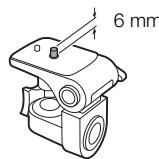
peuvent produit des scènes qui vacillent. Dans des cas extrêmes, la lecture de telles scènes peut entrainer des vertiges induits par les images. Si vous souffrez d'une telle réaction, arrêtez immédiatement la lecture et reposez-vous si nécessaire.
Stockage prolongé
Si vous n'avez pas l'intention d'utiliser le caméoscope pendant une période prolongée, rangez-la dans un endroit sans poussière, avec une faible humidité et à une température inférieure à 30^ .
Batterie d'alimentation
DANGER!
Manipuez la batterie avec précaution.
Tenez-la éloignée du feu (ou elle risque d'exploser).
- N'exposez pas la batterie d'alimentation à des températures supérieures à 60^ . Ne la laissez pas pres d'un appeareil de chauffage ou dans une voiture lorsqu'il fait chaud.
- N'essayez pas de la démonter ou de la modifier.
- Ne la laissez pas tomber et ne la soumettez pas à des chocs.
- Ne la mouillez pas.
- Des prises sales peuvent entrainer un mauvais contact entre la batterie et le caméscope. Essuyez les prises avec un chiffon doux.
Stockage prolongé
- Stockez les batteries d'alimentation au sec à des températures qui n'excèdent pas les 30^ .
- Pour prolonger la durée de vie de la batterie d'alimentation, déchargez-la entièrement avant de la stocker.
- Chargez et déchargez entièrement toutes vos batteries d'alimentation une fois par an.
Charge restante de la batterie
Quand vous utilisez une batterie d'alimentation qui est compatible avec Intelligent System, si la durée restante de la batterie affichee n'est pas correcte, chargez complètement la batterie. Par ailleurs, la charge correcte ne s'affichera peut-etre pas si une batterie d'alimentation entierement chargée est utilisée continulement à des températures élevées ou si elle est laissée inutilisée pendant des périodes prolongées. Par ailleurs, le temps restant correct ne sera peut-etre pas affiché selon la durée de vie de la batterie. Utilisez le temps affiché à l'écran en tant qu'approximation.
Cartes SD
- Nous recommendons de sauvegarder vos enregistements de la carte SD sur votre ordinateur. Il se peut que des données soient perdues ou corrompues en raison de défauts de la carte ou d'une exposition à l'électricité statique. Canon ne sera pas tenu responsable de la corruption de données.
- Ne touchez pas, n'exposez pas les bornes à de la poussière ou de la saleté.
- N'utilisez pas la carte SD dans un endroit sujet à un fort champ magnétique.
- Ne laissez pas la carte SD dans un endroit sujet à une forte humidité ou à de haute températures.
- Ne démonte pas, ne tordez pas, ne laissez pas tomber et ne soumettez pas les cartes SD à des chocs et ne les exposez pas non plus à l'eau.
- Vérifiez la direction avant d'insérer la carte SD. Ne la forcez pas sous peine d'endommager la carte SD ou le caméscope.
- Ne collez pas d'étiquettes ou d'autocollants sur la carte SD.
Mise au rebut
Lorsque you supprimez des clips ou initiaizez la carte SD, seule la table d'allocation des fichiers change, les données enregistrées ne sont pas effacées physique. Si vous souhaitez mettre au rebut ou donner une carte SD à une autre personne, initiaizez la carte mémoire en utilisant l'option [Initialisation totale] (33). Remplissez-la avec des enregistements sans importance et initiaizez-la de nouveau en utilisant la même option. Cela rend la récapération des enregistements originaux très difficile.
Batterie au lithium rechargeable intégrée
Le caméscope intégre une batterie au lithium rechargeable permettant de conserver la date, l'heure et les autres réglages. La batterie au lithium intégrée est rechargée quand vous utilisez le caméscope ; cependant, elle se décharge complètement si vous n'utilisez pas votre caméscope pendant environ 3 mois.
Pour recharger la batterie au lithium intégrée : connectez l'adaptateur secteur au caméscope et laissez-le connecté pendant 24 heures avec le caméscope hors tension.
Pile bouton au lithium
ATTENTION!
- La batterie utilisée dans cet apparéil peut préserver des risques sérieux d'incendie ou de brûture chimique si elle n'est pas manipulée correctement.
- Ne la démontez pas, ne la modifiez pas, ne la plongez pas dans l'eau, ne la chauffez pas au-delà de 100^ et ne l'incinérez pas.
- Ne mettez pas la pile dans la bouche. Si vous avalez la pile, consultez immédiatement un médecin. La pile pourrait se rompre et les fluides ainsi répandus pourraient cause des blessures internes.
- Maintenez lapile hors de la portee des enfants.
- Ne la rechargez pas, ne la court-circuitez pas et ne l'inserez pas dans le mauvais sens.
-
La pile usée doit être returnée au revendeur pour être mise au rebut en toute sécurité.
-
Ne ramassez pas une pile à l'aide de pincettes ou d'autres outils en métal dans la mesure où cela peut cause un court-circuit.
- Nettoyez la pile avec un tissu propre et sec afin de permettre le contact.
Maintenance/Divers
Nettoyage
Boitier du caméscope
- Utilisez un chiffon doux et sec pour nettoyer le boitier du caméoscope. N'utilisez jamais de chiffon traité chimiquement ou de solvants volatiles tels que des diluants à peinture.
Objectif
- Retirez la poussière ou les particules de saleté en utilisant une souffleuse de type non aérosol.
- Utilisez un chiffon doux pour le nettoyage des objectifs et frottez légèrement l'objectif. N'utilise jamais du papier.
Écran LCD
- Nettoyez l'écran LCD en utilisant un chiffon doux pour le nettoyage des objectifs et un produit de nettoyage de lunettes disponible dans le commerce.
- De la condensation d'humidité peut se former sur la surface de l'écran quand la température change brutalement. Essuyez-le avec un chiffon doux et sec.
Condensation
Faire passer brusquement le caméscope d'une pierce chaude à une pierce froide et vice-versa peut entraîner la formation de la condensation à l'intérieur du caméscope. Arrêtez d'utiliser le caméscope si de la condensation a été détectée. Continuer d'utiliser le caméscope peut l'endommager.
La condensation peut se former dans les cas suivants :
- quand le caméoscope est déplace rapidement d'un endroit froid dans un endroit chaud
- quand le caméscope est laissé dans une piece humide
- quand une piece froide est chauffée rapidement
Pour éviter la condensation
- N'exposez pas le caméoscope à des changements de température soudains ou extrêmes.
- Retireez les cartes SD et la batterie d'alimentation. Ensuite, placez le caméscope dans un sac en plastique étanche et laissez-la s'acclimat graduèlement aux changements de température avant de le retirer du sac.
Quand de la condensation est detectée
Le temps nécessaire à l'évaporation des gouttelettes d'eau varie selon l'emplacement et les conditions météorologiques. De façon générale, attendez 2 heures avant de recommencer à utiliser le caméscope.
Accessoires en option (la disponibilité diffère d'une région à l'autre)
Ce produit est conçu pour atteindre une excellente performance lorsqu'il est utilisé avec des accessoires Canon d'origine. Canon ne peut être tenu responsable de tout dégât causé à ce produit et/ou de tout accident, tel qu'un incendie, provoqués par le mauvais fonctionnement d'accessoires qui ne sont pas des accessoires d'origine Canon (par exemple une fuite et/ou l'explosion d'une batterie d'alimentation). Notez que cette garantie ne s'aupplique pas aux réparations consécutives à des défaillances d'accessoires qui ne sont pas des accessoires d'origine Canon, même si vous pouvez demander ce type de réparation à vos frais.
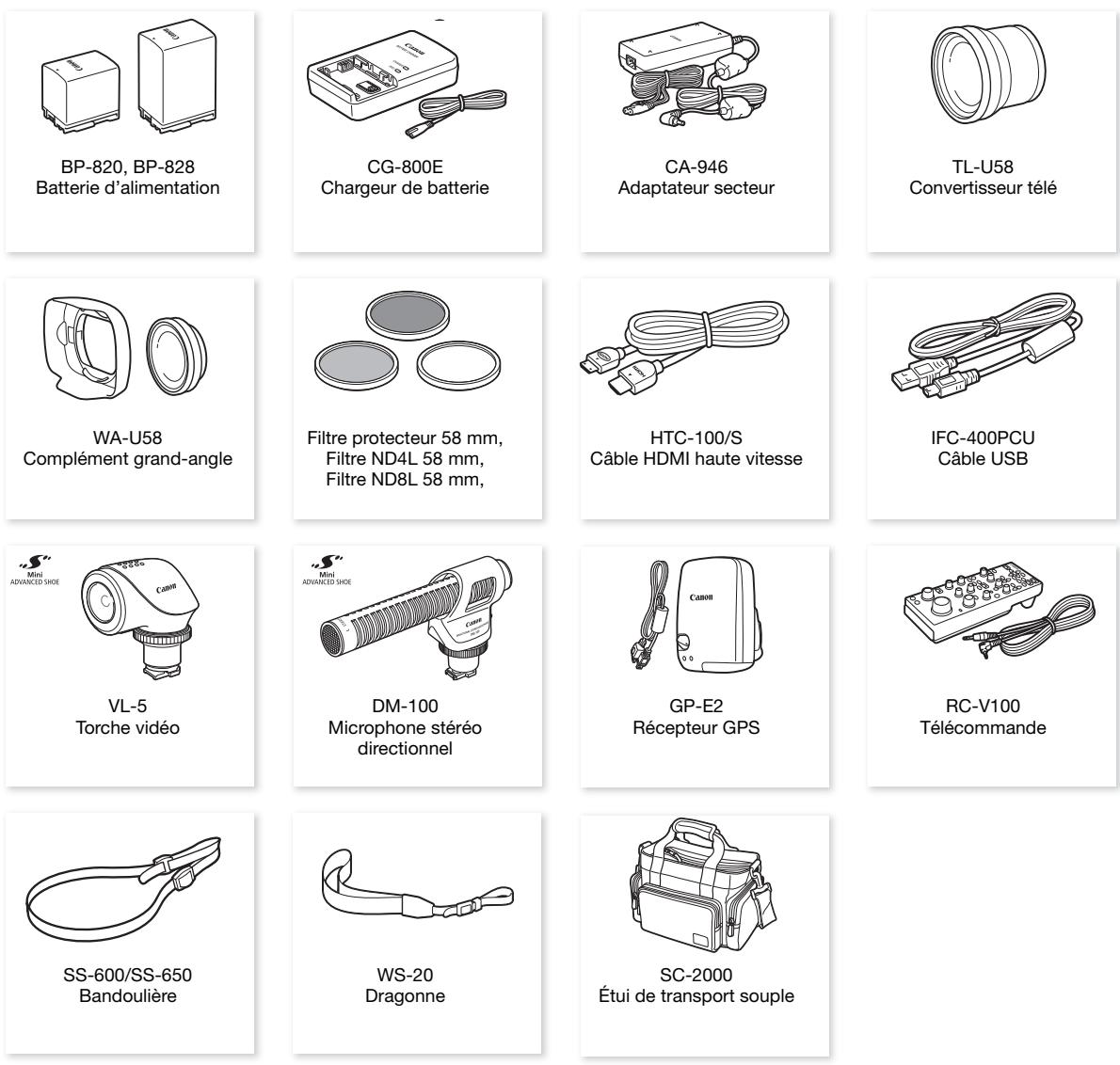
i NOTES
- Les accessoires compatibles avec la griffe porte-accessoire avancée ne peuvent pas etre installés sur ce camoscope. Cherchez le logo Mini ADVANCED SHOE pour etre sur de la compatibilité de la mini griffe porte-accessoire avancée.
Batteries d'alimentation
Si vous avez besoin de batteries supplémentaires, selectionnez un des modèles suivants : BP-820 ou BP-828
Quand vous utilisez une batterie d'alimentation quiporte la marque Intelligent System,le camescope communique avec la batterie et affiche la durée d'utilisation restante (à 1 minute Before).Vous pouvez uniquement utiliser et charger ces
batteries d'alimentation avec les caméscopes et les chargeurs compatibles avec Intelligent System.
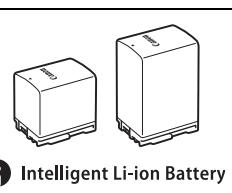
Chargeur de batterie CG-800E
Utilisez le chargeur de batterie pour charger les batteries d'alimentation.
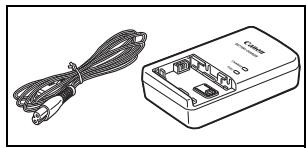
Convertisseur tel TL-U58
- La distance de mise au point minimum à la position téléobjectif maximale avec le convertisseur télé est de 1,3m .
- Le convertisseur télé ne peut pas etre utiliser en meme temps que le pare-soleil fourni.
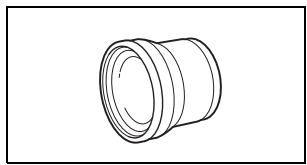
Complément grand-angle WA-U58
- Le complément grand-angle ne peut pas etre utiliser en meme temps que le pare-soleil fourni.
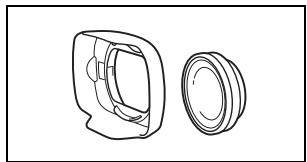
Cette marque identifie un accessoire video Canon garanti d'origine. Quand vous utilisez un équipement video Canon, nous vous recommendons d'utiliser des accessoires de marque Canon ou des produits portant la meme marque.

Caracteristiques
LEGRIA GX10
- Les valeurs données sont des chiffres approximatifs.
Système
- Systeme d'enregistrement
Sequences video :
Format video : MPEG-4 AVC/H.264
Format audio : MPEG-4 AAC-LC, 16 bits, 48 kHz, 2 canaux
Format de fichier: MP4
Photos :
DCF (Design rule for Camera File system), compatible avec Exif Ver. 2.31, compression JPEG
1 Ce caméscope prend en charge Exif 2.3 (aussi appelé "Exif Print"). Exif Print est un standard permettant d'améliorer les communications entre les caméscopes et les imprimantes. En effetuant une connexion à une imprimante compatible avec Exif Print, les données d'image du caméoscope au moment de la prise de vue sont utilisées et optimisées, permettant une impression de grande qualité.
Échantillonnage des couleurs : 4:2:0, 8 bits
Vitesse sequentiere: 50.00P, 25.00P
Supports d'enregistrement (non compris)
Pour les durées d'enregistrement approximatives, consultez les Tableaux de référence (156)
Capteur CMOS à plaque unique type 1,0
Nombre de pixels effectifs : 8 290 000 pixels (3840x2160)
- Écran tactile LCD
Écran LCD 8,92 cm (3,5 pouces), rapport d'aspect de16:9, 1 560 000 points*, couverture 100% , écran tactile capacitif
Viseur:0,61cm (0,24pouce),equivalent à 1560000 points, 100% couverture
-
Microphone: microphone stereóélectret àcapacité
-
Objectif
f=8,3 - 124,5 mm, F/2,8 - 4,5, zoom optique 15x, diaphragme circulaire à 9 lames
Distance focale équivalente a 35 mm : 25,5 - 382,5 mm
- Configuration de l'objet
18 éléments en 14 groupes (2 éléments asphériques)
Diametre du filtré : 58 mm
- Mise au point
Mise au point manuelle, MF assistée par AF, AF continu
Type d'autofocus (AF) : autofocus CMOS Dual Pixel, autofocus à détction de contraste
Distance minimum de mise au point : 60 cm ; 1 cm à la position grand-angle maximale
Balance des blancs
Balance des blancs automatique (AWB); 2 réglages prérgéées (lumière du jour, lumière tungstène); réglage de température de couleurs; balance des blancs personalisée (2 réglages)
- Éclairage minimal
0,1 lx (mode de prise de vue [ Basse lumière], vitesse d'obturation sur 1/2)
1,4 lx (50.00P, mode de prise de vue [P Prog. expos. auto], obturator lent auto [On], vitesse d'obturation 1/25)
- Stabilisation d'image
Stabilisateur d'image par décalage optique + compensation numérique (IS standard, IS dynamique, Powered IS) - Taille des photos : 3840x2160, 1920x1080, 1280x720
Wi-Fi
- Norme sans fil : IEEE802.11b/g/n (bande 2,4 GHz), IEEE802.11a/n (bande 5 GHz)
- Méthodes des connexion
Infrastructure (Wi-Fi Protected Setup (WPS), recherche de point d'accès, manuel), Point d'accès camera
- Méthodes d'authentication : ouverte, clé partagée, WPA-PSK, WPA2-PSK
- Méthodes de cryptage: WEP-64, WEP-128, TKIP, AES
- Canaux Wi-Fi disposibles
Bande 2,4 GHz : CH1 à CH13
Bande 5 GHz : CH36 à CH64* (Infrastructure uniquement)
- L'utilisation en extérieur de ces canaux est aussi interdite dans les régions suivantes :
Allemagne, Australia, Autriche, Belgique, Bulgarie, Chypre, Croatie, Danemark, Espagne, Estonie, Finande, France, Grce, Hong Kong (SAR), Hongrie, Irlande, Islande, Italie, Lettonie, Liechtenstein, Lituanie, Luxembourg, Malte, Norvege,
Nouvelle-Zélande, Pays-Bas, Pologne, Portugal, République Tchéque, Roumanie, Royaume Uni, Slovaquie, Slovénie, Suède, Suisse
Prises
- Prise HDMI OUT : mini connecteur HDMI ; sortie uniquement
-
Prise USB : mini-B fémelle Hi-Speed USB, sortie uniquement
-
Prise MIC
Mini-prise stéreo Ø 3,5 mm (asymétrique)
-65 dBV (volume auto, pleine échelle -12 dB) / 5 kΩ ou plus
Attenuateur de microphone : 20 dB
- Prise (casque d'écoute)
Mini-prise stéreo Ø 3,5 mm (asymétrique)
-29 dBV (16 Ω en charge, volume max) / 100 Ω
- Prise REMOTE : prise sub-mini stéreo Ø 2,5 mm, entree uniquement
Alimentation/Autres
7,4 V CC (battery d'alimentation), 8,4 V CC (adaptateur secteur)
- Consommation électrique
(configuraon:3840x2160,150Mbp50.00P,miseau point automatique en service,retroeclairageLCD/viseurregle sur [Normal])
Utilisation de l'écran LCD uniquement : 7,9 W
Utilisation du viseur uniquement : 7,3 W
- Températures de fonctionnement: 0 - 40^
- Dimensions ^ [L x H x P] (sangle de poignée non incluse)
Caméscope uniquement : 135 x 97 x 214 mm
Caméscope avec pare-soleil attaché : 150 x 97 x 267 mm
- Poids
Boitier du caméoscope uniquement (y compris la sangle de poignée) : 1140 g
Configuration d'enregistrement typique*: 1355 g
- Caméscope avec pare-soileil, batterie d'alimentation BP-828 et une carte SD.
Adaptateur secteur CA-946
- Entrée nominale : 100 – 240 V CA, 50/60 Hz
- Sortie nominale : 65 VA (100 V CA) - 85 VA (240 V CA)
- Températures de fonctionnement: 0 - 40^
- Dimensions: 73 × 40 × 139 ~mm
- Poids : 465 g
Batterie d'alimentation BP-828
- Type de batterie Batterie ion lithium rechargeable, compatible avec Intelligent System
- Tension nominale : 7,4 V CC
- Capacité nominale : 2670 mAh
- Capacité nominale (minimum) : 19 Wh / 2550 mAh
- Températures de fonctionnement: 0 - 40^
- Dimensions: 30,7 × 55,7 × 40,2 ~mm
- Poids*: 121 g
Tableaux de reférence
Durées de charge
Les durées de charge sont approximatives et varient selon les conditions de charge et la charge initiale de la batterie d'alimentation.
| Batterie d'alimentation→ | BP-820 | BP-828 |
| Conditions de charge↓ | ||
| En utilisant le caméoscope et adaptateur secteur CA-946 fourni | 230 min. | 350 min. |
| En utilisant le chargeur de batterie CG-800E | 190 min. | 260 min. |
Durée approximative d'enregistrement sur une carte SD
| Résolution | Capacité de la carte SD | ||||
| 8 Go | 16 Go | 32 Go | 64 Go | 128 Go | |
| 3840x2160 (150 Mbps) | 5 min. | 10 min. | 25 min. | 55 min. | 1 hr. 50 min. |
| 1920x1080 (35 Mbps) | 25 min. | 55 min. | 1 hr. 55 min. | 4 hr. | 8 hr. 5 min. |
| 1920x1080 (17 Mbps) | 55 min. | 2 hr. | 4 hr. 5 min. | 8 hr. 15 min. | 16 hr. 35 min. |
| 1280x720 (8 Mbps) | 2 hr. | 4 hr. 15 min. | 8 hr. 40 min. | 17 hr. 35 min. | 35 hr. 20 min. |
| 1280x720 (4 Mbps) | 4 hr. 5 min. | 8 hr. 35 min. | 17 hr. 25 min. | 35 hr. 15 min. | 70 hr. 45 min. |
Temps d'enregistrement approximatif avec une batterie d'alimentation complètement chargée
Les durées d'utilisation dans les tableaux suivants sont approximatives et ont été mesurées dans les conditions suivantes. Les durées réelles peuvent être différentes.
- Seul l'écran LCD a été utilisé.
- Les durées "d'enregistrement type" mesures les durée d'enregistrement avec opérations répétées telles que le démarrage/arrête de l'enregistrement, l'utilisation du zoom et la mise sous/hors tension du caméscope.
La durée d'utilisation réelle de la batterie d'alimentation peut diminuer lors de l'utilisation d'un réglage d'écran plus lumineux, lors d'un enregistrement dans un environnement froid, etc.
| Configuration videoo | Conditions d'utilisation | Batterie d'alimentation | ||
| Résolution (débit binaire) | Vitesse séquentielle | BP-820 (en option) | BP-828 (fournie) | |
| 3840x2160 (150 Mbps) | 50.00P | Enregistrement (maximum) | 85 min. | 130 min. |
| Enregistrement (typique) | 40 min. | 65 min. | ||
| Lecture | 120 min. | 185 min. | ||
| 25.00P | Enregistrement (maximum) | 105 min. | 155 min. | |
| Enregistrement (typique) | 50 min. | 75 min. | ||
| Lecture | 140 min. | 215 min. | ||
| Configuration video | Conditions d'utilisation | Batterie d'alimentation | ||
| Résolution (débit binaire) | Vitesse séquentielle | BP-820 (en option) | BP-828 (fournie) | |
| 1920x1080 (35 Mbps) | 50.00P | Enregistrement (maximum) | 95 min. | 145 min. |
| Enregistrement (typique) | 45 min. | 70 min. | ||
| Lecture | 145 min. | 225 min. | ||
| 25.00P | Enregistrement (maximum) | 115 min. | 170 min. | |
| Enregistrement (typique) | 55 min. | 85 min. | ||
| Lecture | 155 min. | 235 min. | ||
| 1280x720 (8 Mbps) | 50.00P | Enregistrement (maximum) | 100 min. | 150 min. |
| Enregistrement (typique) | 45 min. | 75 min. | ||
| Lecture | 155 min. | 235 min. | ||
| 1280x720 (4 Mbps) | 25.00P | Enregistrement (maximum) | 115 min. | 175 min. |
| Enregistrement (typique) | 55 min. | 85 min. | ||
| Lecture | 155 min. | 240 min. | ||
A
Accessoires 151
Affichages à l'écran 40,96,134
Aspects 72
Attenuateur de microphone 80, 83
Av (mode de prise de vue) 63
B
Bague CUSTOM (personnalisé) 91
Baguedemiseau point/zoom.47,55
Balance des blancs 70
Barres de couleur 85
Basselumiere (mode de prise de vue) .64
Batteried'alimentation 19
Charge 19
Charge restante de la batterie . . . . . .21, 41
Informations sur la batterie 136
Batterie de sauvegarde integree 149
Bip 134
Bitsutilisateur. 75
C
Capteur de télécommande 26
Caracteristiques 153
Carte SD Cartes SD compatibles .31
Initialisation 33
Sélection de la carte pour l'enregistrement 33
Casque d'écoute 84
Clips Copie 102
Enregistrement 38
Informations de clip 99
Lecture 95
Récupération 103
Suppression 100
Code temporel 73
Commutateur de mode 28
Compensation 49
Compresseur audio 82
Condensation 150
Configuration de la sortie video 105
Configuration video 44
Connexion à des appareils externes 107
Contrôle d'un clip 39
Convertisseurtele numérique 58
Copiedesenregistrements 102
Correction de contre-jour 68
Coucher de soleil (mode de prise de vue) 64
Coupage des clips 101
D
Data Import Utility (telécharger) 109
Date et heures 29
Dépannage 137
Détction visage et suivi 53
Directivé du microphone 81
Double enregistrement 45
E
Écran tactile LCD 24
Écrans d'index 95
Effacement d'enregistements 100
Enregistrement 38
Enregistrement ralenti et accéléré 46
Enregistreur externe 107
Exposition
Compensation de l'exposition 67
Exposition manuelle 63,66
Touch AE 67
Verrouillage de l'exposition 66
F
Feud'artifice (mode de prise de vue) 64
Filtre anti-vent 80
Filtre ND 69
Filtre passehaut 83
Fonctions réseau 111
G
Gain 63
Grossissement 50
Guide de mise au point Dual Pixel 48
1
Infrastructure 114
Initialisation d'une carte SD 33
J
Joystick 28
L
Langue 30
Lecture 95
Limin AGC (contrôle de gain automatique) 61
Limeur audio 82
Listedemessages 141
M
M (mode de prise de vue) 63
Maintenance 150
Marqueurs sur I'ecran 134
Menu FUNC. 34,129
Menu de configuration 35, 130
Microphone externe 77
Microphone intégré 77
Mini griffe porte-accessoire avancée 76
Mise au point 47
AF continu 51
AF visage 53
Fonctions d'assistance de mise au point 48
MF assistée par AF . 50
Mise au point manuelle 47
Prérglage de la mise au point 48
Mode AUTO 38
Mode de connexion par bouton (WPS) 115
Mode de connexion par code PIN (WPS) . . . .115
Mode de prise de vue 62
Mode M (manuel) 28
Motif de zébrures 68
N
Navigateur Distant 119
Neige (mode de prise de vue) 64
Niveau d'enregistrement audio .79
Numérotation des fichiers 133
0
Obturateur lent automatique 131
Orifices d'aération 40
Ouverture (nome f) 63
P
P (mode de prise de vue) 62
Pare-soleil 22
Photos
Affiche 95
Copie 102
Enregistrement 38
Suppression 100
Plage (mode de prise de vue) 64
Point d'accès 111, 114
Point d'accès camera 113
Portrait (mode de prise de vue) 64
Powered IS 59
Prénregistrement 86
Prise (casque d'écoute) 84
Prise DC IN 19
Prise HDMI OUT 107
Prise MIC 77
Prise USB 107
R
Rechercher des points d'accès 116
Réglages de menu 94, 129
Relais d'enregistrement 45
Réseau Wi-Fi 112
Résolution (taille de l'image) 44
s
Sauvegarde des clips sur un ordinateur . . . . . .109
Scène de nuit (mode de prise de vue) 64
Scenes audio 77
Signal de reference audio. 85
Sport (mode de prise de vue) 64
Spot (mode de prise de vue) 64
Stabilisateur d'image 59
T
Tableaux de reférence (durées de chargement, d'utilisation et d'enregistrement) 156
Télécommande 87
Télécommande sans fil 17,26
Touche CUSTOM (personnalisée) .91
Touches attribuables 92
Transfert FTP 127
Trépied 26,147
Tv (mode de prise de vue) 62
V
Ventilateur 40
Viseur 23
Vitesse d'obturation 62,63
Vitessesequentielle 44
Volume 98
W
Wide DR. 72
Zone hora/Heure d'été 30
Zoom 55
Vitesse du zoom 56,57
Zoom ultra rapide 57
Les informations continues dans ce document ont ete verifiees en juillet 2017 et peuvent faire l'objet de changement sans preavis. Visitez le site Web local de Canon pour telecharger la version la plus recente.